01
螢幕截圖和滾動捕獲
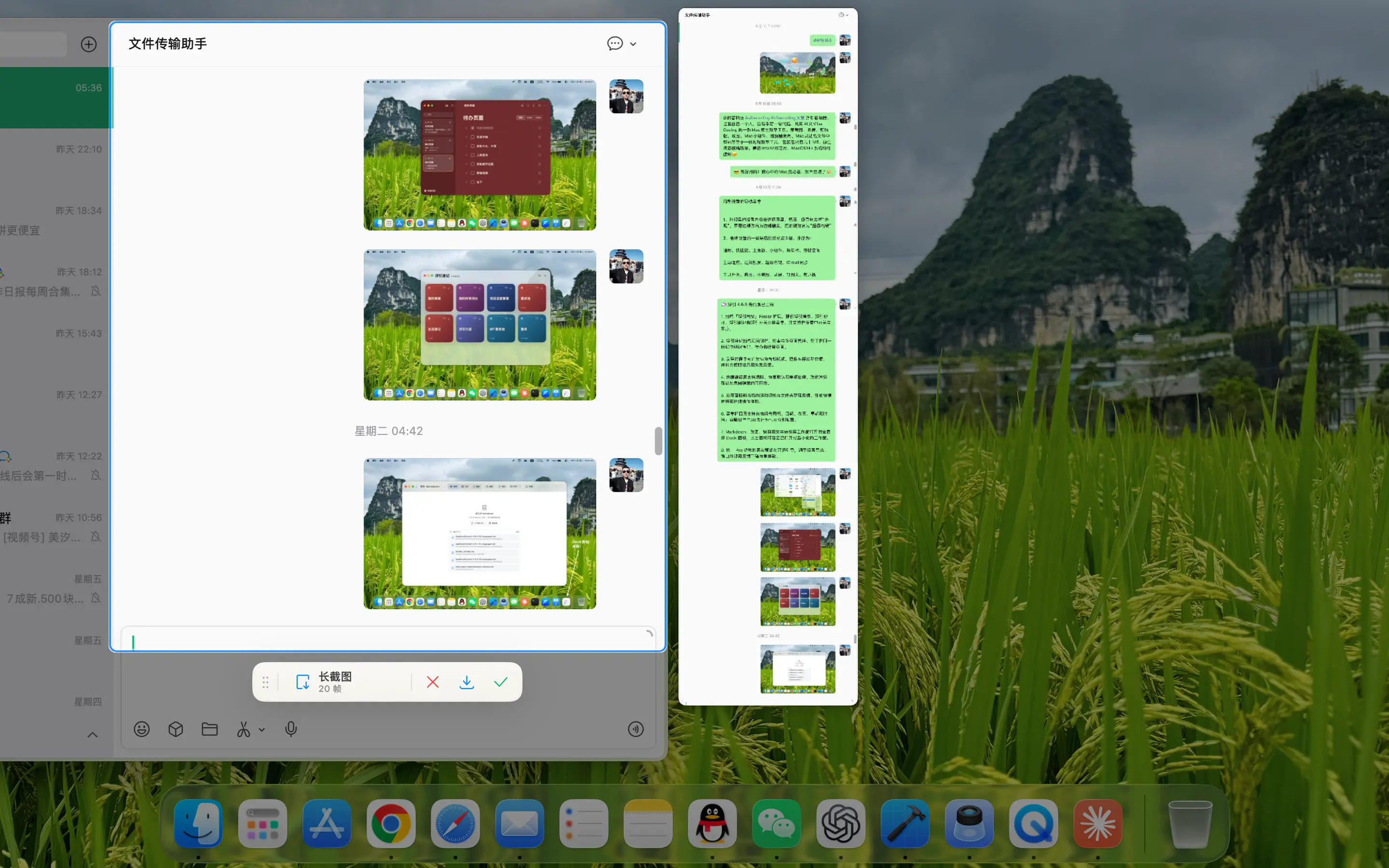
一張截圖放不下,就把整段內容完整帶走。
智慧辨識窗口,也可以自由框選區域;遇到聊天記錄、網頁或長文檔,開啟滾動長截圖即可邊滾動邊拼接。完成後可直接複製、儲存,或進入標註繼續處理,不必在多個應用程式之間來回切換。
 個人作品集
截下所見,標出重點。
一款轻量的菜单栏常驻应用,可以完成截图、滚动长截图、录屏、标注、钉图、OCR 文字识别和翻译。从捕捉屏幕到说明重点,所有步骤都在同一套工具中完成。
截圖之後不用換工具:繼續捲動捕捉、錄製畫面、標註重點,或把參考內容釘在桌面上。每一步都圍繞著同一個目標——更快留下,更清楚表達。
智慧辨識窗口,也可以自由框選區域;遇到聊天記錄、網頁或長文檔,開啟滾動長截圖即可邊滾動邊拼接。完成後可直接複製、儲存,或進入標註繼續處理,不必在多個應用程式之間來回切換。
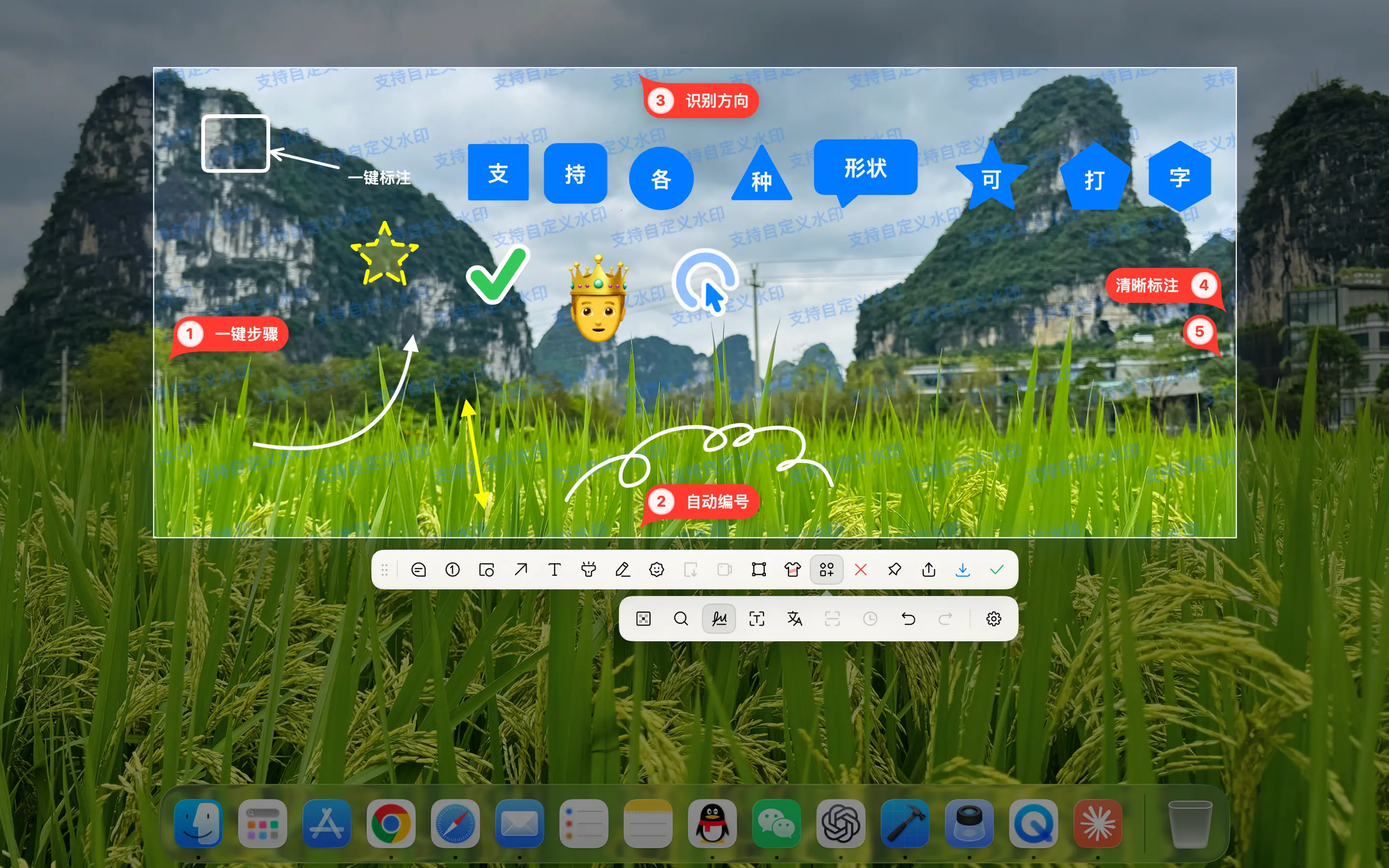
箭頭、直線、形狀、序號、文字、畫筆、高亮、馬賽克與裁切都在同一條工具列裡。再配合 Emoji、貼紙和標註資料庫,把常用素材收好,下次說明問題時可以直接拿來用。
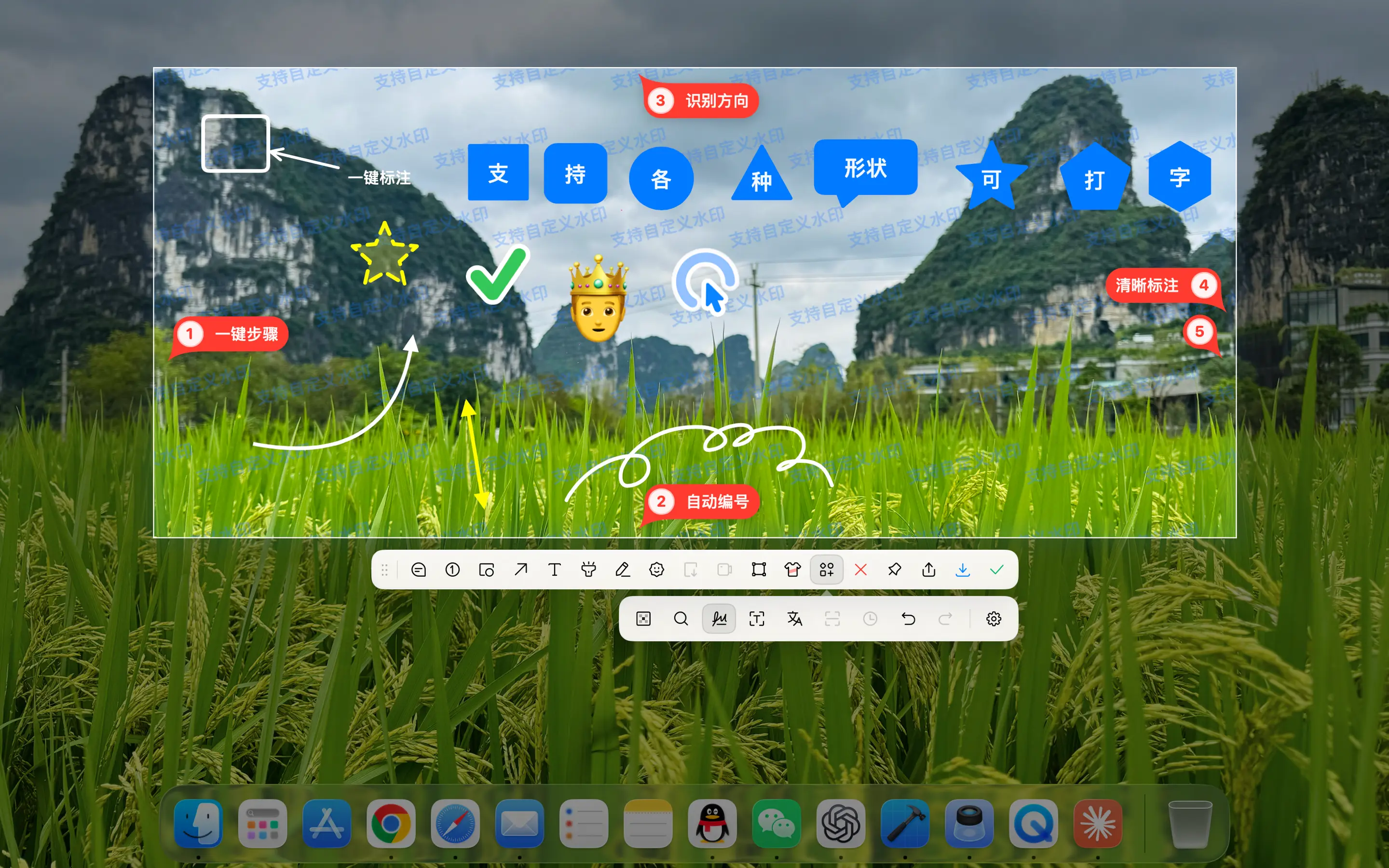
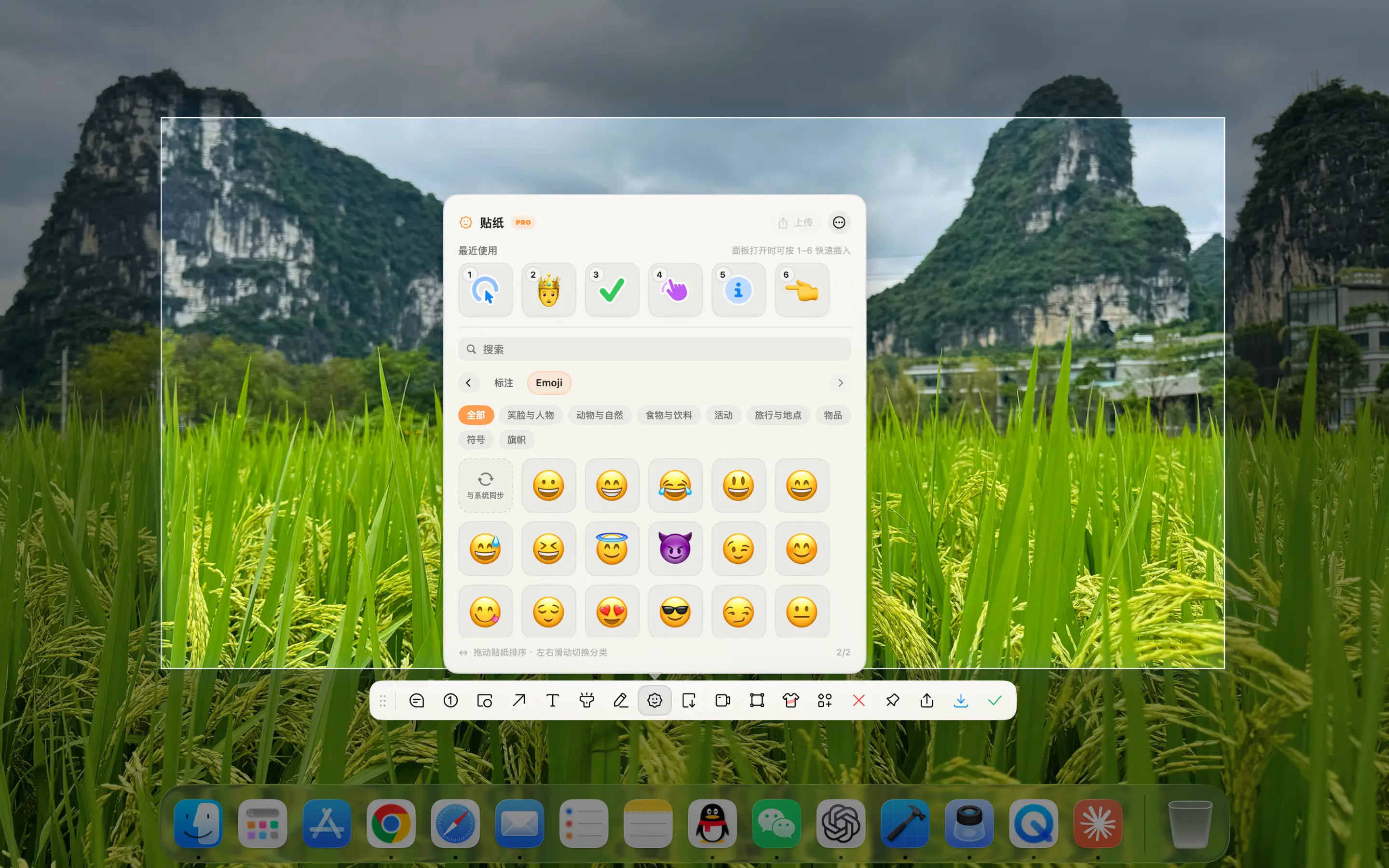
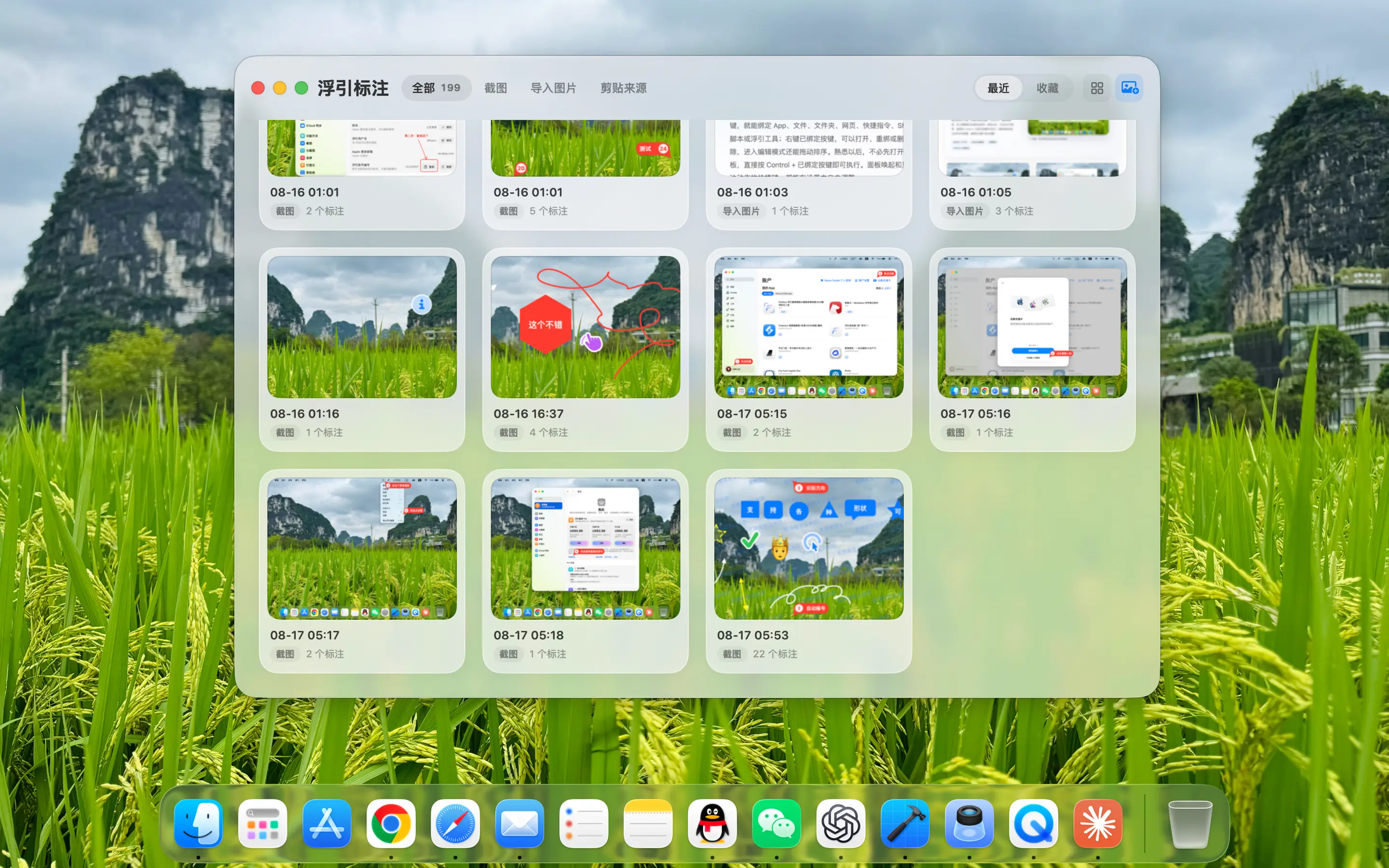
選擇全螢幕或指定區域開始錄製,根據場景設定畫質、幀率和儲存位置。演示、課程或回饋需要真人出鏡時,可以加入攝影機畫面;系統聲音與麥克風也能按需組合。
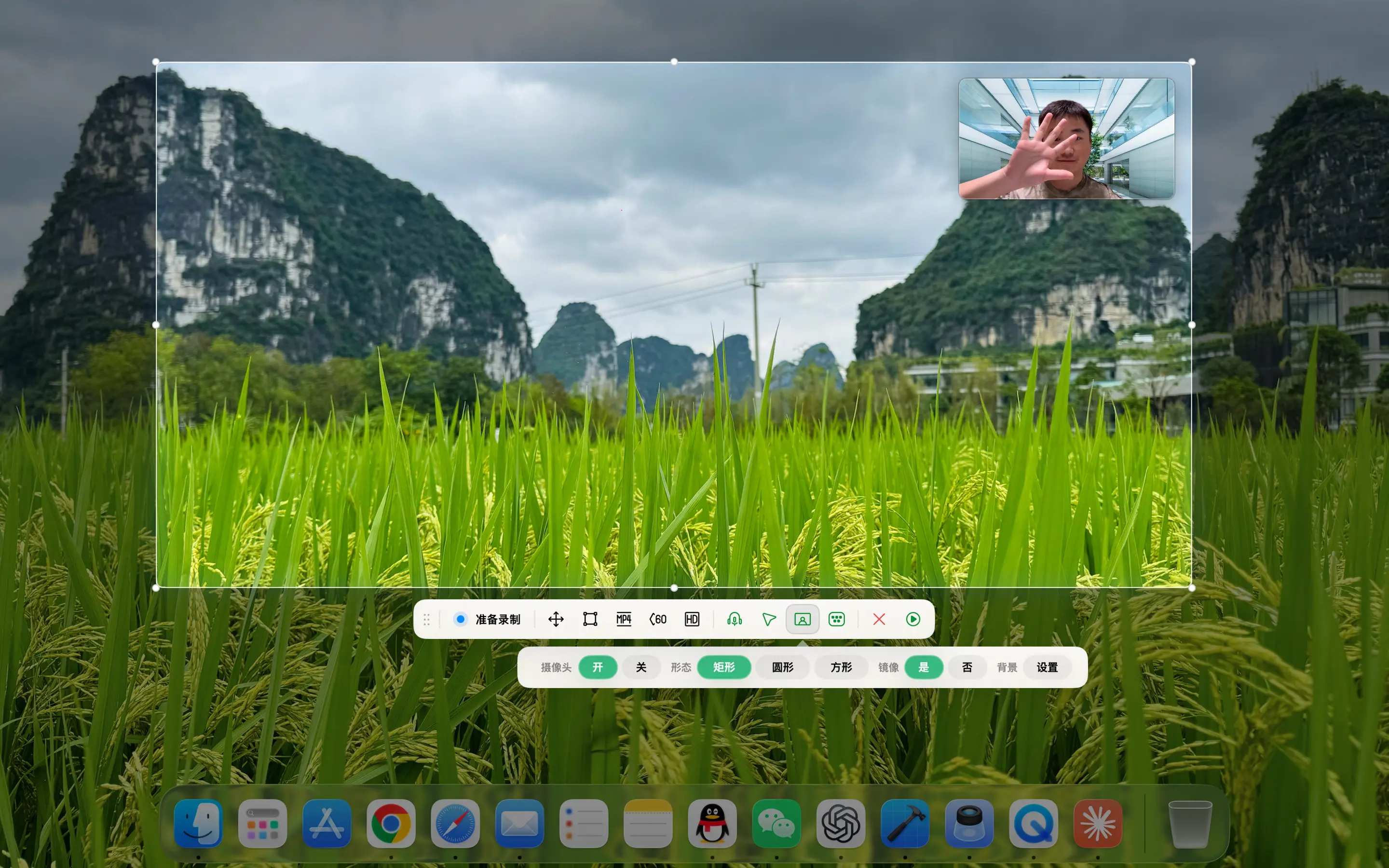
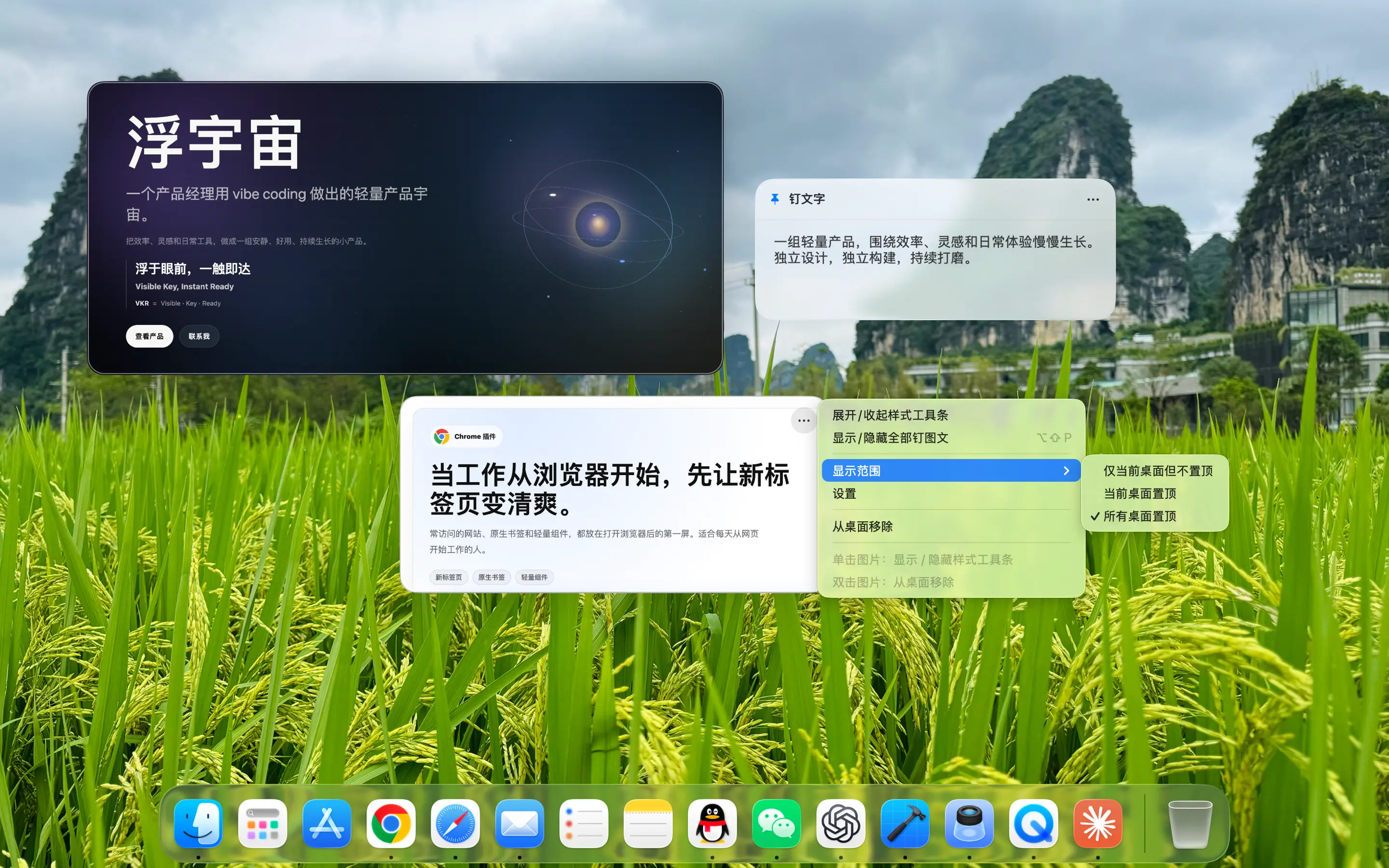
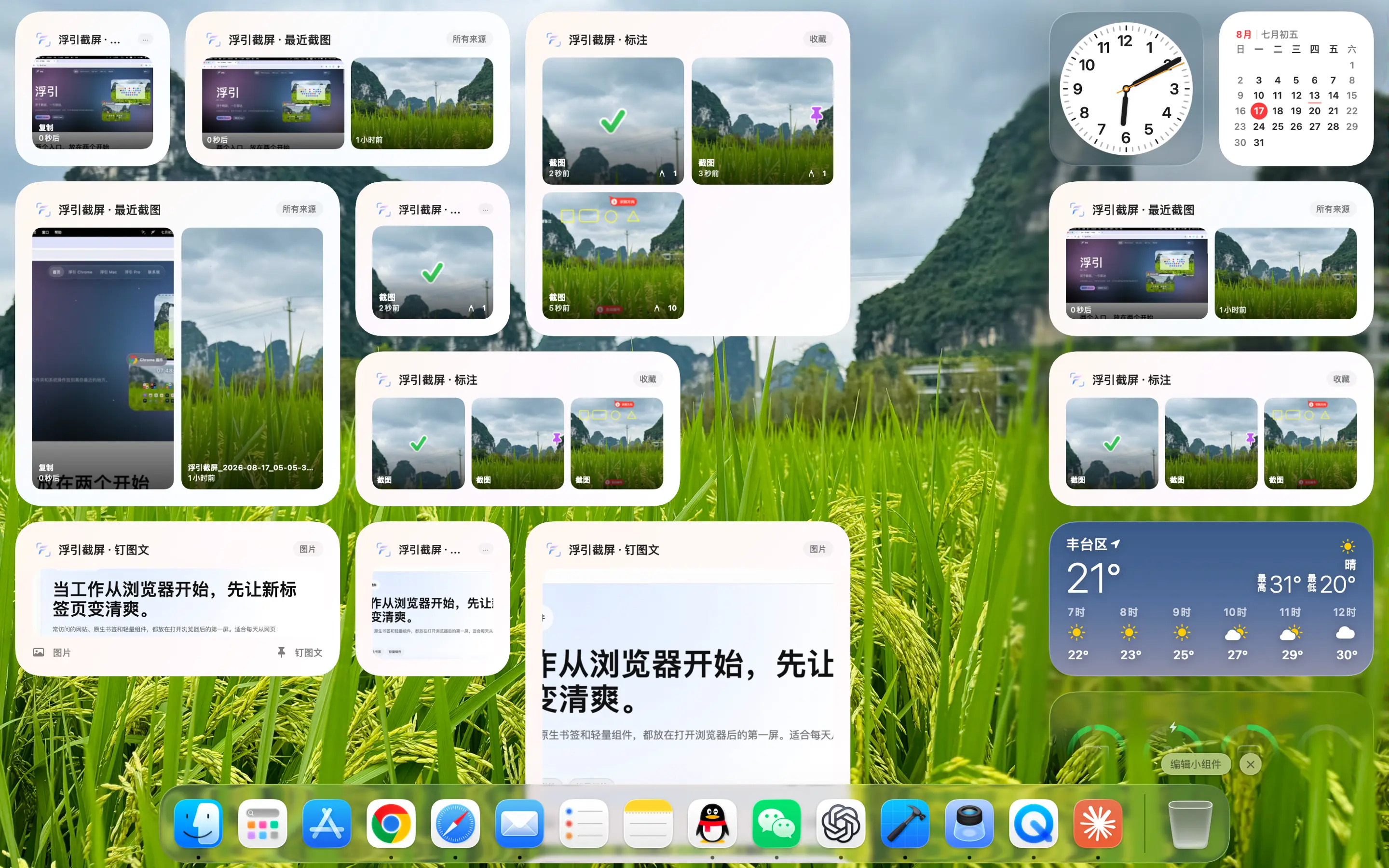
截圖或複製圖片、文字後,可以將內容釘在桌面上持續對照,並依工作場景調整顯示範圍。最近截圖還能透過原生 macOS 小元件回到桌面,預覽、複製或定位原始檔案都更快。
輕量常駐選單欄,不佔用 Dock 空間
截圖、錄影畫面與標註內容由你掌控
介面跟隨你的語言習慣
捕捉、說明、保存與復用自然銜接
FloShot 已上架 Mac App Store。點擊後會依目前頁面語言,直接開啟對應國家或地區的 App 詳情頁。
截圖、錄影畫面以本地處理為主,內容由你保存和管理。系統權限只在對應功能需要時請求。
macOS 將讀取螢幕畫面統一歸入螢幕錄製權限。 FloShot 會在首次使用相關能力時引導你前往系統設定授權。
FloShot 是可獨立安裝的 Mac App;同一組截圖工作流程也內建於 FloGravity,方便從動作面板、快速鍵和小組件直接使用。
商店地區由目前頁面語言決定,連結直接開啟 App 詳情頁。簡體中文對應中國大陸,繁體中文對應台灣,英語對應美國,其他語言對應各自地區。
使用時遇到問題,或有想法想聊?在微信公眾號裡,直接傳訊息給我。
掃描 QR Code,關注「浮宇宙」,進入公眾號。