FloShot for macOS

FloShot

Leg vast wat je ziet. Maak duidelijk wat telt.

Een lichtgewicht residentiële applicatie in de menubalk die schermafbeeldingen kan maken, lange schermafbeeldingen kan scrollen, schermopnamen, annotaties, pinnen, OCR-tekstherkenning en vertaling kan uitvoeren. Van het vastleggen van uw scherm tot het illustreren van belangrijke punten, alle stappen worden uitgevoerd in dezelfde set tools.

FloShot Gebruik pijlen, tekst, serienummers, mozaïeken en markeringen om schermafbeeldingen te annoteren
FloShot · Mac App
Vastleggen, uitleggen, bewaren

Van vastleggen tot expressie, een volledige schermworkflow.

U hoeft niet van tool te wisselen nadat u een screenshot hebt gemaakt: blijf scrollen om een opname te maken, het scherm op te nemen, hoogtepunten te markeren of referentie-inhoud op uw bureaublad vast te zetten. Elke stap is gecentreerd rond hetzelfde doel: blijf sneller en spreek duidelijker.

01
Screenshot en scrollopname

Als er één screenshot niet past, neem ik de volledige inhoud mee.

Met intelligente vensterherkenning kunt u ook vrij gebieden selecteren; Wanneer u chatrecords, webpagina's of lange documenten tegenkomt, kunt u het scrollen van lange schermafbeeldingen inschakelen om ze tijdens het scrollen aan elkaar te plakken. Na voltooiing kunt u direct annotaties kopiëren, opslaan of invoeren om door te gaan met de verwerking zonder heen en weer te hoeven schakelen tussen meerdere applicaties.
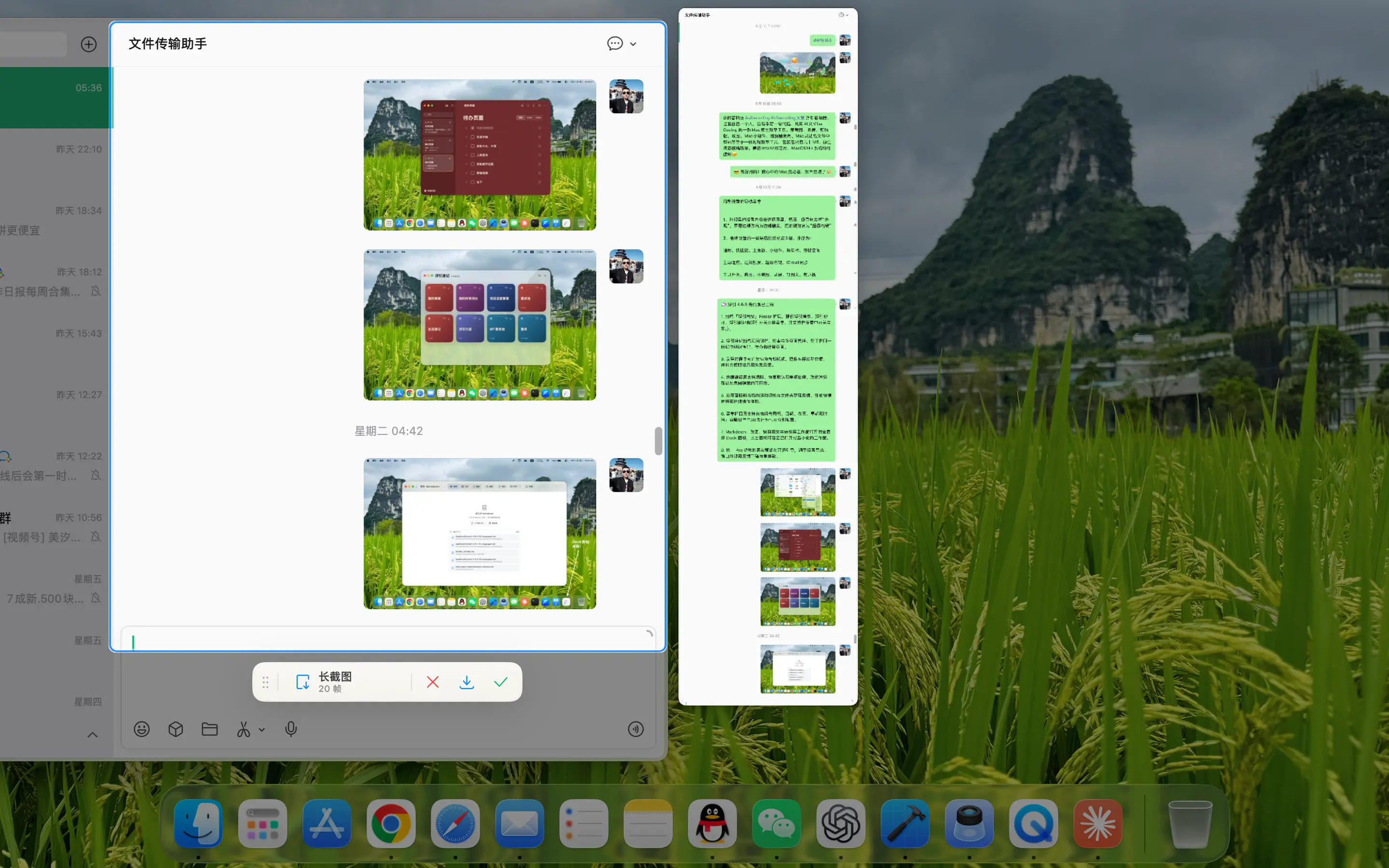
FloShot Leg scrollende inhoud vast en voeg lange schermafbeeldingen in realtime samen
Hoeveel je scrollt, hoeveel je vastlegt. Verzamel lange pagina's, chatgeschiedenis en documenten in één keer.
02
Annotatie en bibliotheek

Annotatie gaat niet over het maken van een paar streken, maar over het duidelijk maken van de belangrijkste punten.

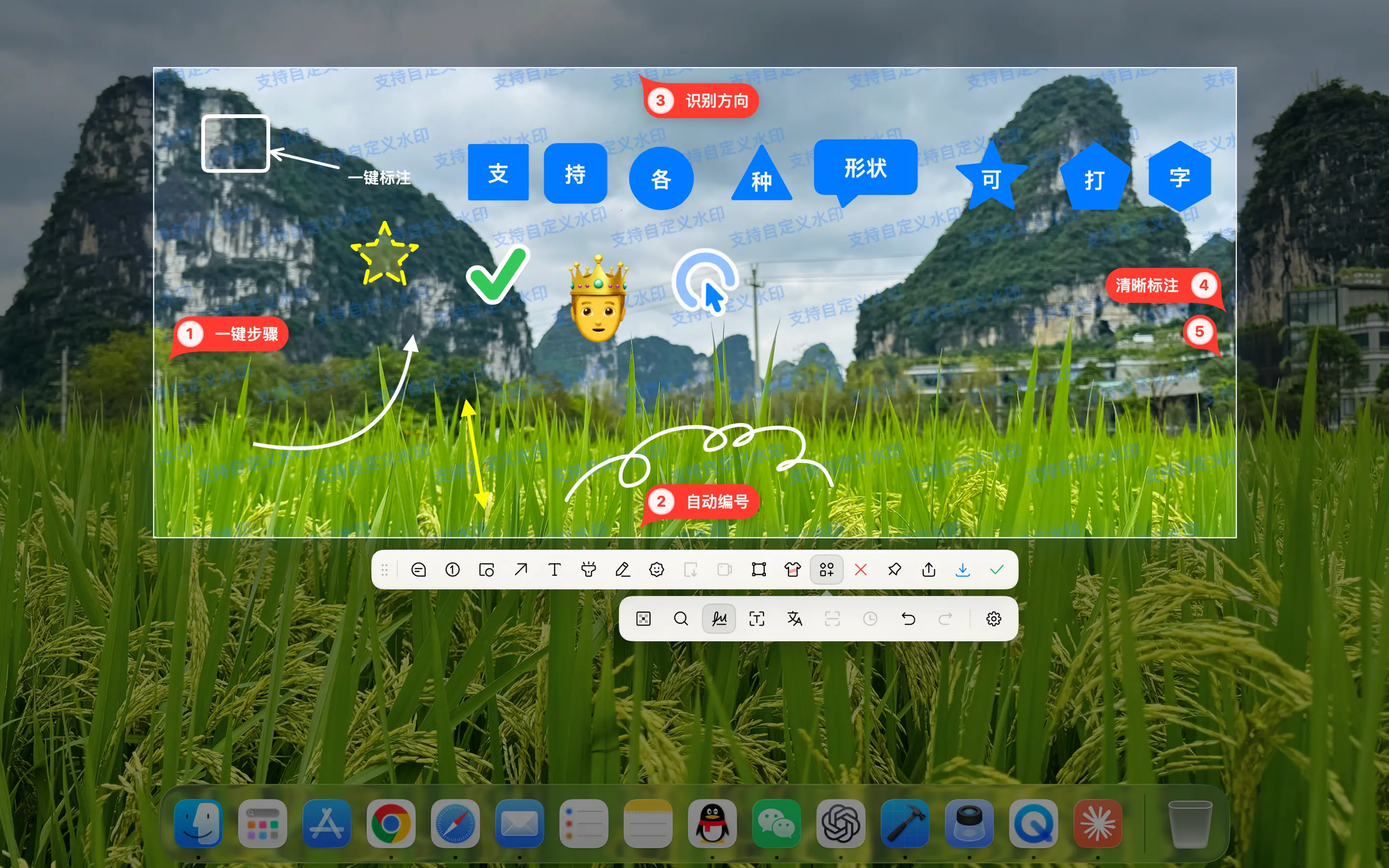
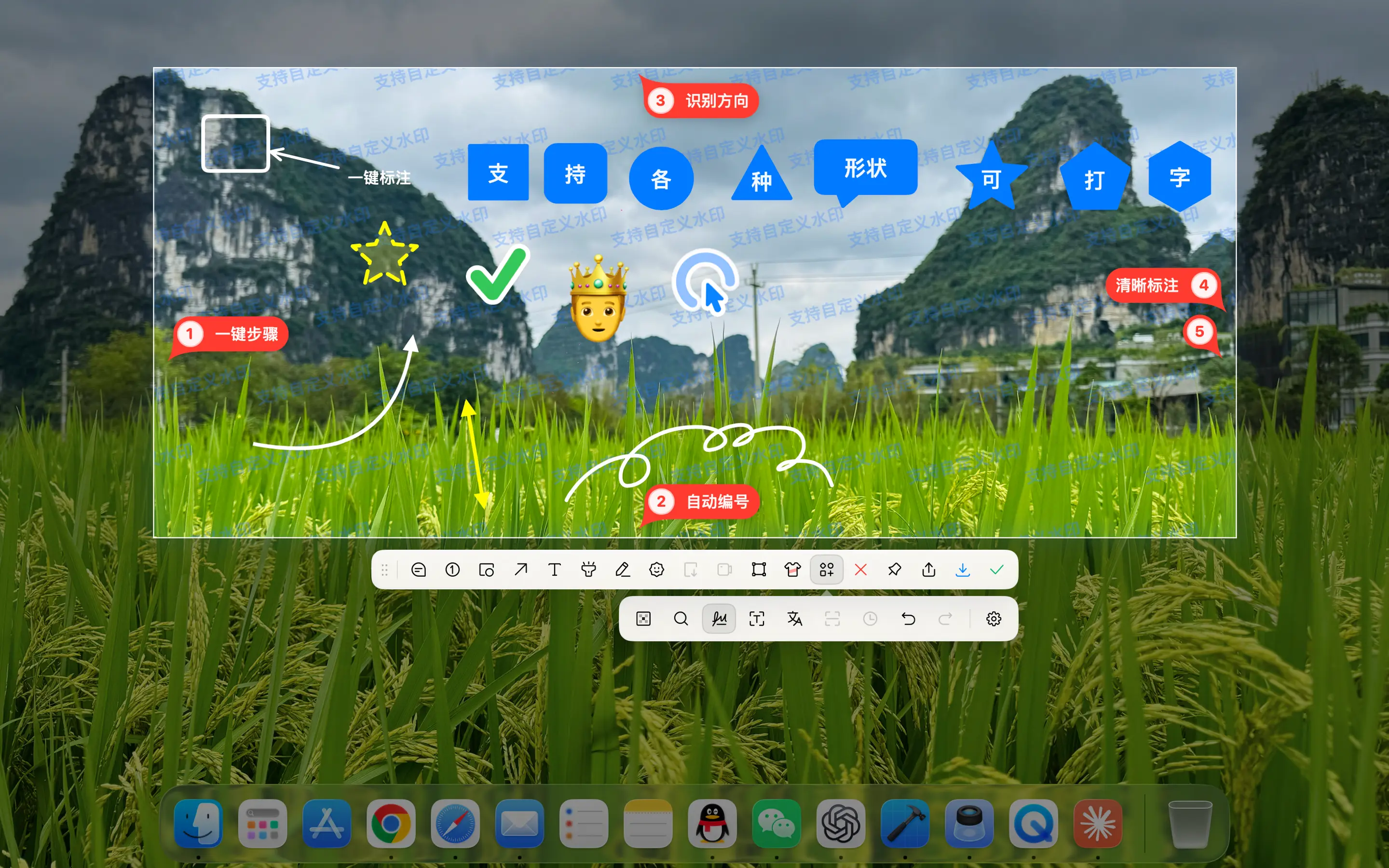
Pijlen, lijnen, vormen, cijfers, tekst, penselen, highlights, mozaïeken en bijsnijden bevinden zich allemaal in dezelfde werkbalk. In combinatie met de Emoji-, sticker- en annotatiedatabase kunt u veelgebruikt materiaal opslaan en deze direct gebruiken bij het de volgende keer uitleggen van een probleem.

Volledige schermafbeelding van de annotatiewerkbalk FloShot
Van het omcirkelen van vragen tot het schrijven van duidelijke uitleg: algemene annotaties zijn allemaal in één bewerking voltooid.
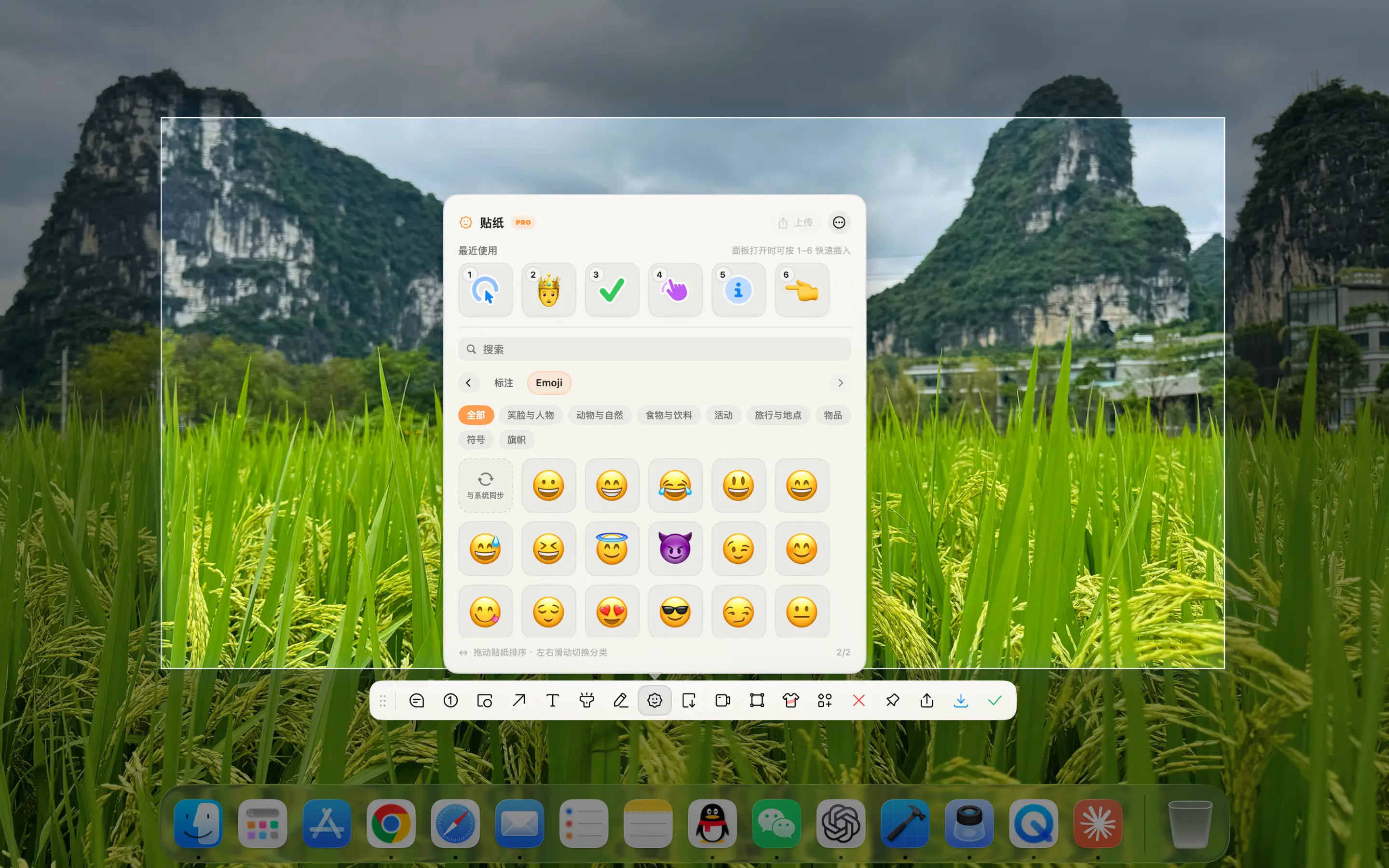
Emoji- en stickerpaneel voor FloShot
Stickers en Emoji Voeg emotie, aanwijzen en visuele aanwijzingen toe aan schermafbeeldingen om de uitleg intuïtiever te maken.
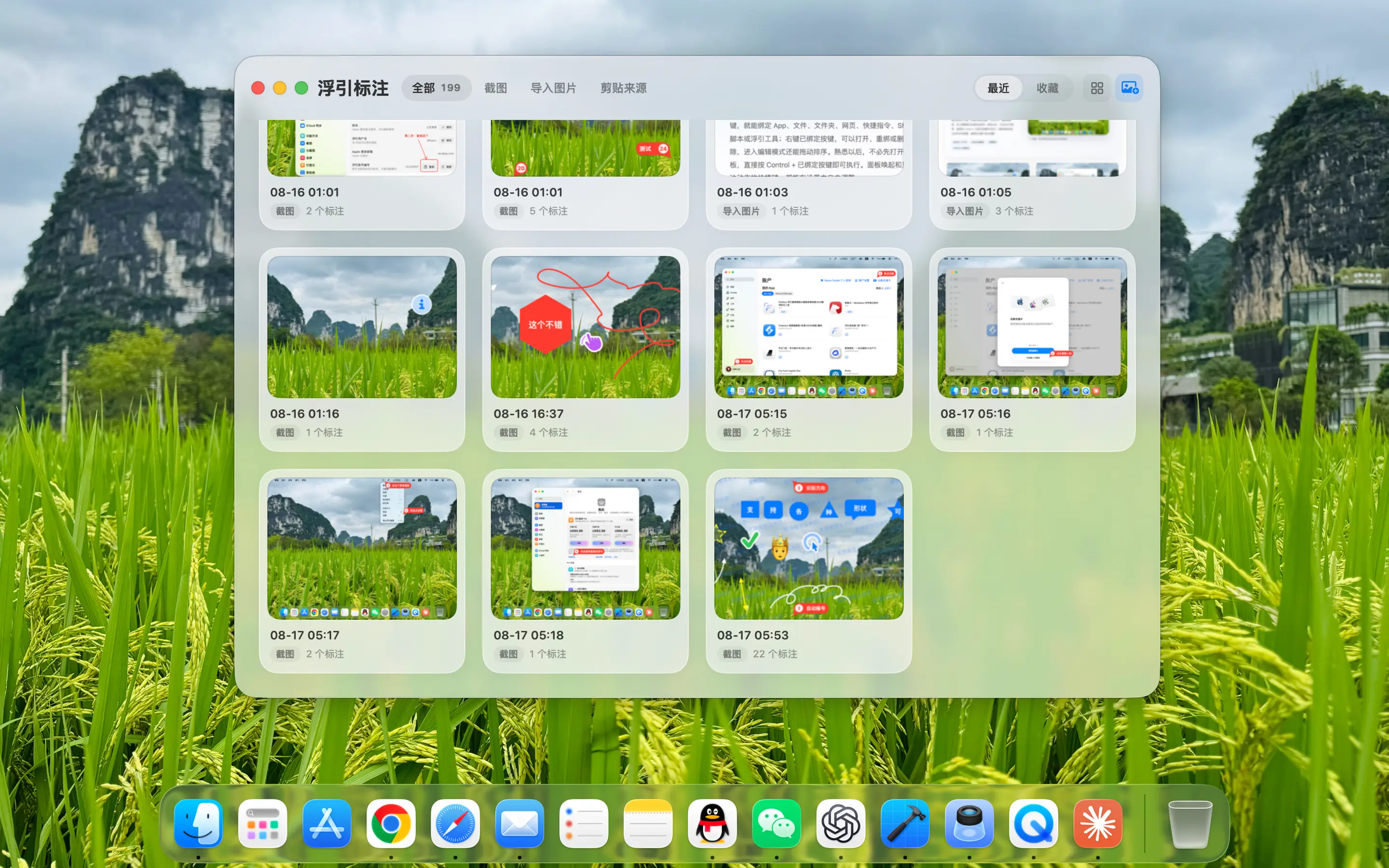
FloShot Annotatiedatabase
Gecentraliseerd beheer van veelgebruikte materialen Bewaar vaak hergebruikt annotatiemateriaal en sleep ze indien nodig rechtstreeks naar de huidige schermafbeelding.
03
Schermopname

Neem uw scherm op en breng uw stem en uzelf in beeld.

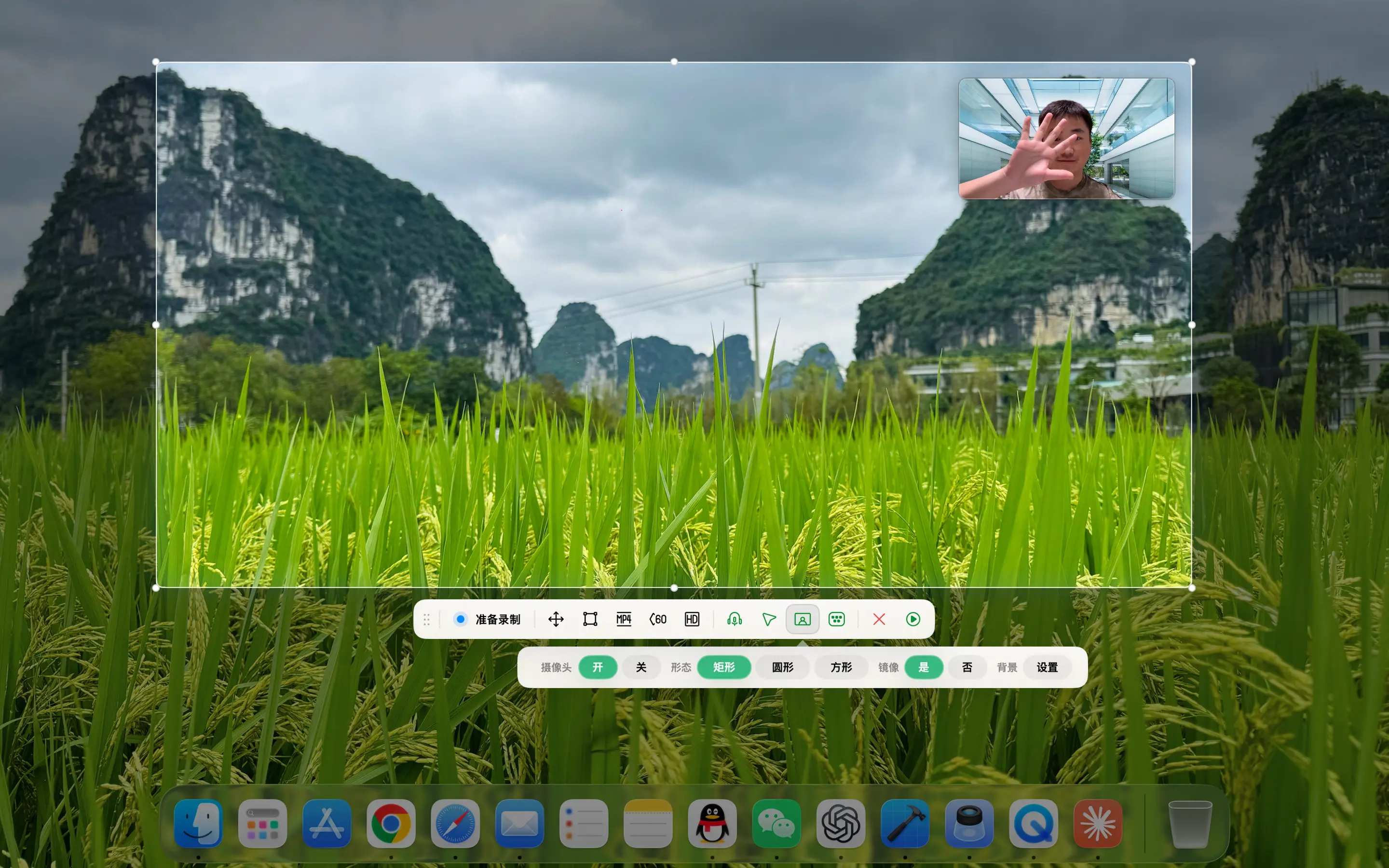
Selecteer volledig scherm of een gespecificeerd gebied om de opname te starten en stel de beeldkwaliteit, framesnelheid en opslaglocatie in op basis van de scène. Wanneer voor demonstraties, cursussen of feedback echte mensen nodig zijn, kunnen camerabeelden worden toegevoegd; systeemgeluiden en microfoons kunnen indien nodig ook worden gecombineerd.

FloShot Neem het geselecteerde scherm op en schakel de camera- en audio-instellingen in
Beeld, geluid en camera worden in één keer geconfigureerd, geschikt voor demonstraties, tutorials en probleemfeedback.
04
Vastzetten en hergebruiken

Bewaar de inhoud die moet worden vergeleken op de handigste plek op het bureaublad.

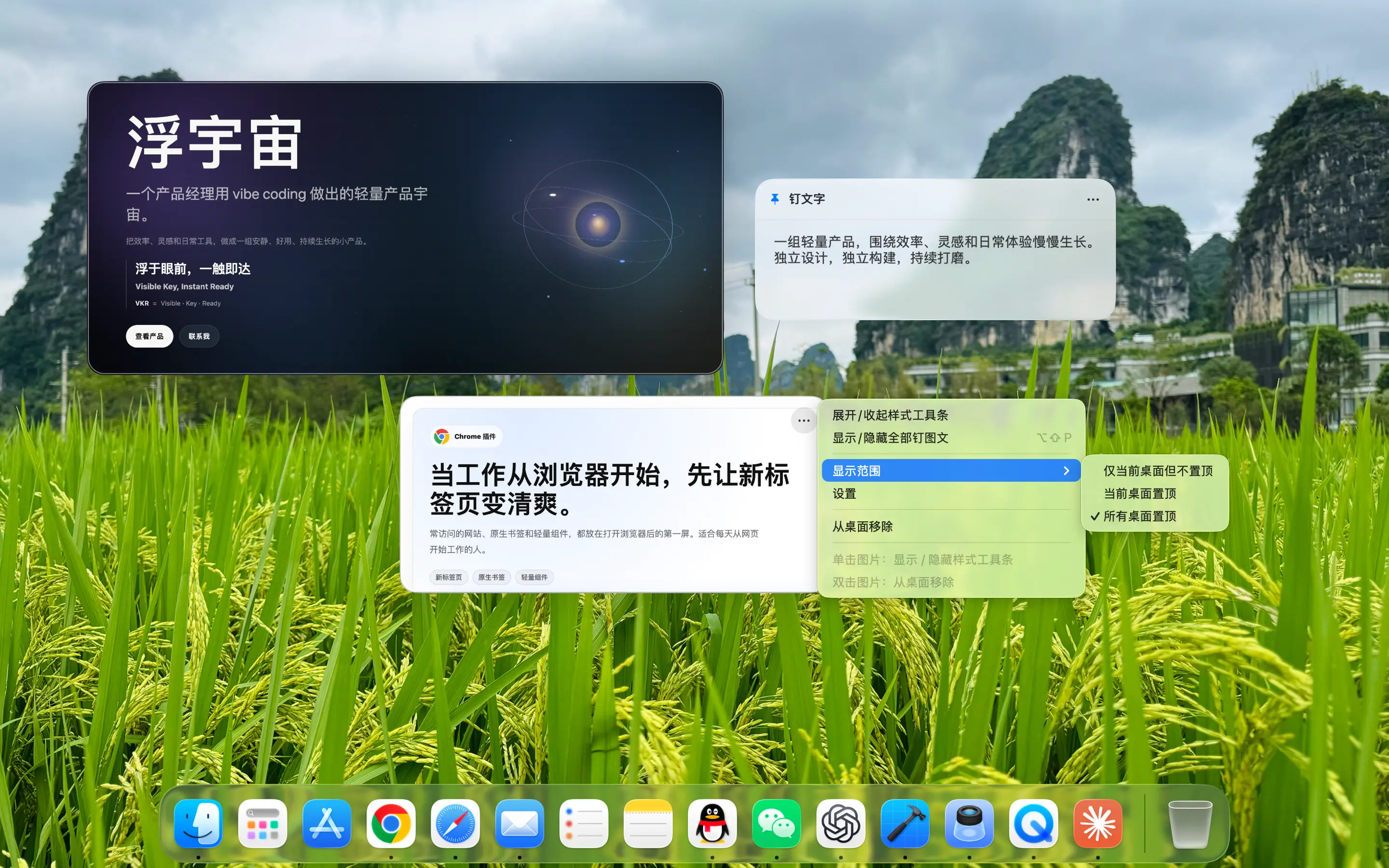
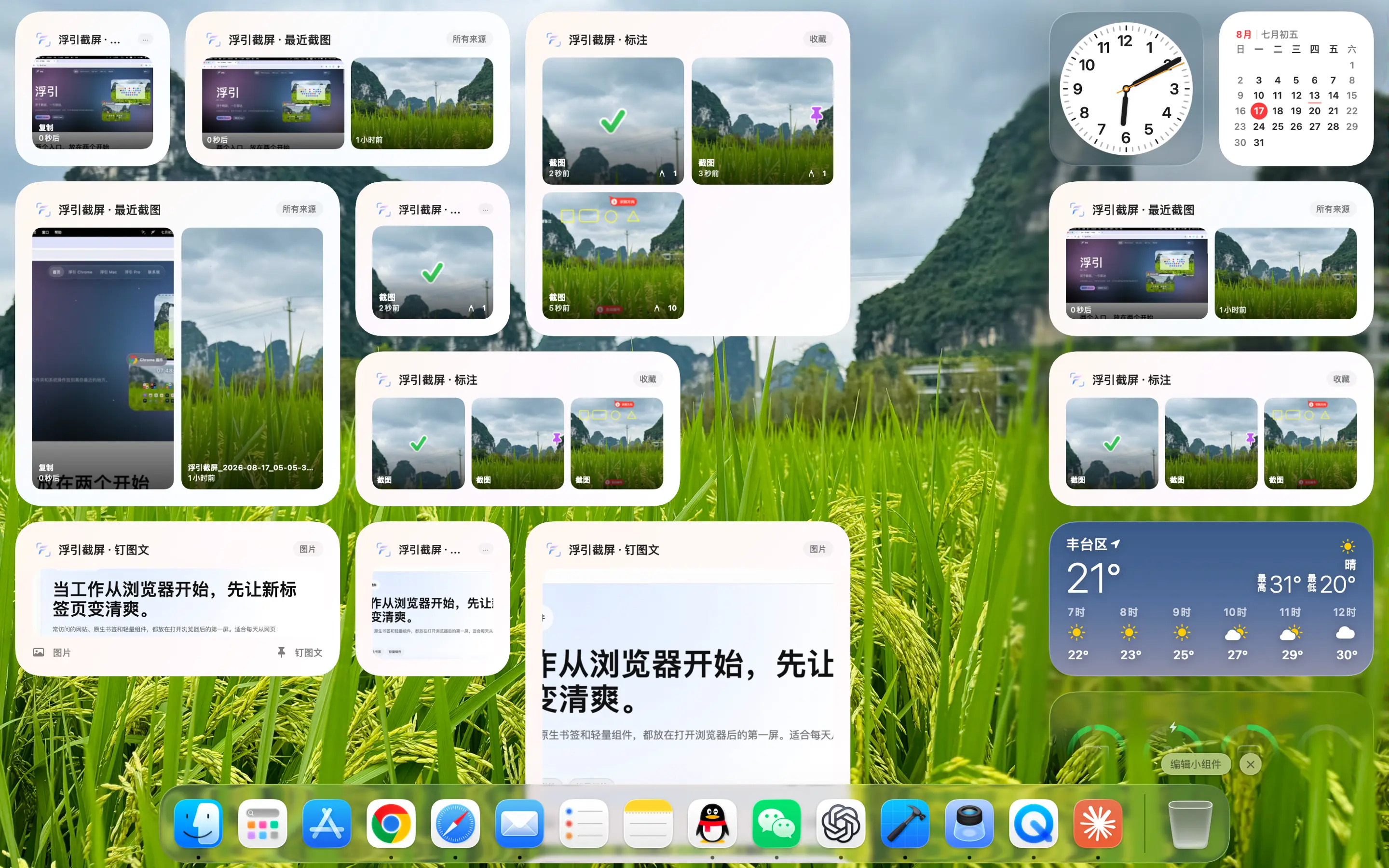
Nadat u schermafbeeldingen hebt gemaakt of afbeeldingen en tekst hebt gekopieerd, kunt u de inhoud op uw bureaublad vastzetten voor voortdurende vergelijking en het weergavebereik aanpassen aan het werkscenario. Recente schermafbeeldingen kunnen ook via native macOS-widgets naar het bureaublad worden teruggestuurd, waardoor u sneller een voorbeeld van het originele bestand kunt bekijken, kopiëren of lokaliseren.

FloShot Zet afbeeldingen vast op het Mac-bureaublad en stel het weergavebereik in
Referentieafbeeldingen, tekst en tijdelijke informatie stoppen vlak voor u, en u hoeft ze niet herhaaldelijk te zoeken bij het schakelen tussen vensters.
macOS-bureaubladwidgets van FloShot
Recente schermafbeeldingen keren terug naar het bureaublad Bekijk recente inhoud met behulp van native widgets en ga door met het bekijken, kopiëren of positioneren van de originele afbeelding.
01

Native Mac-app

Lichtgewicht residentiële menubalk die geen Dock-ruimte in beslag neemt

02

lokale prioriteit

Screenshots, schermopnames en annotaties heb je allemaal zelf in de hand

03

15 talen

De interface volgt uw taalgewoonten

04

een reeks werkstromen

Vastleggen, uitleggen, bewaren en hergebruiken in een natuurlijke verbinding

Beschikbaar in de Mac App Store

De volgende keer dat u een scherm moet illustreren, begint u met een snelle schermafbeelding.

FloShot is verkrijgbaar in de Mac App Store. Klik om de appdetails direct te openen in de winkel voor de huidige paginataal.

Zal FloShot afbeeldingen naar de server uploaden?

Screenshots, schermopnames en annotaties worden grotendeels lokaal verwerkt en de inhoud wordt door u opgeslagen en beheerd. Systeemrechten worden alleen gevraagd als dit nodig is voor de betreffende functie.

Waarom hebben schermopnamen toestemming voor schermopname nodig?

macOS classificeert schermlezen als schermopnamerechten. FloShot leidt u naar de autorisatie van de systeeminstellingen wanneer u de relevante mogelijkheden voor de eerste keer gebruikt.

Wat is de relatie tussen FloShot en FloGravity?

FloShot is een zelfstandige Mac-app; dezelfde screenshot-workflow is ook ingebouwd in FloGravity, waardoor het eenvoudig te gebruiken is, rechtstreeks vanuit het actiepaneel, snelkoppelingen en widgets.

In welke regio is de App Store-link geopend?

De huidige paginataal bepaalt de winkelregio. Links openen direct de appdetails. Vereenvoudigd Chinees gebruikt het Chinese vasteland, traditioneel Chinees Taiwan, Engels de VS en andere talen hun bijbehorende regio.

Contact

Een vraag of een idee? Stuur ons direct een bericht via het officiële WeChat-account.

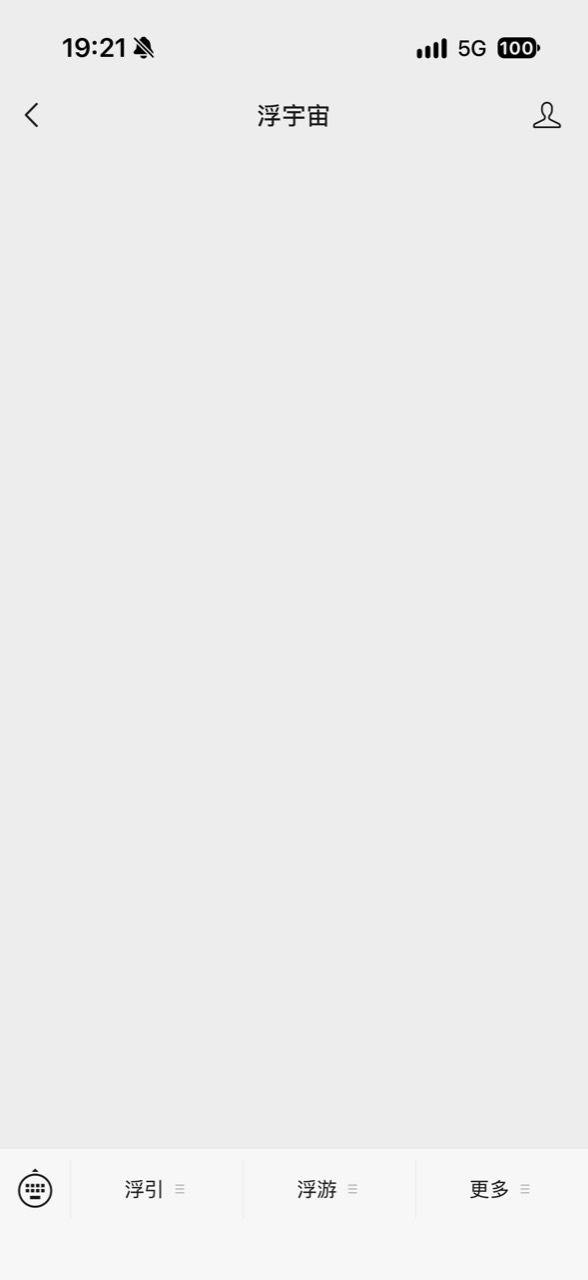
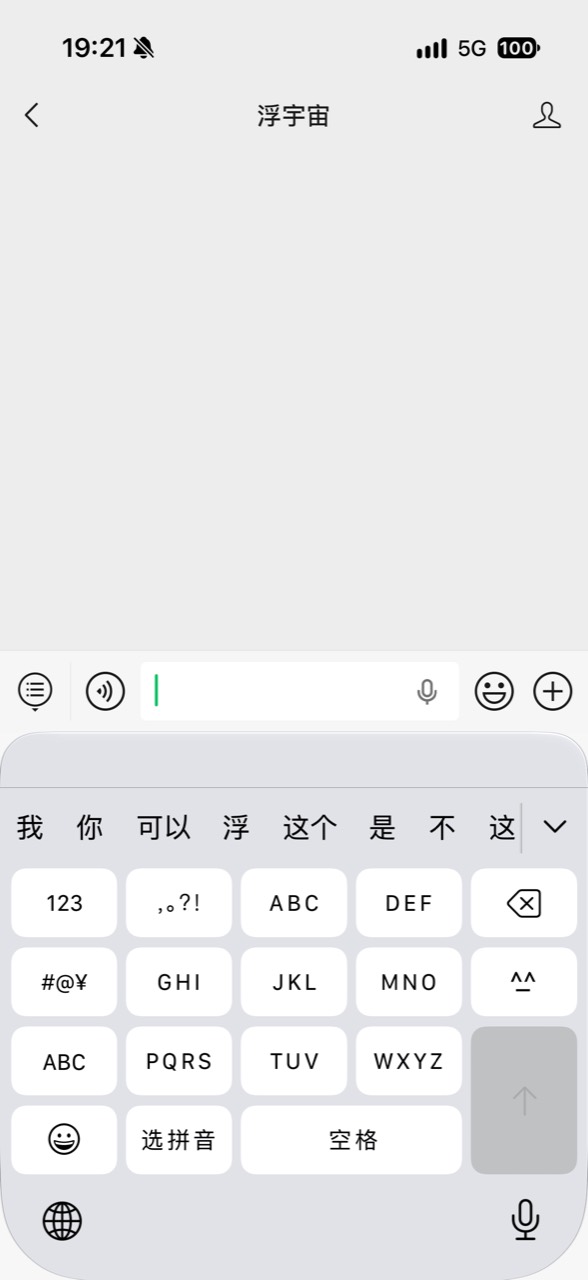
  1. Scan met WeChat en volg

    Scan de QR-code, volg 浮宇宙 en open het account.

Tik linksonder op het toetsenbord