FloShot for macOS

FloShot

Capture o que você vê. Destaque o que importa.

Um aplicativo residente leve na barra de menus que pode completar capturas de tela, rolar capturas de tela longas, gravação de tela, anotações, pinos, reconhecimento e tradução de texto OCR. Desde a captura de tela até a ilustração de pontos-chave, todas as etapas são realizadas no mesmo conjunto de ferramentas.

FloShot Use setas, texto, números de série, mosaicos e destaques para anotar capturas de tela
FloShot · Mac App
Capturar, explicar, manter

Da captura à expressão, um fluxo de trabalho de tela completo.

Não há necessidade de alterar as ferramentas depois de fazer uma captura de tela: continue rolando para capturar, gravar a tela, marcar destaques ou fixar conteúdo de referência em sua área de trabalho. Cada passo é centrado no mesmo objetivo: ser mais rápido e falar com mais clareza.

01
Captura de tela e captura de rolagem

Se você não conseguir encaixar uma captura de tela, levarei todo o conteúdo com você.

Com reconhecimento inteligente de janelas, você também pode selecionar áreas livremente; ao encontrar registros de bate-papo, páginas da web ou documentos longos, você pode ativar a rolagem de capturas de tela longas para juntá-las durante a rolagem. Após a conclusão, você pode copiar, salvar ou inserir anotações diretamente para continuar o processamento sem precisar alternar entre vários aplicativos.
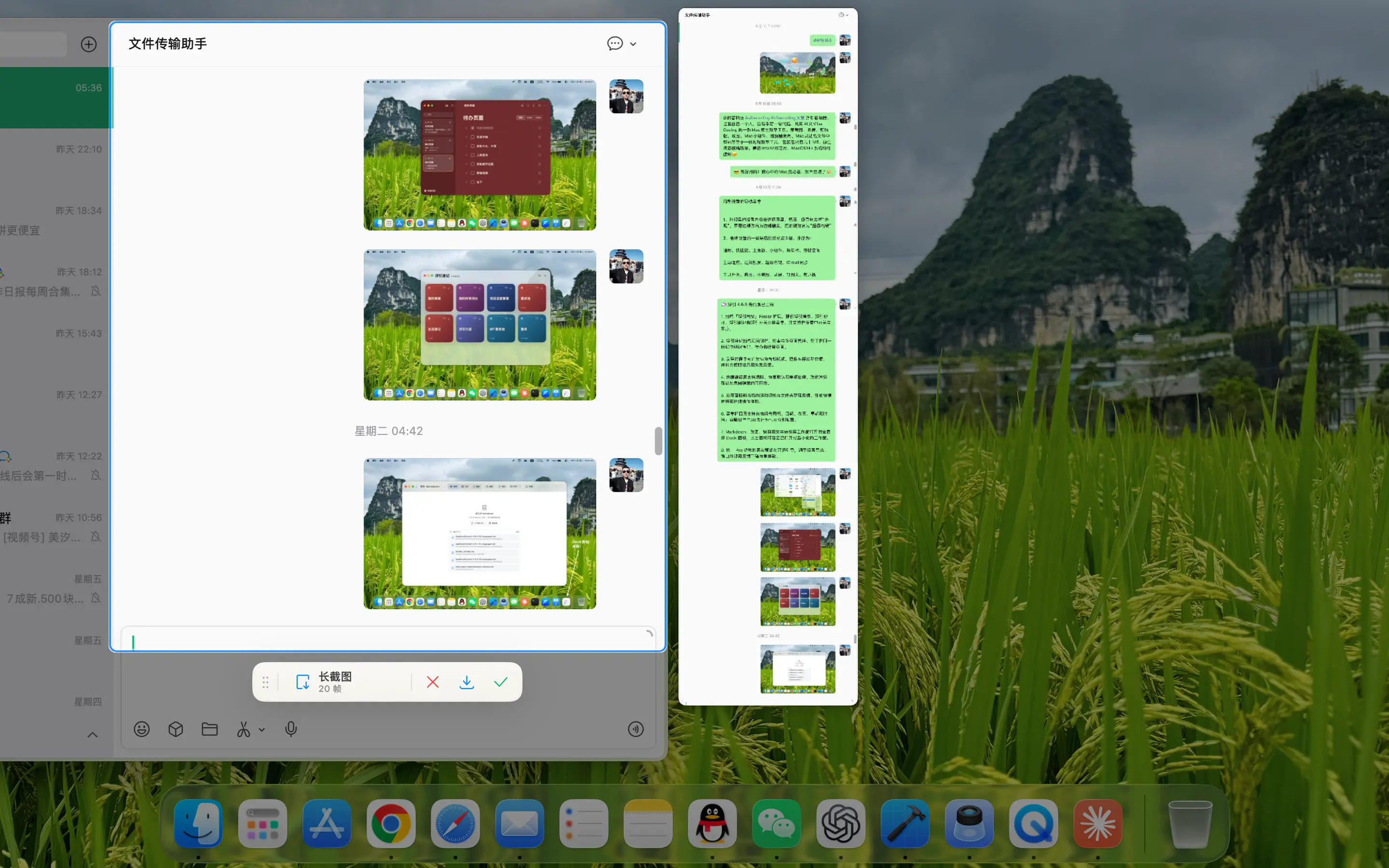
FloShot Capture conteúdo de rolagem e junte capturas de tela longas em tempo real
Quanto você rola, quanto você captura. Colete páginas longas, histórico de bate-papo e documentos de uma só vez.
02
Anotação e Biblioteca

A anotação não consiste em fazer alguns traços, mas em deixar claros os pontos-chave.

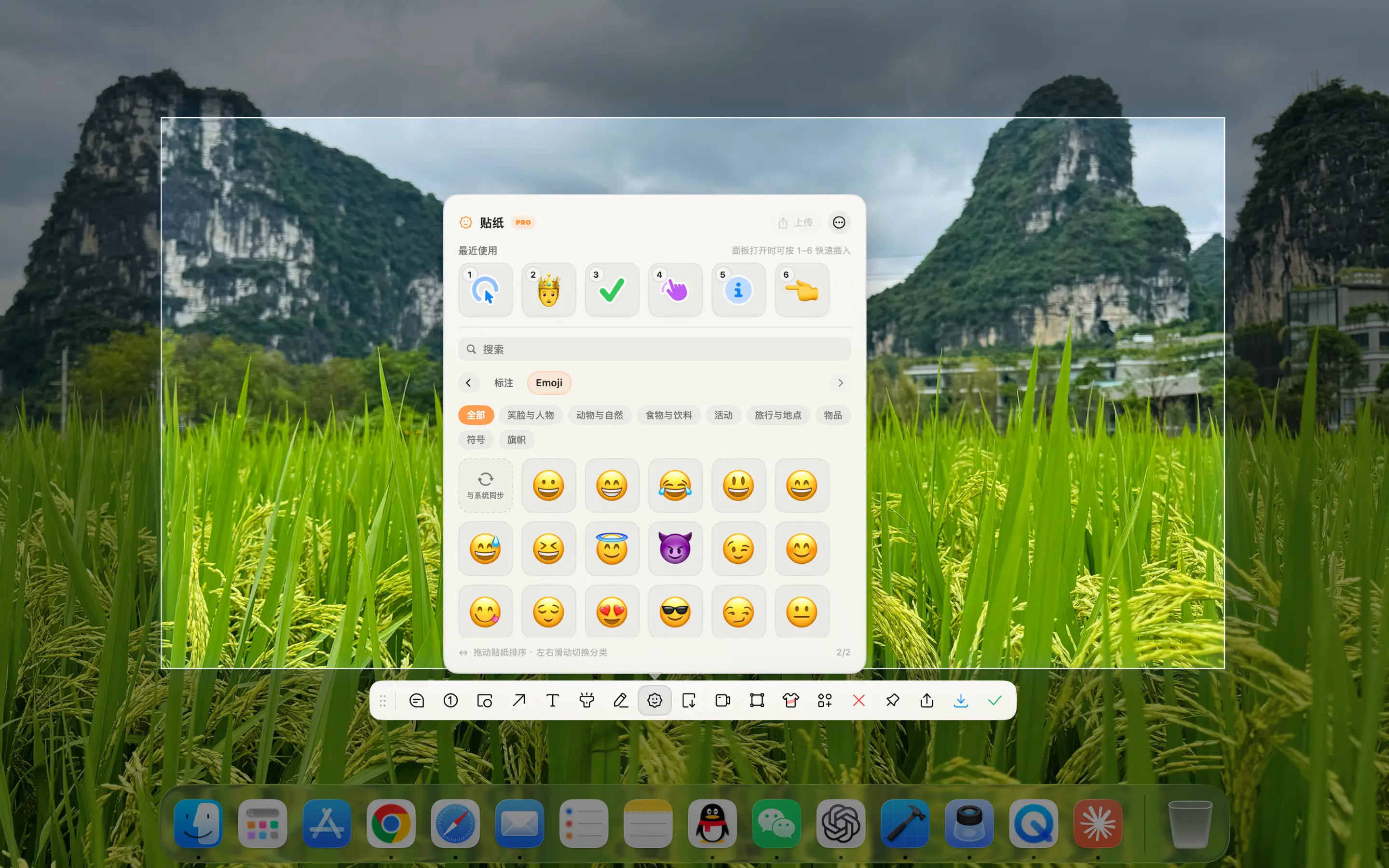
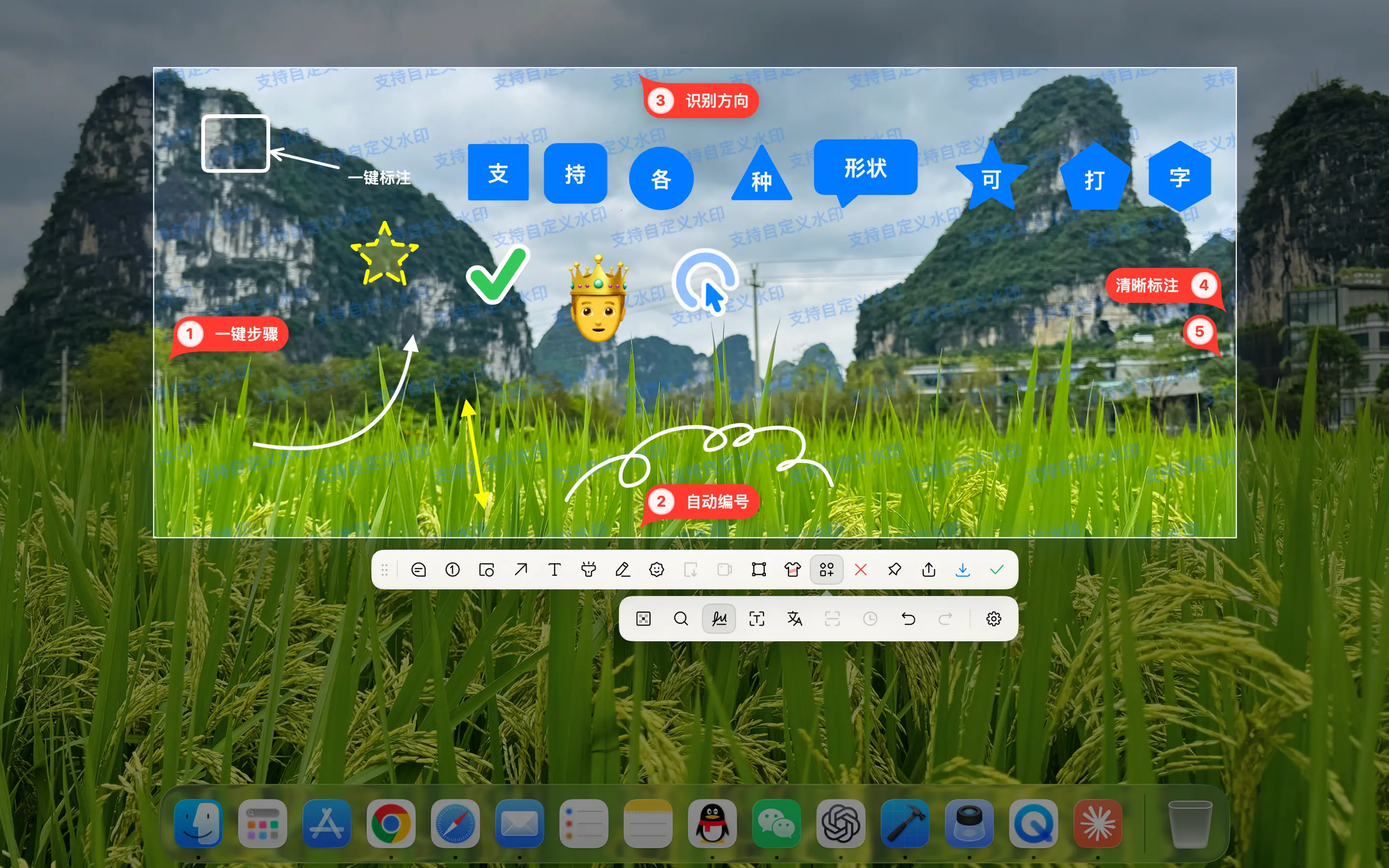
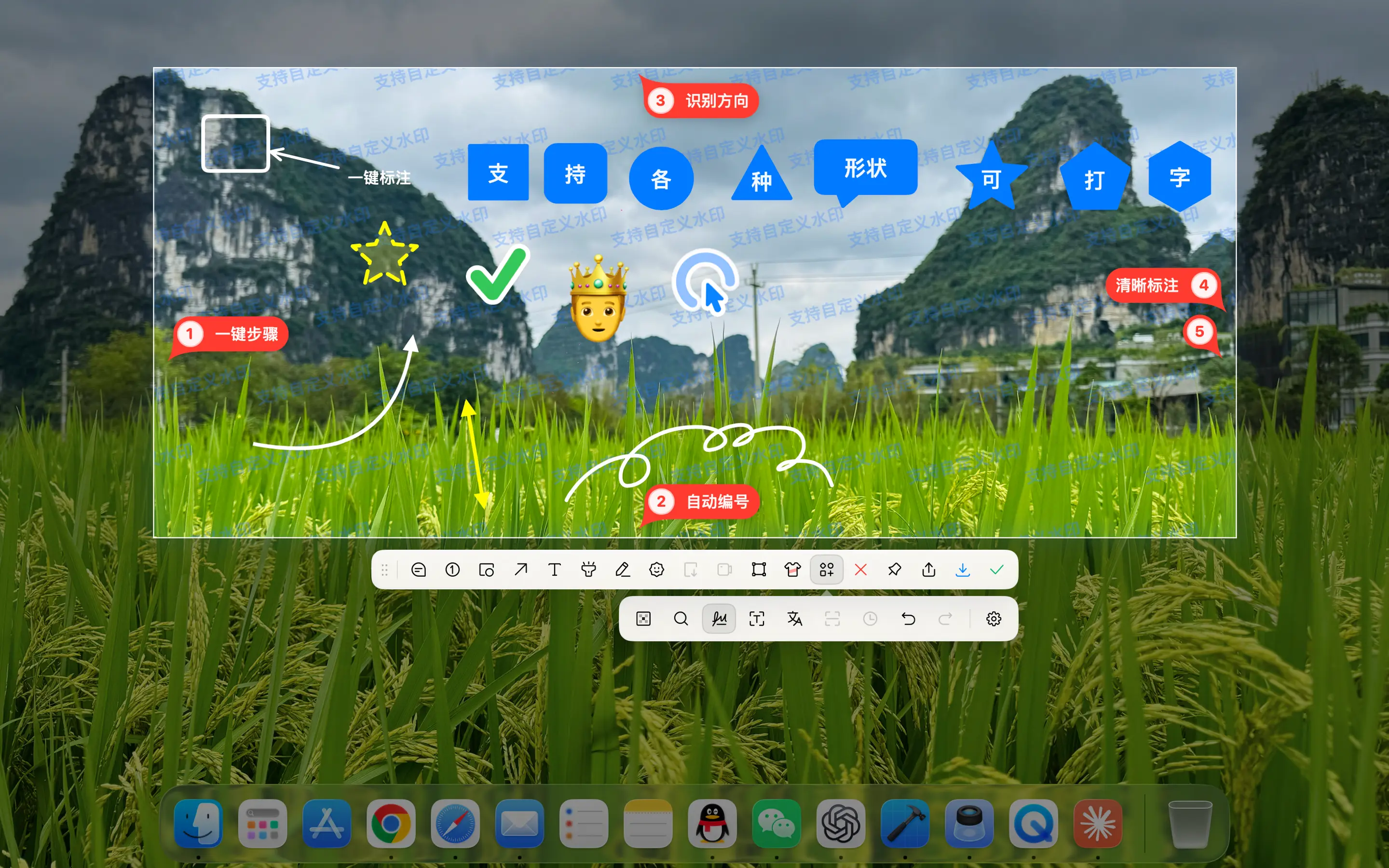
Setas, linhas, formas, números, texto, pincéis, realces, mosaicos e recortes estão todos na mesma barra de ferramentas. Juntamente com o banco de dados de emojis, adesivos e anotações, você pode armazenar materiais comumente usados ​​e usá-los diretamente ao explicar um problema na próxima vez.

Captura de tela completa da barra de ferramentas de anotação FloShot
Desde circular perguntas até escrever explicações claras, as anotações comuns são todas concluídas em uma única edição.
Painel de emojis e adesivos para FloShot
Adesivos e Emoji Adicione emoções, apontamentos e dicas visuais às capturas de tela para tornar as explicações mais intuitivas.
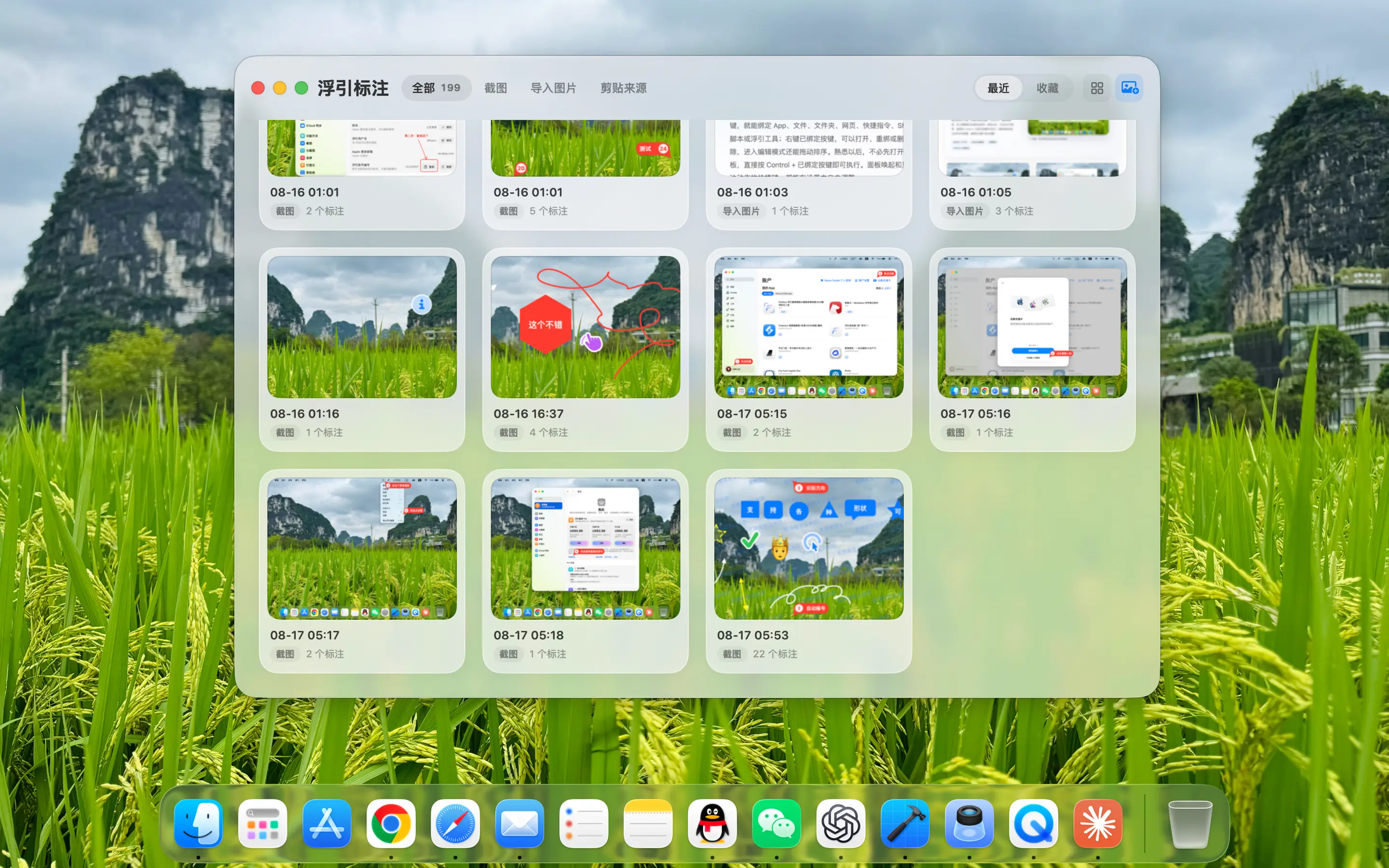
FloShot Banco de dados de anotações
Gerenciamento centralizado de materiais comumente usados Salve materiais de anotação reutilizados com frequência e arraste-os diretamente para a captura de tela atual quando necessário.
03
Gravação de tela

Grave sua tela e traga sua voz e você mesmo para a imagem.

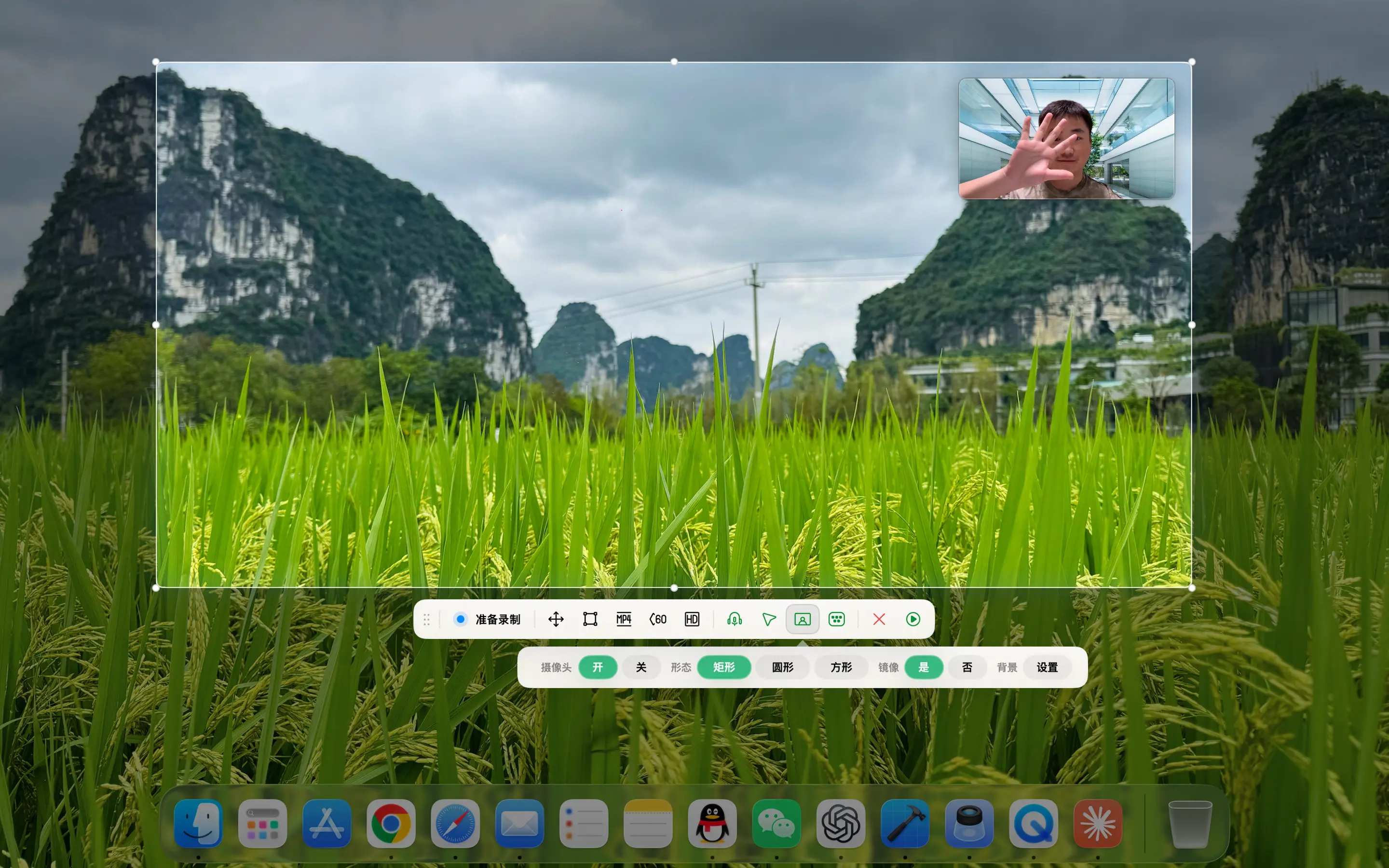
Selecione tela inteira ou área especificada para iniciar a gravação e defina a qualidade da imagem, taxa de quadros e local de salvamento de acordo com a cena. Quando demonstrações, cursos ou feedback exigem pessoas reais, imagens de câmeras podem ser adicionadas; sons do sistema e microfones também podem ser combinados conforme necessário.

FloShot Grave a tela selecionada e ligue as configurações de câmera e áudio
Imagem, som e câmera são configurados ao mesmo tempo, adequados para demonstrações, tutoriais e feedback de problemas.
04
Fixar e reutilizar

Mantenha o conteúdo que precisa ser comparado no local mais conveniente da área de trabalho.

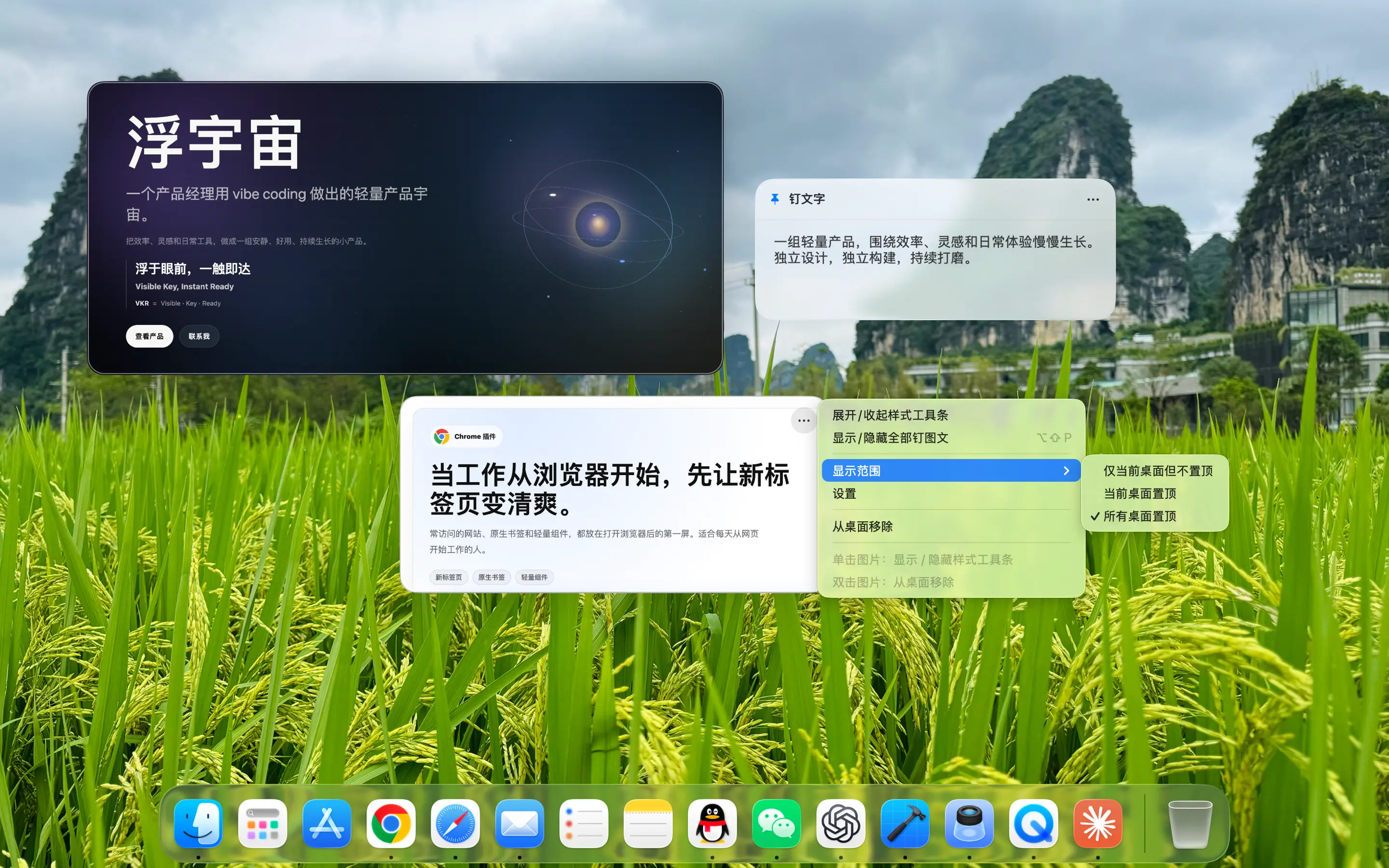
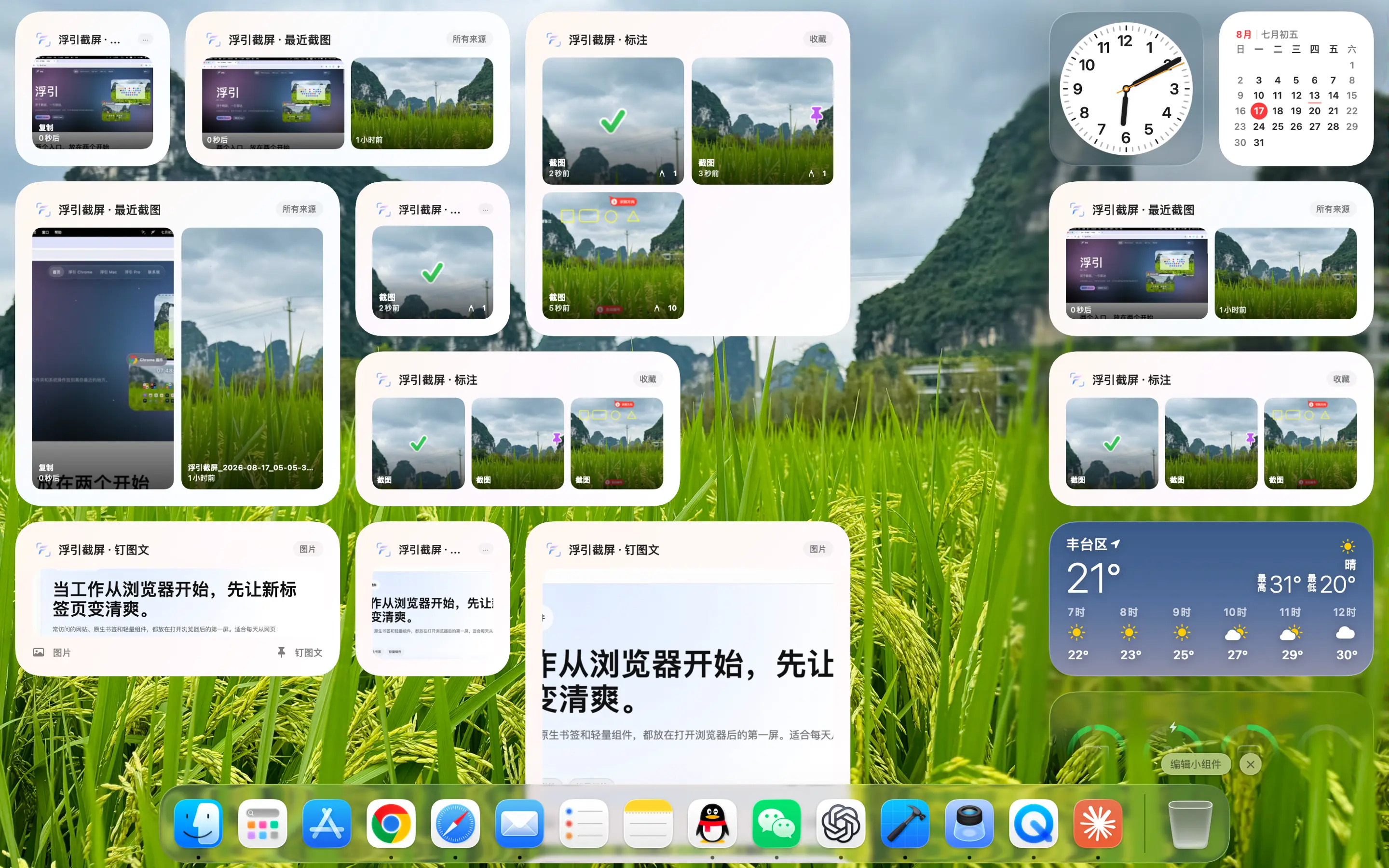
Depois de fazer capturas de tela ou copiar imagens e texto, você pode fixar o conteúdo em sua área de trabalho para comparação contínua e ajustar o intervalo de exibição de acordo com o cenário de trabalho. As capturas de tela recentes também podem ser retornadas à área de trabalho por meio de widgets nativos do macOS, tornando mais rápida a visualização, cópia ou localização do arquivo original.

FloShot Fixe imagens na área de trabalho do Mac e defina o intervalo de exibição
Imagens de referência, texto e informações temporárias param bem na sua frente e você não precisa procurá-los repetidamente ao trocar de janela.
Widgets da área de trabalho macOS por FloShot
Capturas de tela recentes retornam à área de trabalho Visualize o conteúdo recente usando widgets nativos e continue visualizando, copiando ou posicionando a imagem original.
01

Aplicativo nativo para Mac

Barra de menu residente leve que não ocupa espaço no Dock

02

prioridade local

Capturas de tela, gravações de tela e anotações estão sob seu controle

03

15 idiomas

A interface segue seus hábitos linguísticos

04

um conjunto de fluxos de trabalho

Capture, explique, salve e reutilize em uma conexão natural

Disponível na Mac App Store

Na próxima vez que você precisar ilustrar uma tela, comece com uma captura de tela rápida.

FloShot está disponível na Mac App Store. Clique para abrir diretamente a página do app na loja correspondente ao idioma da página.

FloShot fará upload de imagens para o servidor?

Capturas de tela, gravações de tela e anotações são processadas principalmente localmente e o conteúdo é salvo e gerenciado por você. As permissões do sistema só são solicitadas quando necessárias para a função correspondente.

Por que as capturas de tela exigem permissão de gravação de tela?

O macOS classifica a leitura de tela como permissões de gravação de tela. FloShot irá guiá-lo para a autorização das configurações do sistema ao usar os recursos relevantes pela primeira vez.

Qual é a relação entre FloShot e FloGravity?

FloShot é um aplicativo Mac independente; o mesmo fluxo de trabalho de captura de tela também está integrado ao FloGravity, facilitando o uso diretamente no painel de ação, atalhos e widgets.

Em qual região o link da App Store abre?

O idioma da página determina a região da loja, e os links abrem diretamente os detalhes do app. Chinês simplificado corresponde à China continental, chinês tradicional a Taiwan, inglês aos Estados Unidos e os outros idiomas às respectivas regiões.

Fale conosco

Tem uma dúvida ou uma ideia? Fale com a gente direto pela conta oficial do WeChat.

  1. Escaneie com o WeChat e siga

    Escaneie o código QR, siga o 浮宇宙 e abra a conta.

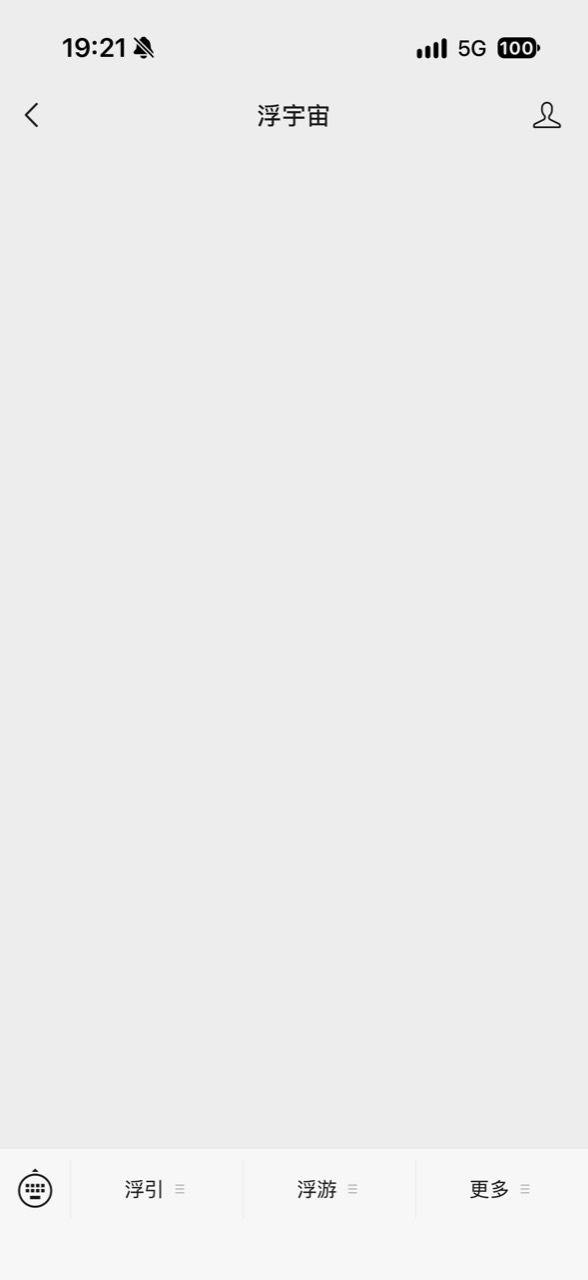
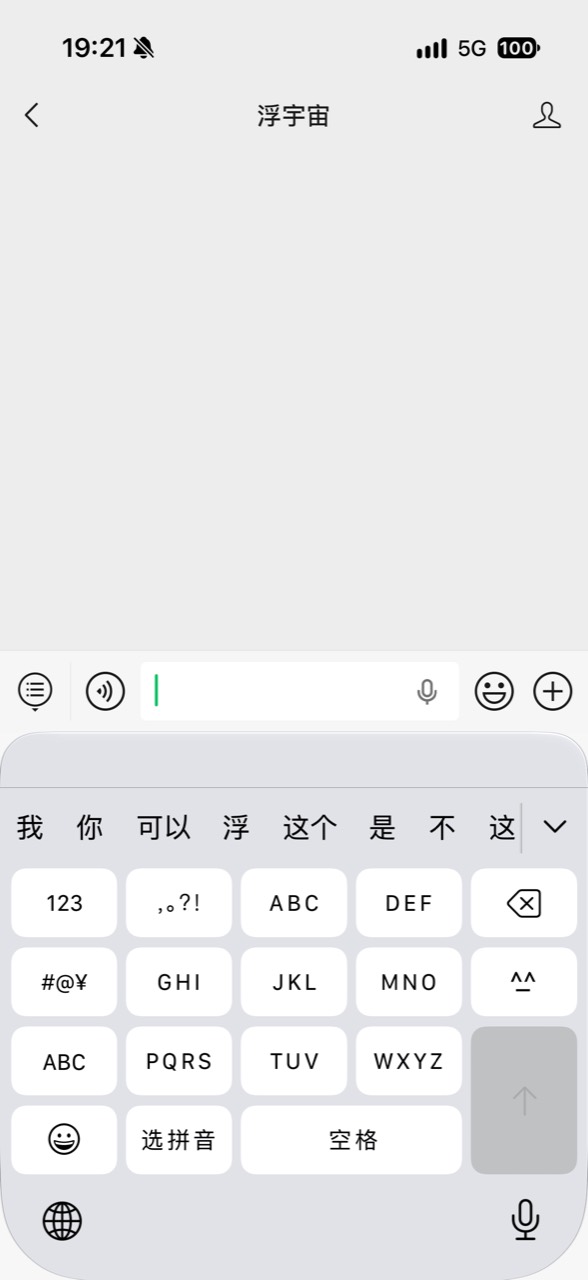
Toque no teclado no canto inferior esquerdo