FloShot for macOS

FloShot

Captura lo que ves. Destaca lo importante.

Una aplicación liviana residente en la barra de menú que puede completar capturas de pantalla, desplazarse por capturas de pantalla largas, grabar pantalla, anotaciones, pines, reconocimiento de texto OCR y traducción. Desde capturar su pantalla hasta ilustrar puntos clave, todos los pasos se realizan en el mismo conjunto de herramientas.

FloShot Utilice flechas, texto, números de serie, mosaicos y resaltados para anotar capturas de pantalla.
FloShot · Mac App
Captar, explicar, conservar

Desde la captura hasta la expresión, un flujo de trabajo de pantalla completo.

No es necesario cambiar las herramientas después de tomar una captura de pantalla: continúe desplazándose para capturar, grabar la pantalla, marcar aspectos destacados o fijar contenido de referencia en su escritorio. Cada paso se centra en el mismo objetivo: ser más rápido y hablar con más claridad.

01
Captura de pantalla y captura de desplazamiento

Si no cabe una captura de pantalla, me llevaré todo el contenido.

Con el reconocimiento inteligente de ventanas, también puedes seleccionar áreas libremente; Cuando encuentre registros de chat, páginas web o documentos largos, puede activar el desplazamiento de capturas de pantalla largas para unirlas mientras se desplaza. Una vez finalizado, puede copiar, guardar o ingresar anotaciones directamente para continuar el procesamiento sin tener que alternar entre varias aplicaciones.
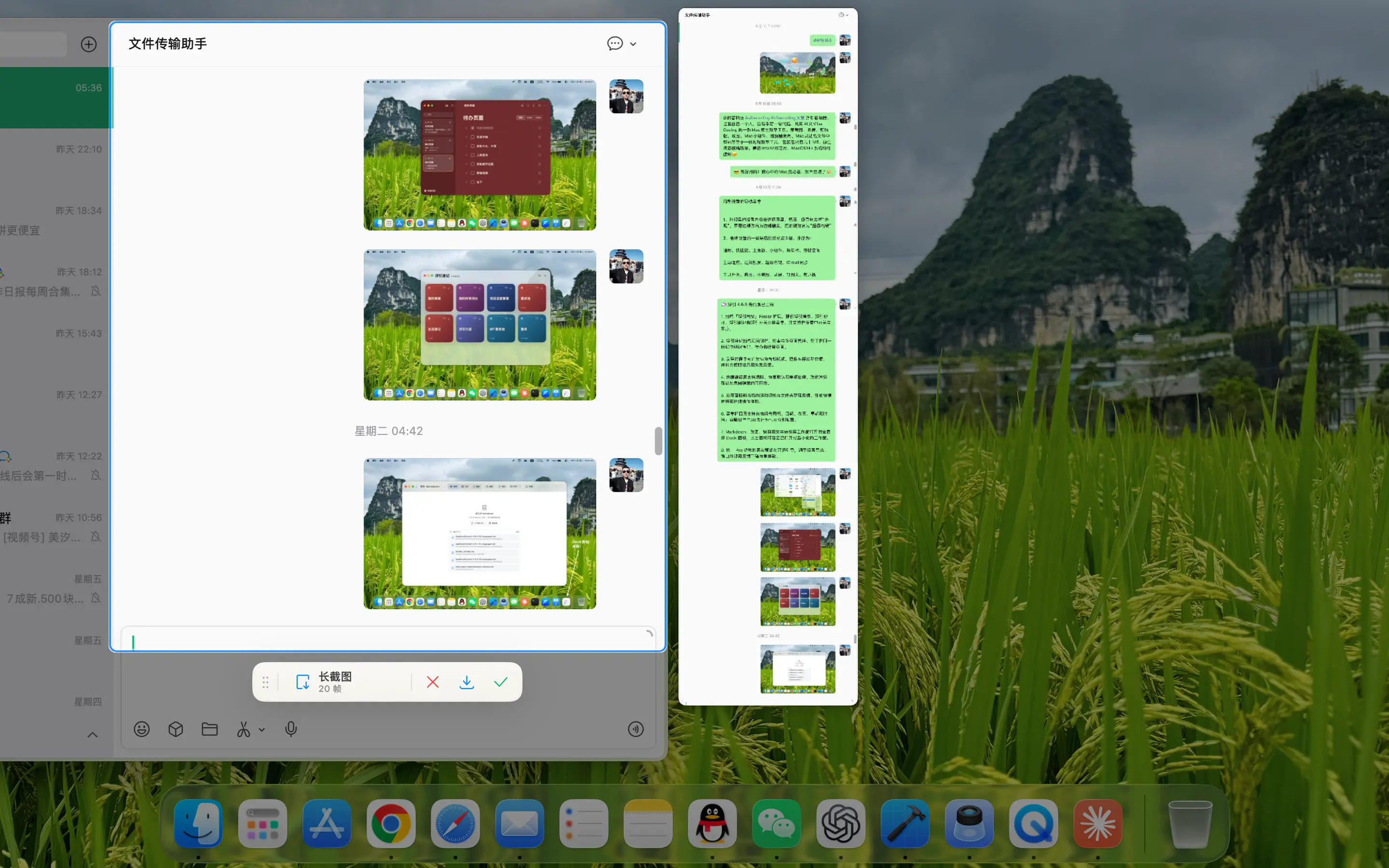
FloShot Capture contenido en movimiento y combine capturas de pantalla largas en tiempo real
Cuánto te desplazas, cuánto capturas. Recopile páginas largas, historial de chat y documentos de una sola vez.
02
Anotación y biblioteca

La anotación no se trata de hacer algunos trazos, sino de dejar claros los puntos clave.

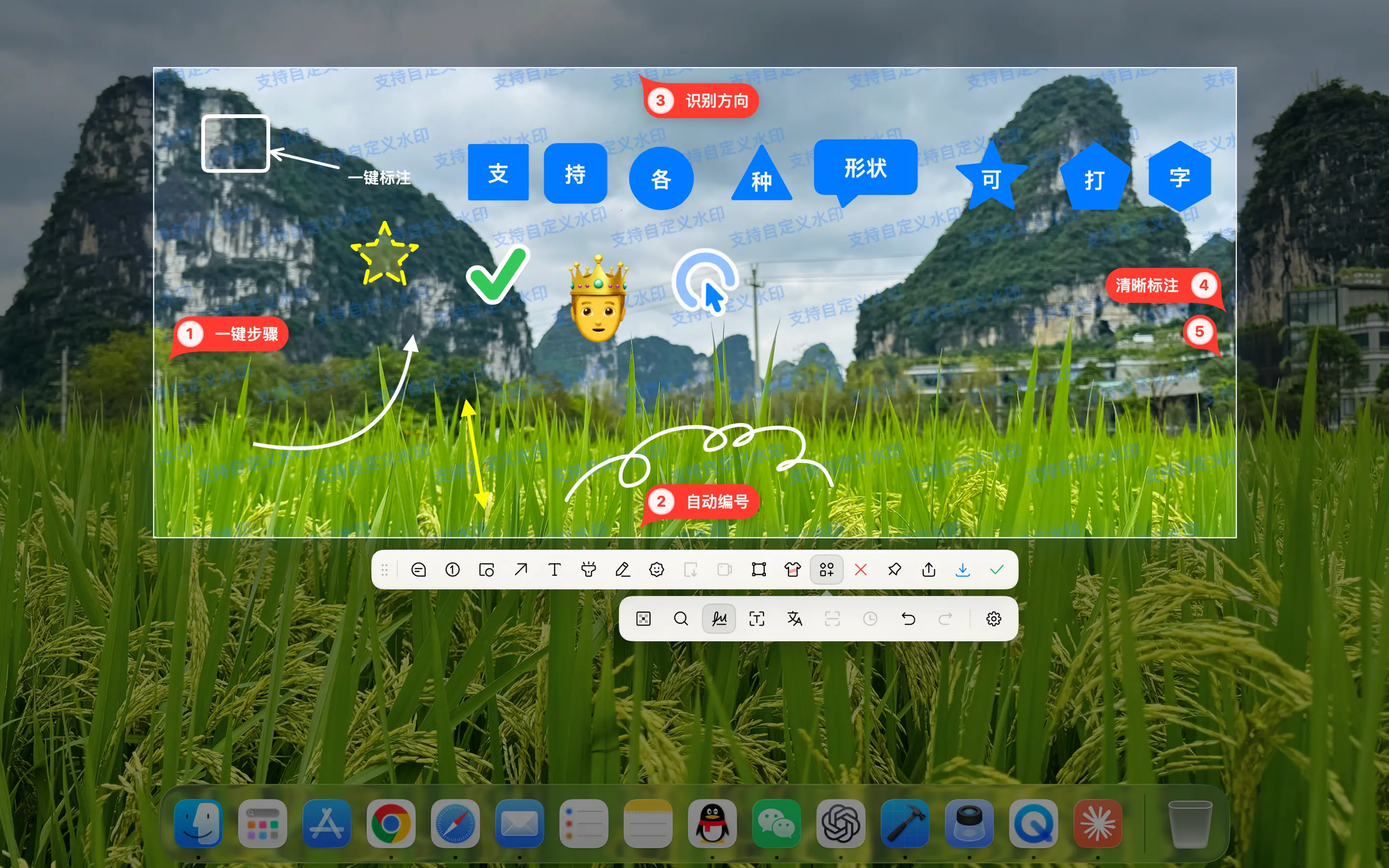
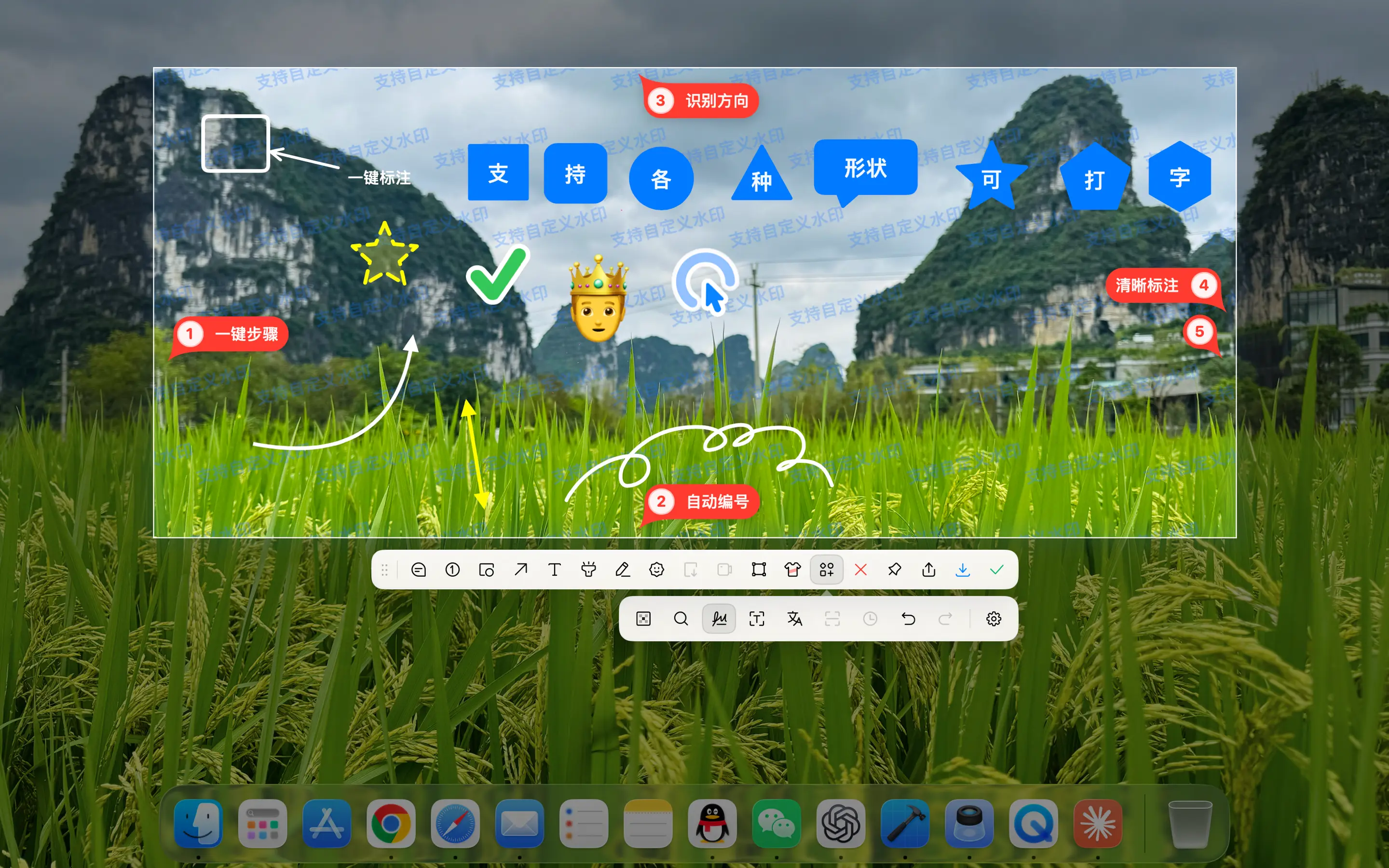
Flechas, líneas, formas, números, texto, pinceles, resaltados, mosaicos y recortes están todos en la misma barra de herramientas. Junto con la base de datos de emojis, calcomanías y anotaciones, puede almacenar materiales de uso común y usarlos directamente cuando explique un problema la próxima vez.

Captura de pantalla completa de la barra de herramientas de anotación FloShot
Desde rodear preguntas hasta escribir explicaciones claras, las anotaciones comunes se completan en una sola edición.
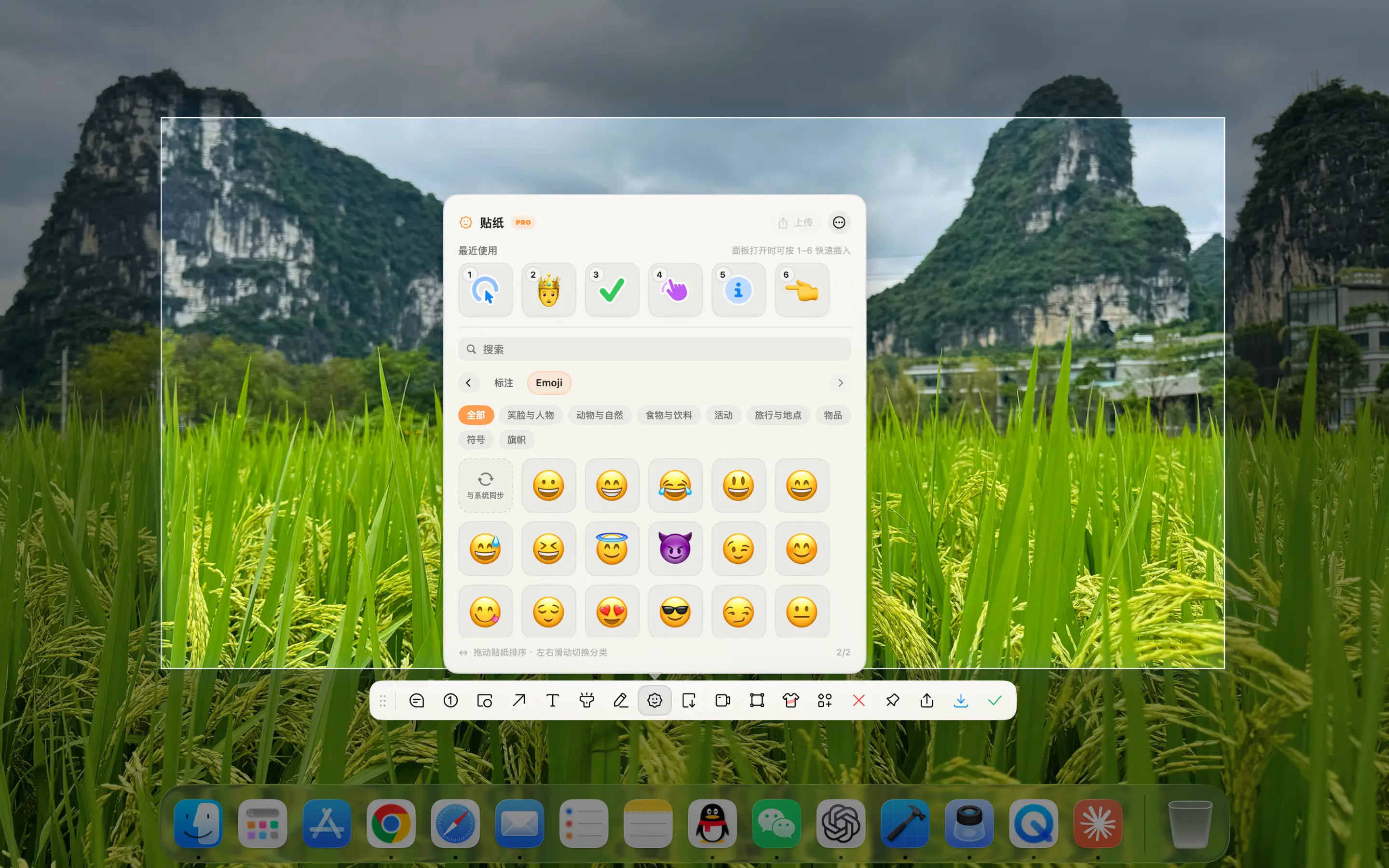
Panel de emojis y pegatinas para FloShot
Pegatinas y emojis Agregue emociones, señales y señales visuales a las capturas de pantalla para que las explicaciones sean más intuitivas.
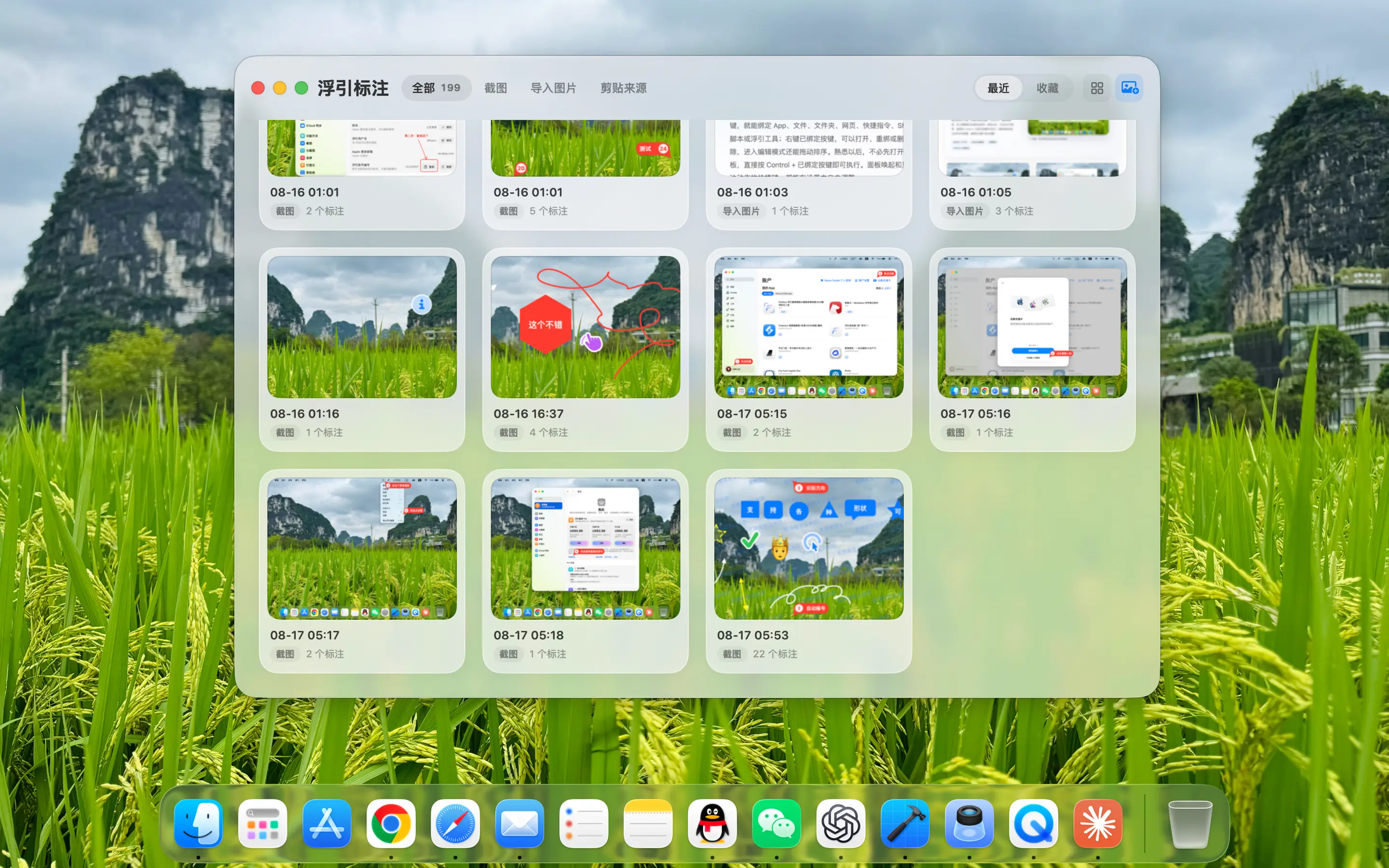
FloShot Base de datos de anotaciones
Gestión centralizada de materiales de uso común. Guarde los materiales de anotaciones que reutiliza con frecuencia y arrástrelos directamente a la captura de pantalla actual cuando sea necesario.
03
Grabación de pantalla

Graba tu pantalla y trae tu voz y a ti mismo a la imagen.

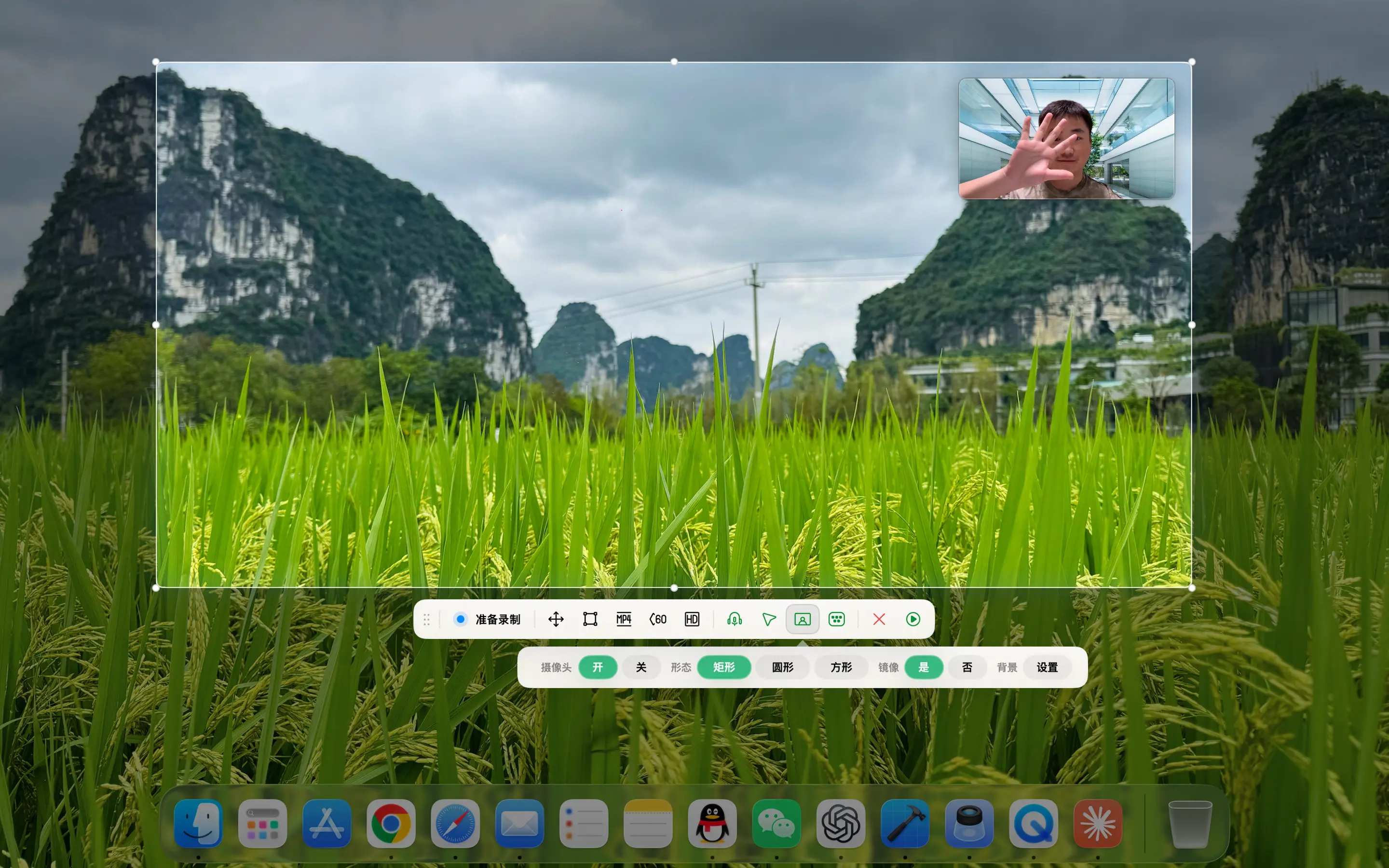
Seleccione la pantalla completa o un área específica para comenzar a grabar y configure la calidad de la imagen, la velocidad de fotogramas y la ubicación para guardar según la escena. Cuando las demostraciones, cursos o comentarios requieren personas reales, se pueden agregar imágenes de la cámara; Los sonidos del sistema y los micrófonos también se pueden combinar según sea necesario.

FloShot Graba la pantalla seleccionada y enciende la cámara y la configuración de audio.
La imagen, el sonido y la cámara se configuran al mismo tiempo, lo que es adecuado para demostraciones, tutoriales y comentarios sobre problemas.
04
Fijar y reutilizar

Mantenga el contenido que necesita compararse en el lugar más conveniente del escritorio.

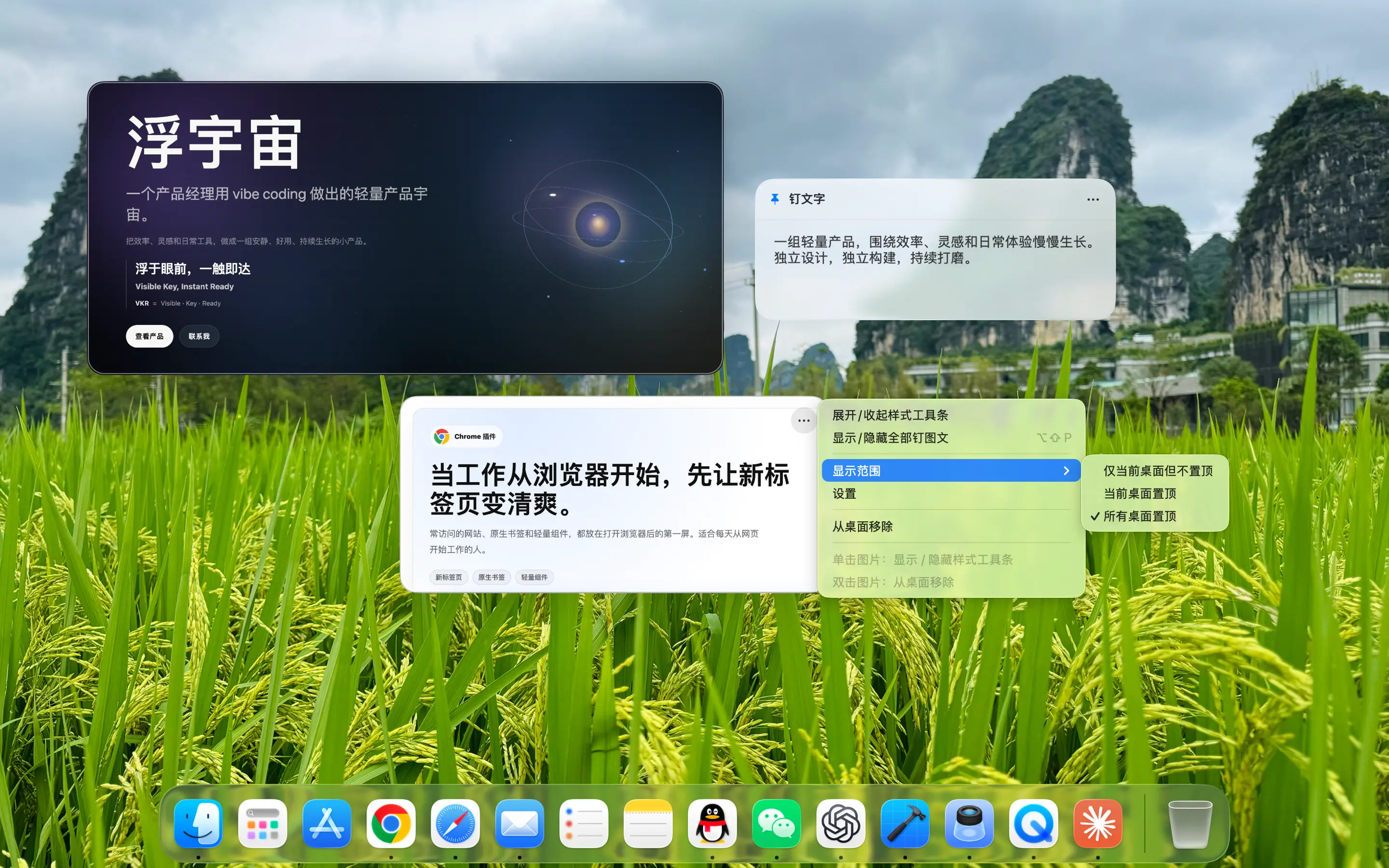
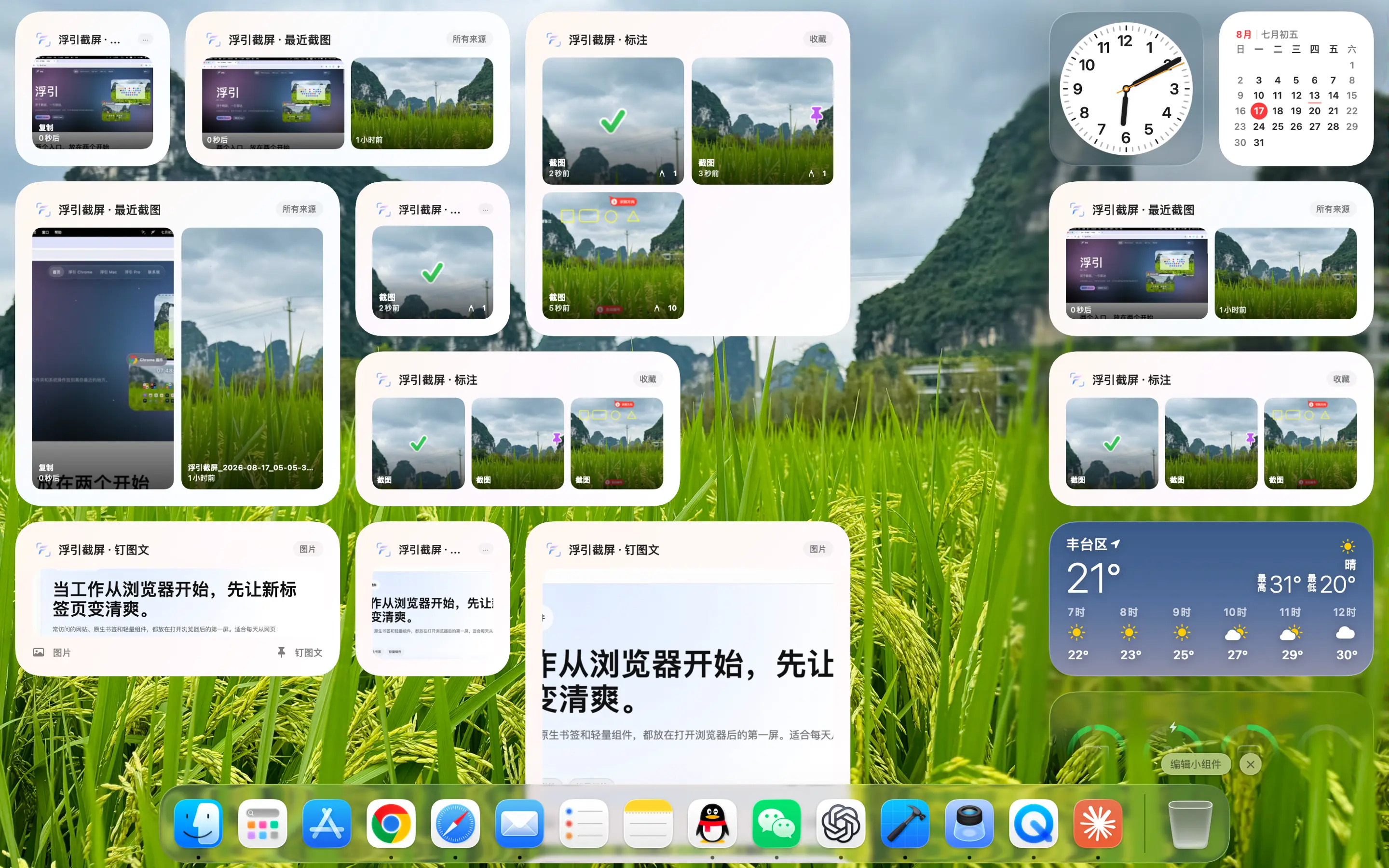
Después de tomar capturas de pantalla o copiar imágenes y texto, puede fijar el contenido en su escritorio para compararlo continuamente y ajustar el rango de visualización según el escenario de trabajo. Las capturas de pantalla recientes también se pueden devolver al escritorio a través de widgets nativos de macOS, lo que agiliza la vista previa, la copia o la localización del archivo original.

FloShot Anclar imágenes al escritorio de Mac y establecer el rango de visualización
Las imágenes de referencia, el texto y la información temporal se detienen justo frente a usted y no tiene que buscarlos repetidamente al cambiar de ventana.
Widgets de escritorio macOS de FloShot
Las capturas de pantalla recientes regresan al escritorio Vea contenido reciente utilizando widgets nativos y continúe obteniendo una vista previa, copiando o posicionando la imagen original.
01

Aplicación nativa para Mac

Barra de menú residente liviana que no ocupa espacio en el Dock

02

prioridad local

Las capturas de pantalla, las grabaciones de pantalla y las anotaciones están todas bajo tu control

03

15 idiomas

La interfaz sigue tus hábitos lingüísticos.

04

un conjunto de flujos de trabajo

Capture, explique, guarde y reutilice en una conexión natural

Disponible en la Mac App Store

La próxima vez que necesites ilustrar una pantalla, comienza con una captura de pantalla rápida.

FloShot está disponible en el Mac App Store. Haz clic para abrir directamente su ficha en la tienda correspondiente al idioma de la página.

¿FloShot subirá imágenes al servidor?

Las capturas de pantalla, grabaciones de pantalla y anotaciones se procesan principalmente localmente, y usted guarda y administra el contenido. Los permisos del sistema sólo se solicitan cuando son necesarios para la función correspondiente.

¿Por qué las capturas de pantalla requieren permiso de grabación de pantalla?

macOS clasifica la lectura de pantalla como permisos de grabación de pantalla. FloShot lo guiará a la autorización de configuración del sistema cuando utilice las capacidades relevantes por primera vez.

¿Cuál es la relación entre FloShot y FloGravity?

FloShot es una aplicación Mac independiente; El mismo flujo de trabajo de captura de pantalla también está integrado en FloGravity, lo que facilita su uso directamente desde el panel de acciones, los accesos directos y los widgets.

¿En qué región se abre el enlace de la App Store?

El idioma de la página determina la región de la tienda y los enlaces abren directamente la ficha de la app. El chino simplificado corresponde a China continental, el chino tradicional a Taiwán, el inglés a Estados Unidos y los demás idiomas a sus respectivas regiones.

Contacto

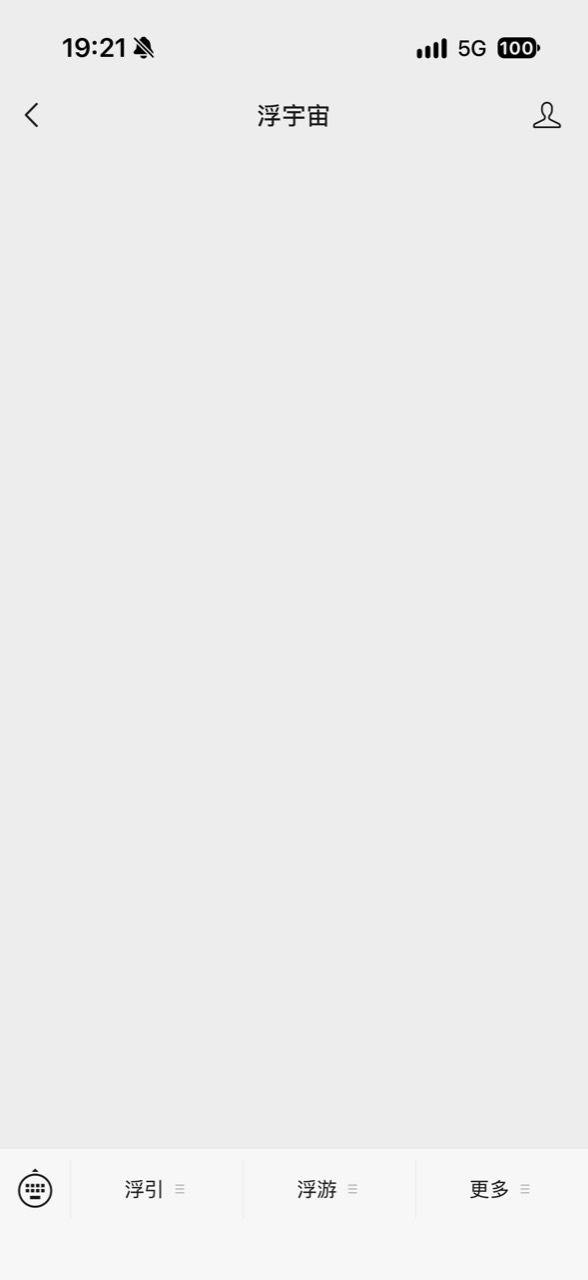
¿Tienes una pregunta o una idea? Escríbenos directamente a través de la cuenta oficial de WeChat.

  1. Escanea con WeChat y sigue la cuenta

    Escanea el código QR, sigue a 浮宇宙 y abre la cuenta.

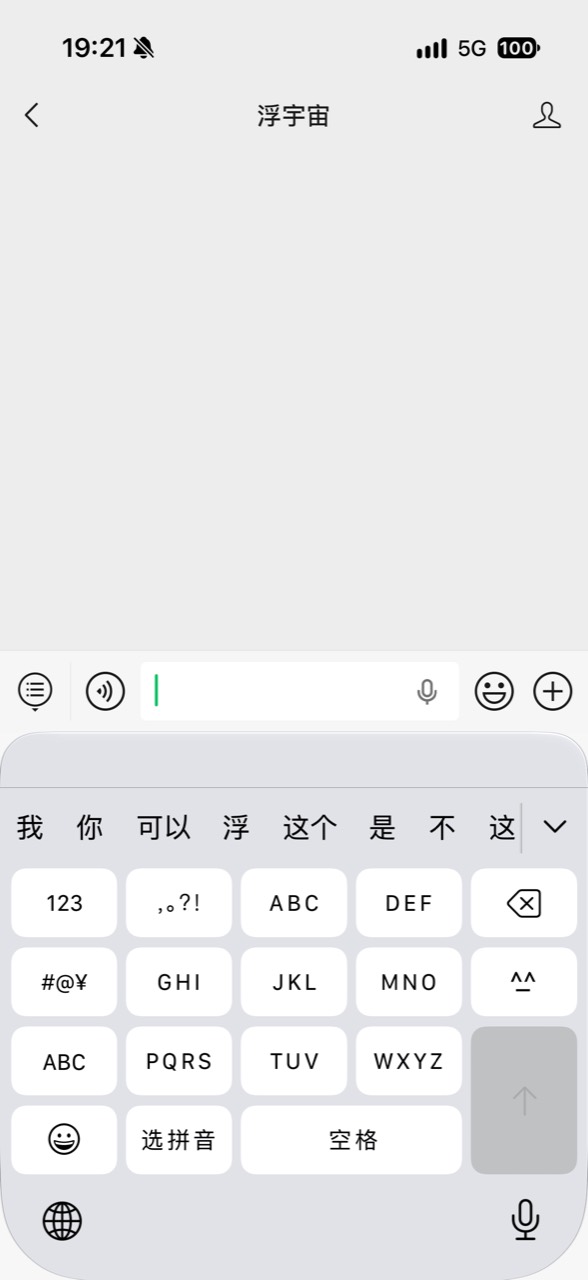
Toca el teclado abajo a la izquierda