FloShot for macOS

FloShot

Capturez ce que vous voyez. Soulignez l’essentiel.

Une application résidente légère dans la barre de menus qui peut réaliser des captures d'écran, faire défiler de longues captures d'écran, enregistrer un écran, des annotations, des épingles, une reconnaissance de texte OCR et une traduction. De la capture de votre écran à l'illustration des points clés, toutes les étapes sont effectuées dans le même ensemble d'outils.

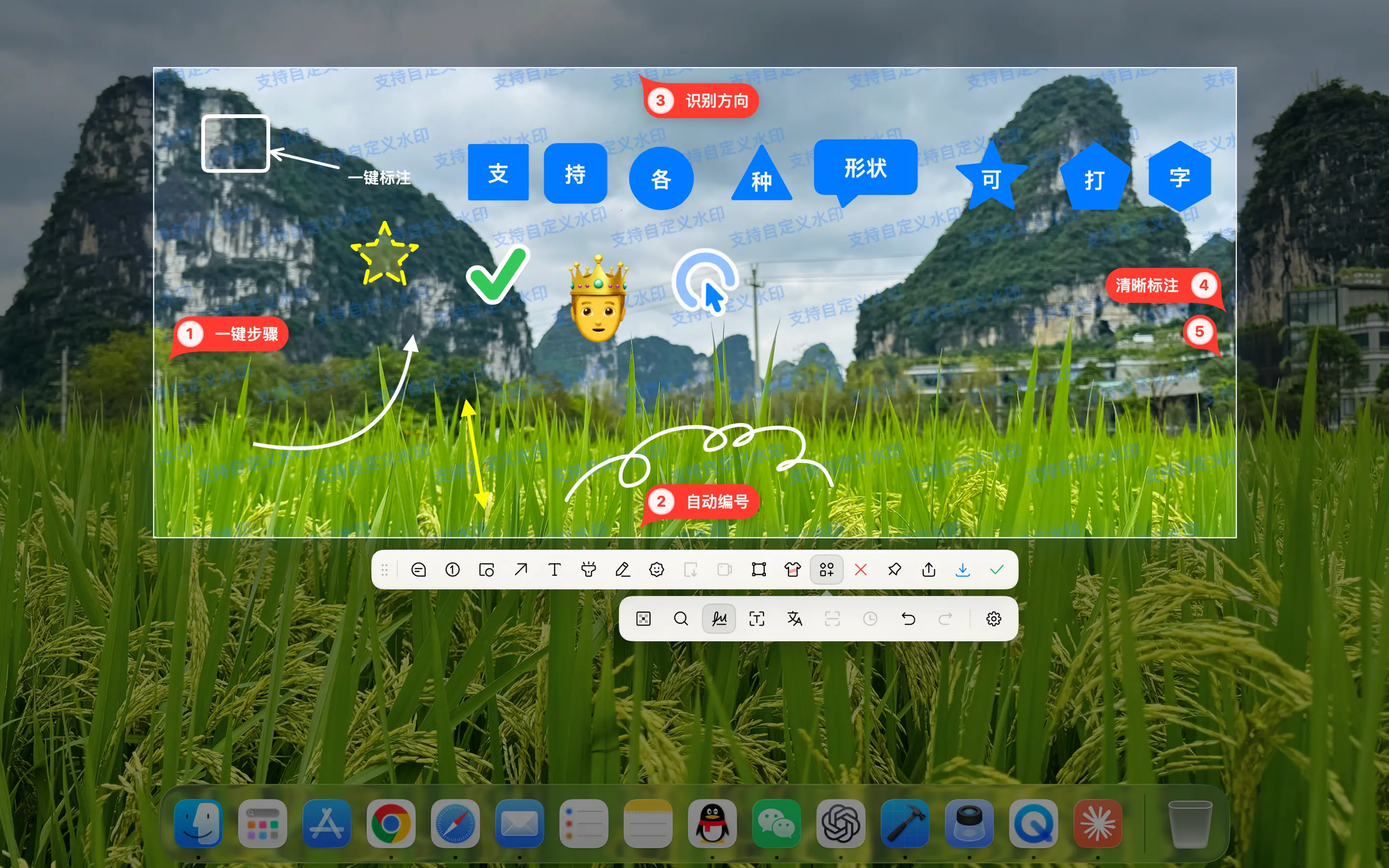
FloShot Utilisez des flèches, du texte, des numéros de série, des mosaïques et des surlignages pour annoter les captures d'écran
FloShot · Mac App
Capturer, expliquer, conserver

De la capture à l’expression, un workflow d’écran complet.

Pas besoin de changer d'outil après avoir pris une capture d'écran : continuez à faire défiler pour capturer, enregistrer l'écran, marquer les surbrillances ou épingler le contenu de référence sur votre bureau. Chaque étape est centrée autour du même objectif : rester plus rapide et parler plus clairement.

01
Capture d'écran et capture par défilement

Si vous ne parvenez pas à mettre une seule capture d’écran, j’emporterai l’intégralité du contenu avec vous.

Grâce à la reconnaissance intelligente des fenêtres, vous pouvez également sélectionner librement des zones ; lorsque vous rencontrez des enregistrements de discussion, des pages Web ou des documents longs, vous pouvez activer le défilement de longues captures d'écran pour les assembler pendant le défilement. Une fois terminé, vous pouvez directement copier, enregistrer ou saisir une annotation pour poursuivre le traitement sans avoir à basculer entre plusieurs applications.
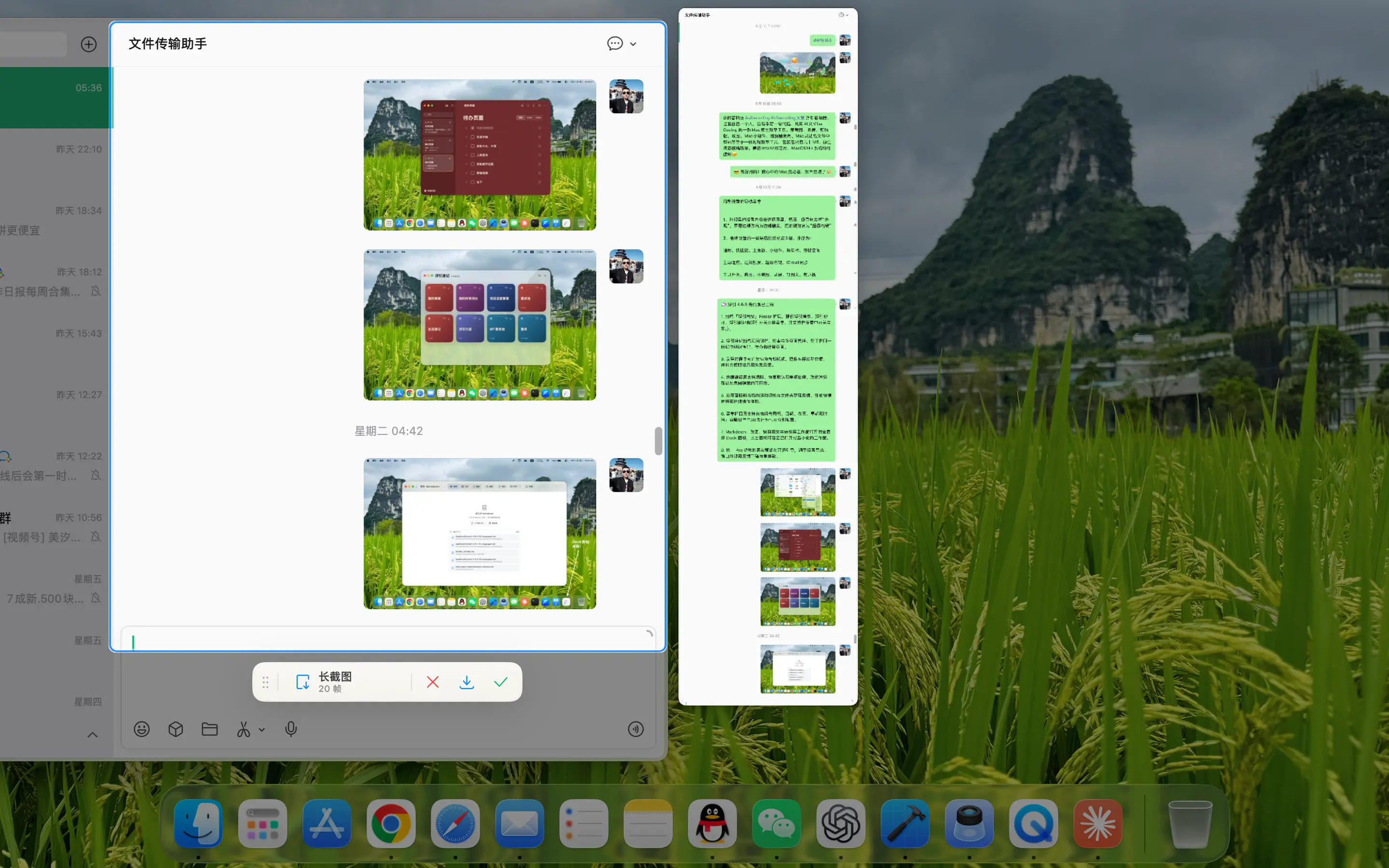
FloShot Capturez du contenu défilant et assemblez de longues captures d'écran en temps réel
Combien vous faites défiler, combien vous capturez. Collectez de longues pages, un historique de discussion et des documents en une seule fois.
02
Annotations et bibliothèque

Annoter ne consiste pas à faire quelques traits, mais à clarifier les points clés.

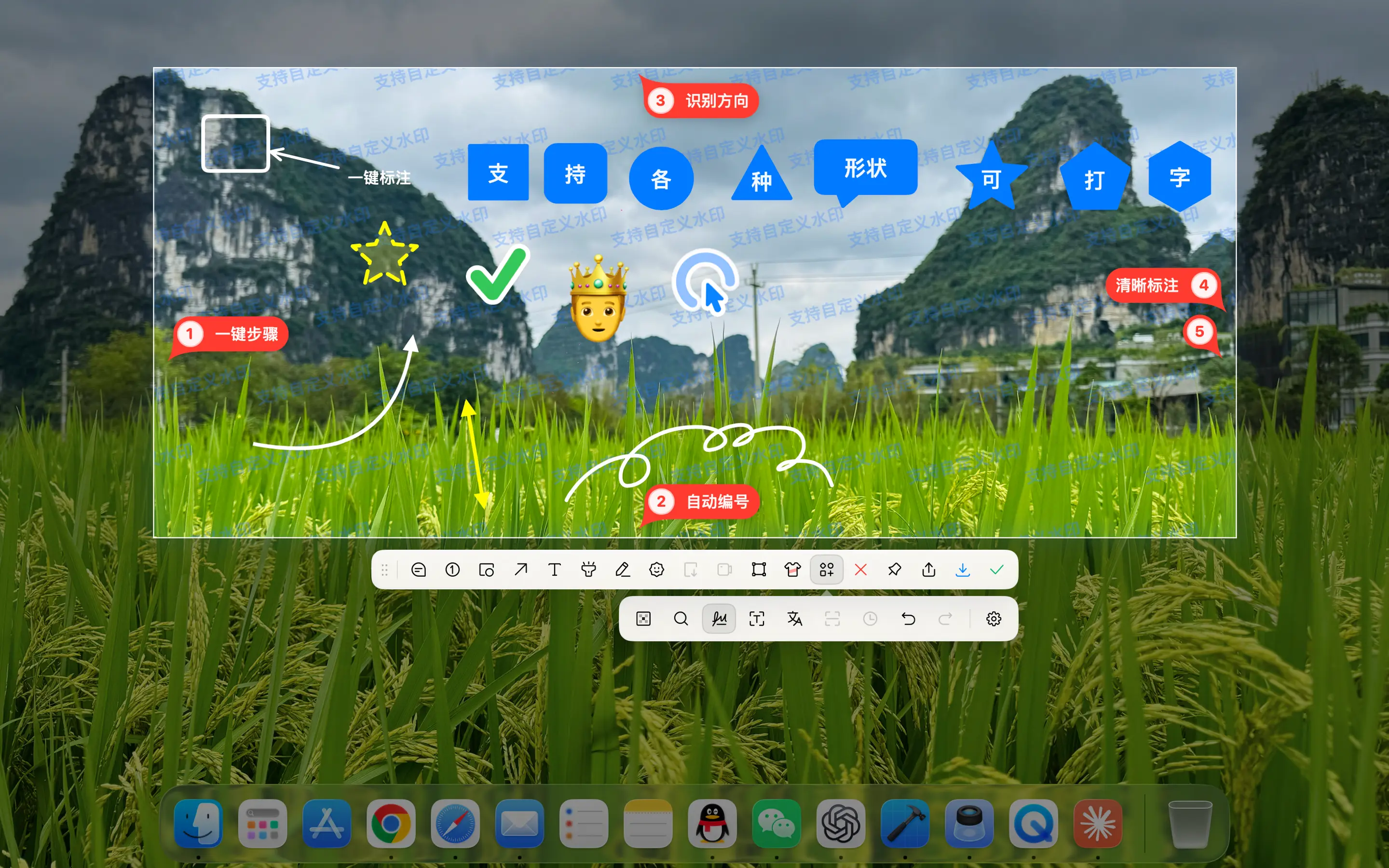
Les flèches, les lignes, les formes, les chiffres, le texte, les pinceaux, les surlignages, les mosaïques et le recadrage se trouvent tous dans la même barre d'outils. Couplé à la base de données Emoji, autocollants et annotations, vous pouvez stocker les matériaux couramment utilisés et les utiliser directement lors de l'explication d'un problème la prochaine fois.

Capture d'écran complète de la barre d'outils d'annotation FloShot
De l'encerclement des questions à la rédaction d'explications claires, les annotations courantes sont toutes complétées en une seule modification.
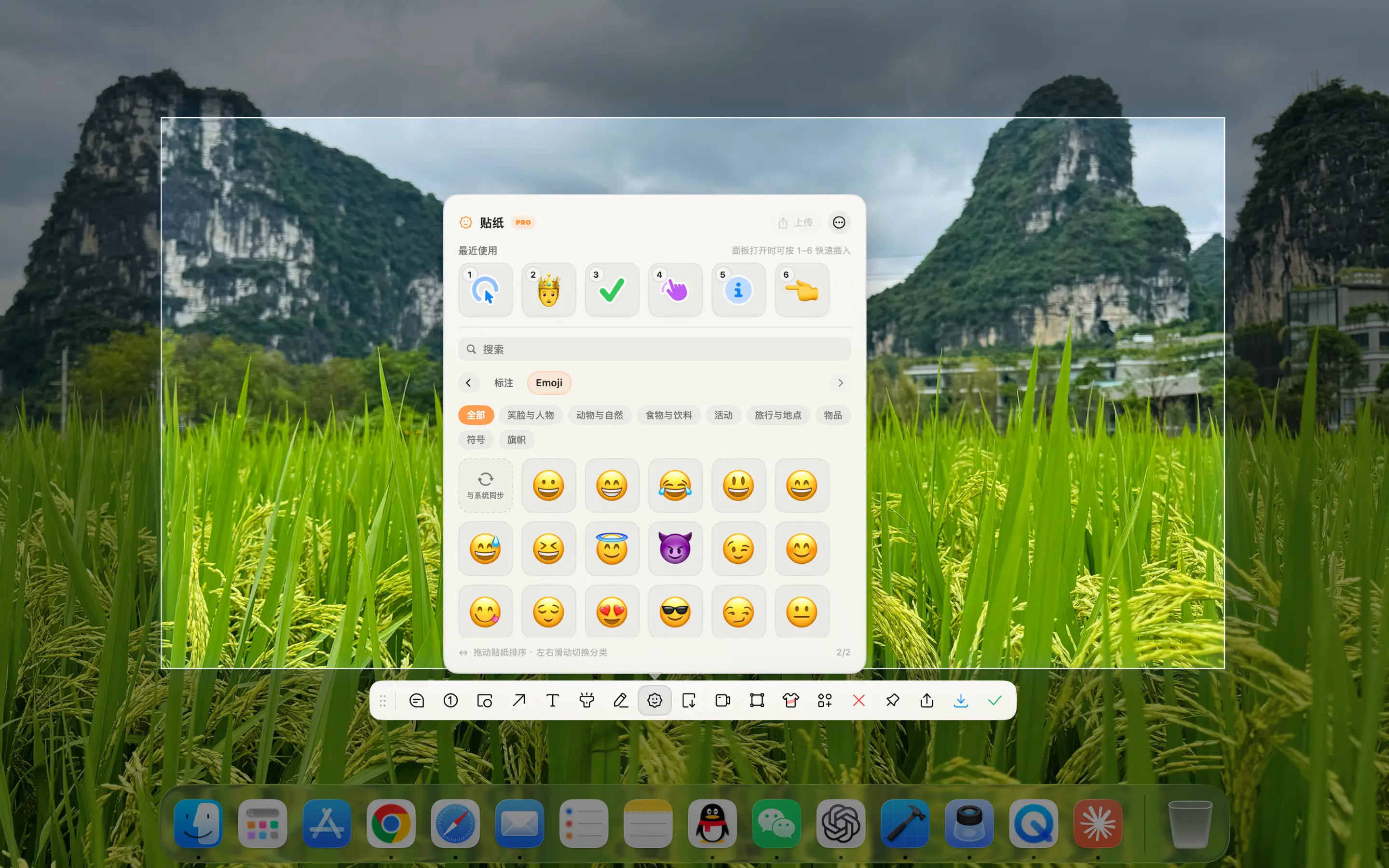
Emoji et panneau d’autocollants pour FloShot
Autocollants et Emoji Ajoutez de l'émotion, du pointage et des repères visuels aux captures d'écran pour rendre les explications plus intuitives.
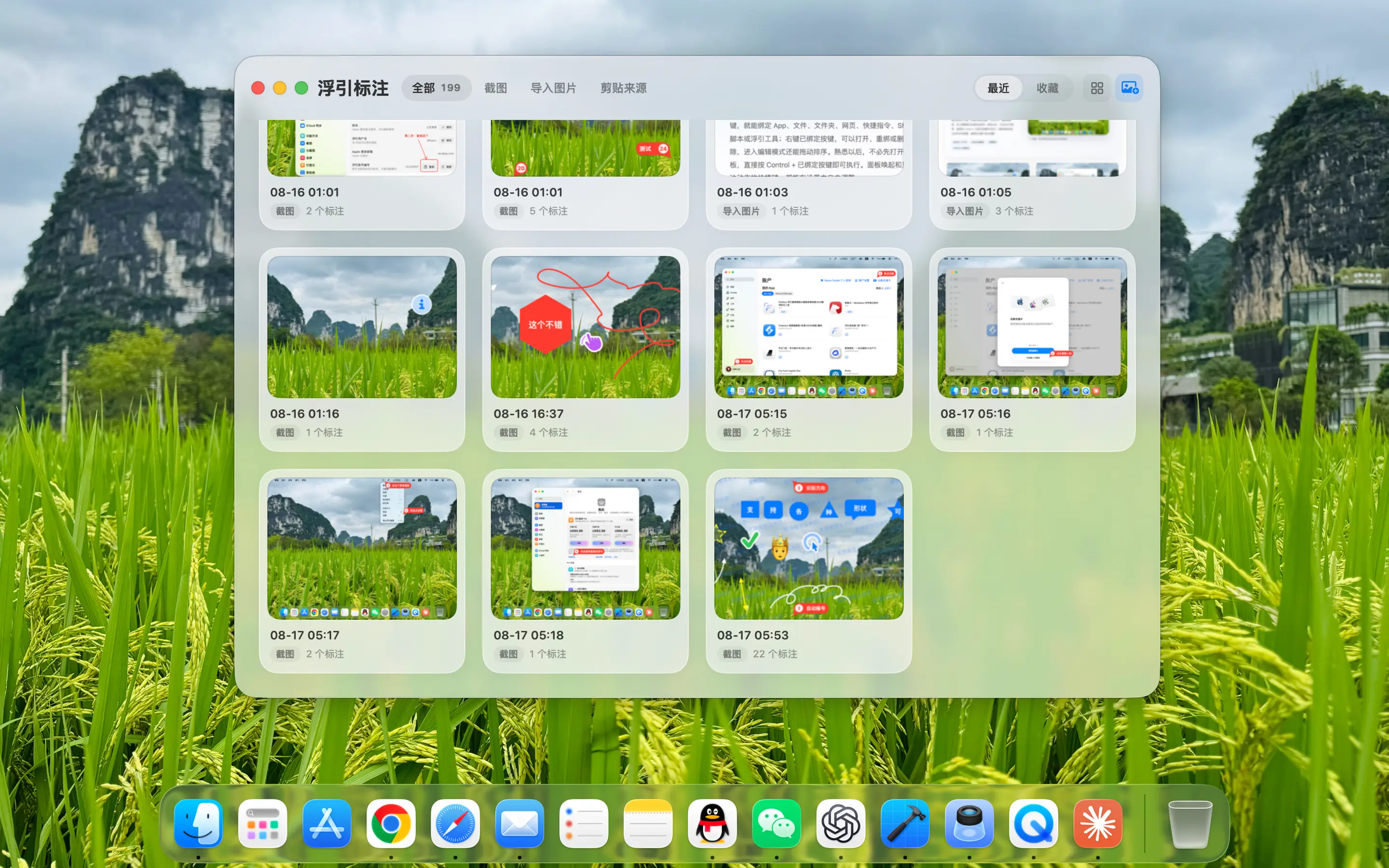
FloShot Base de données d'annotations
Gestion centralisée des matériaux couramment utilisés Enregistrez les matériaux d'annotation fréquemment réutilisés et faites-les glisser directement dans la capture d'écran actuelle si nécessaire.
03
Enregistrement d'écran

Enregistrez votre écran et mettez votre voix et vous-même en scène.

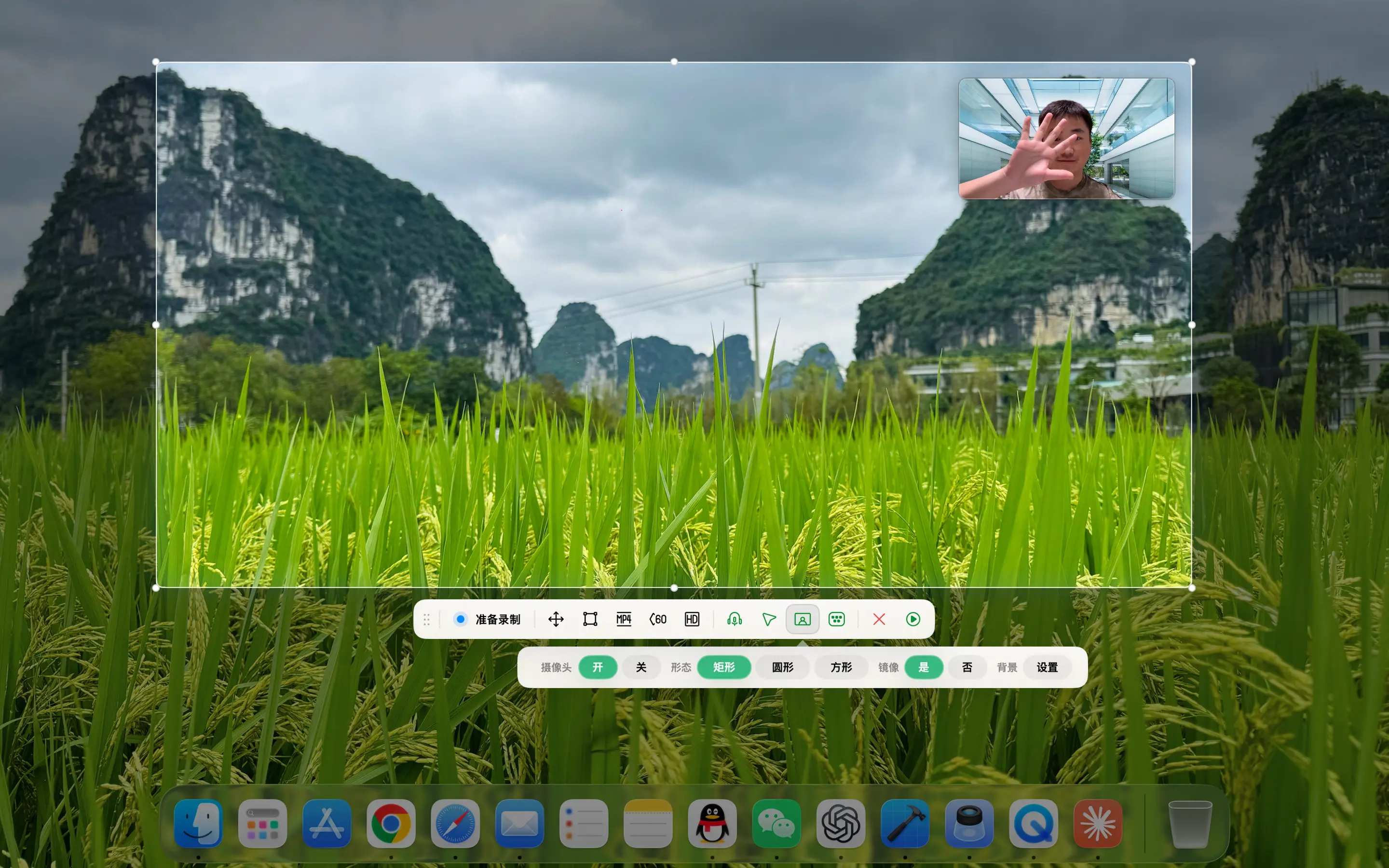
Sélectionnez le plein écran ou la zone spécifiée pour démarrer l'enregistrement, et définissez la qualité de l'image, la fréquence d'images et l'emplacement de sauvegarde en fonction de la scène. Lorsque les démonstrations, les cours ou les retours nécessitent de vraies personnes, des images de caméra peuvent être ajoutées ; les sons du système et les microphones peuvent également être combinés selon les besoins.

FloShot Enregistrez l'écran sélectionné et activez les paramètres de la caméra et du son.
L'image, le son et la caméra sont configurés en même temps, adaptés aux démonstrations, aux tutoriels et aux retours sur les problèmes.
04
Épingler et réutiliser

Conservez le contenu qui doit être comparé à l’endroit le plus pratique du bureau.

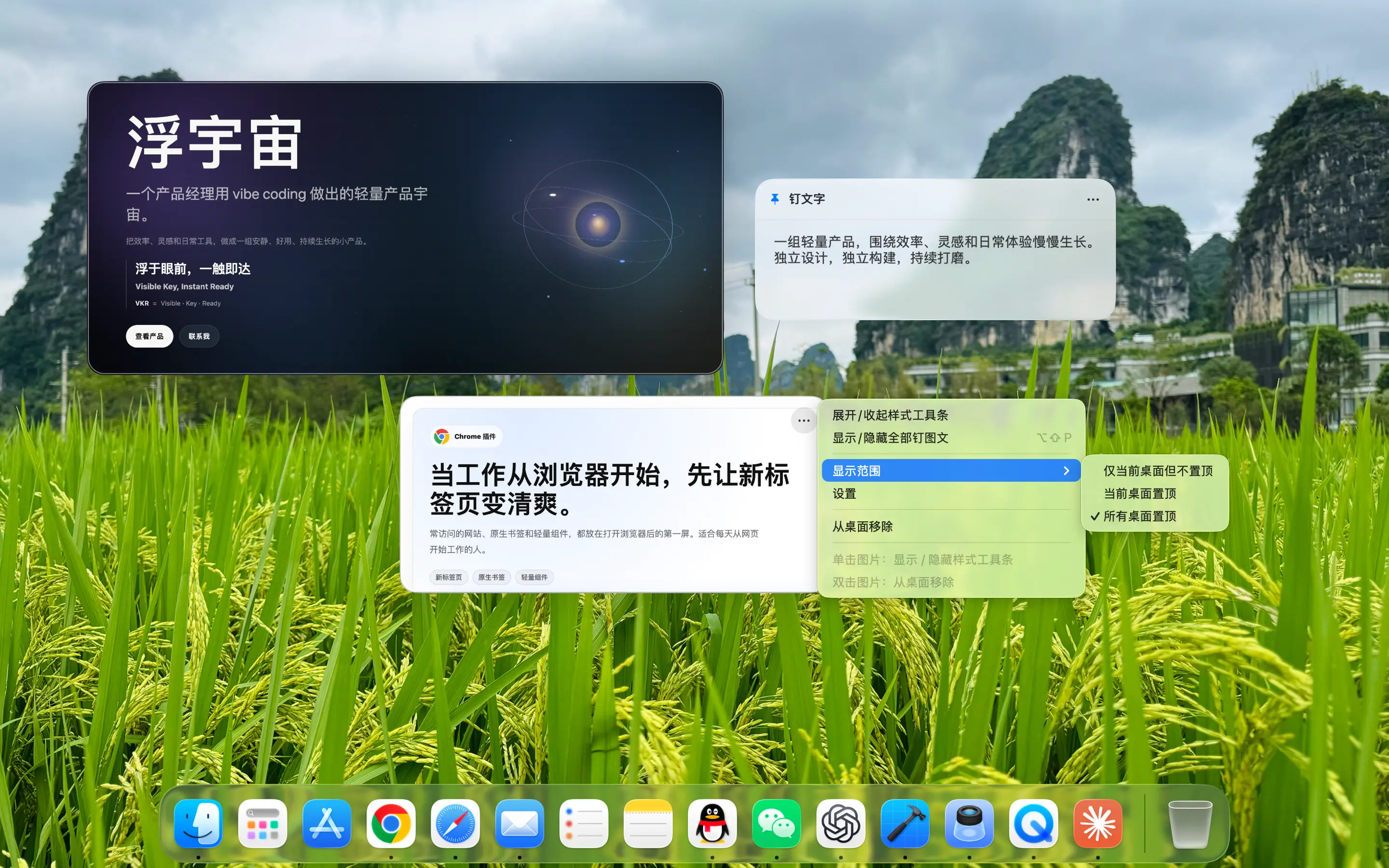
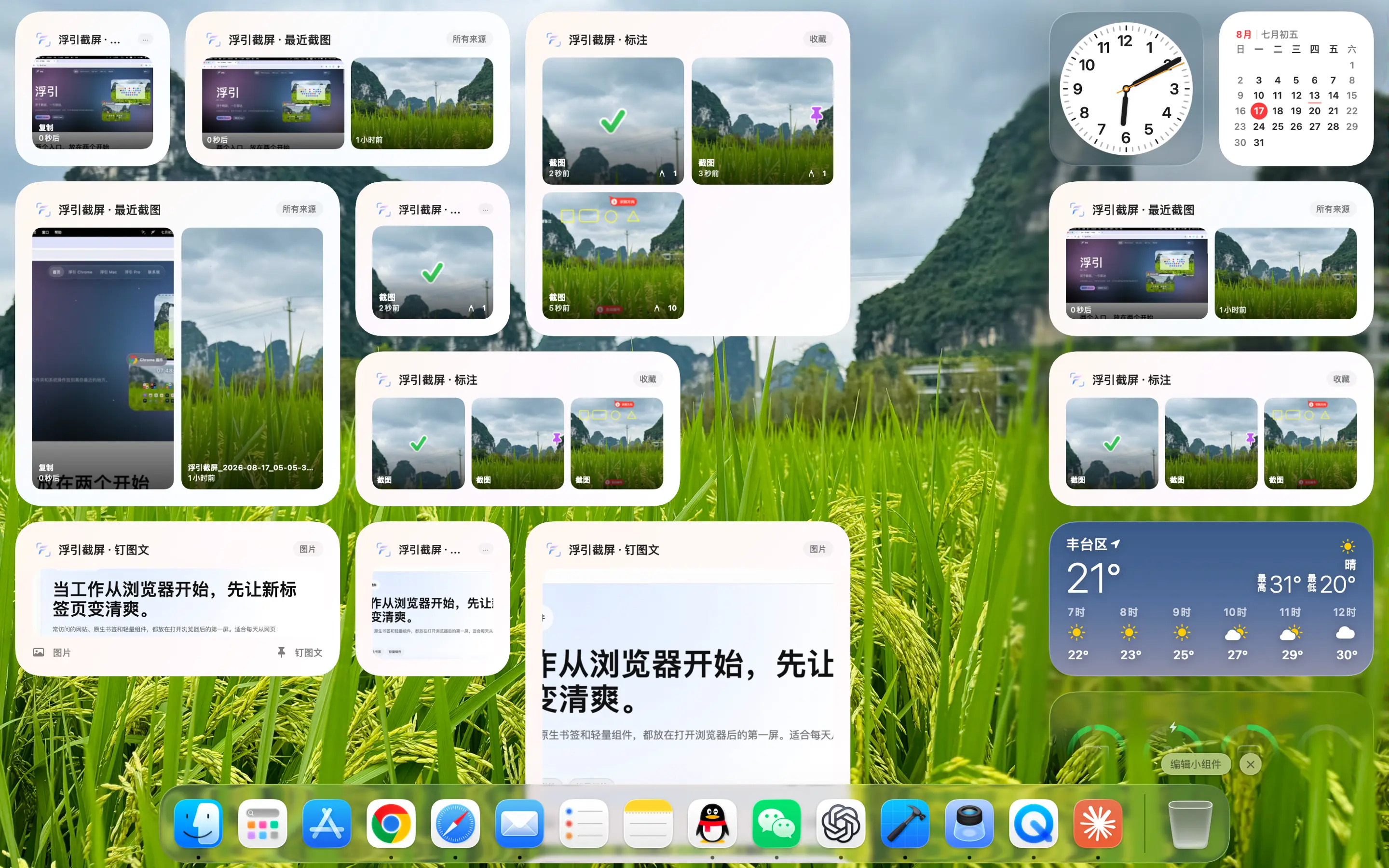
Après avoir pris des captures d'écran ou copié des images et du texte, vous pouvez épingler le contenu sur votre bureau pour une comparaison continue et ajuster la plage d'affichage en fonction du scénario de travail. Les captures d'écran récentes peuvent également être renvoyées sur le bureau via des widgets macOS natifs, ce qui accélère la prévisualisation, la copie ou la localisation du fichier d'origine.

FloShot Épingler des images sur le bureau Mac et définir la plage d'affichage
Les images de référence, le texte et les informations temporaires s'arrêtent juste devant vous et vous n'avez pas besoin de les chercher à plusieurs reprises lorsque vous changez de fenêtre.
Widgets de bureau macOS par FloShot
Les captures d'écran récentes reviennent sur le bureau Affichez le contenu récent à l'aide de widgets natifs et continuez à prévisualiser, copier ou positionner l'image originale.
01

Application Mac native

Barre de menus résidente légère qui n'occupe pas d'espace dans le Dock

02

priorité locale

Les captures d'écran, les enregistrements d'écran et les annotations sont tous sous votre contrôle

03

15 langues

L'interface suit vos habitudes linguistiques

04

un ensemble de flux de travail

Capturer, expliquer, sauvegarder et réutiliser dans une connexion naturelle

Disponible sur le Mac App Store

La prochaine fois que vous aurez besoin d’illustrer un écran, commencez par une capture d’écran rapide.

FloShot est disponible sur le Mac App Store. Cliquez pour ouvrir directement sa fiche dans la boutique correspondant à la langue de la page.

Est-ce que FloShot téléchargera des images sur le serveur ?

Les captures d'écran, les enregistrements d'écran et les annotations sont principalement traités localement et le contenu est enregistré et géré par vous. Les autorisations système ne sont demandées que lorsque cela est nécessaire pour la fonction correspondante.

Pourquoi les captures d'écran nécessitent-elles une autorisation d'enregistrement d'écran ?

macOS classe la lecture d'écran comme autorisations d'enregistrement d'écran. FloShot vous guidera vers l'autorisation des paramètres système lors de la première utilisation des fonctionnalités pertinentes.

Quelle est la relation entre FloShot et FloGravity ?

FloShot est une application Mac autonome ; le même flux de capture d'écran est également intégré à FloGravity, ce qui le rend facile à utiliser directement à partir du panneau d'action, des raccourcis et des widgets.

Dans quelle région le lien App Store ouvre-t-il ?

La langue de la page détermine la région de la boutique, et les liens ouvrent directement la fiche de l’app. Le chinois simplifié correspond à la Chine continentale, le chinois traditionnel à Taïwan, l’anglais aux États-Unis et les autres langues à leurs régions respectives.

Nous contacter

Une question ou une idée à partager ? Écrivez-nous directement via le compte officiel WeChat.

  1. Scannez avec WeChat et abonnez-vous

    Scannez le code QR, abonnez-vous à 浮宇宙 et ouvrez le compte.

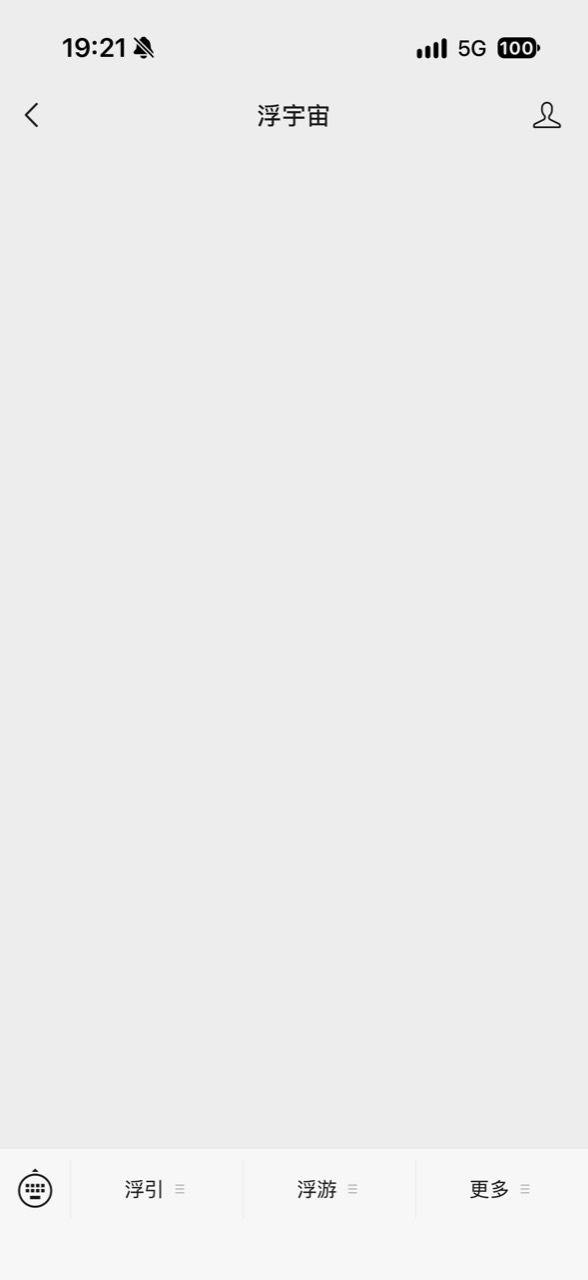
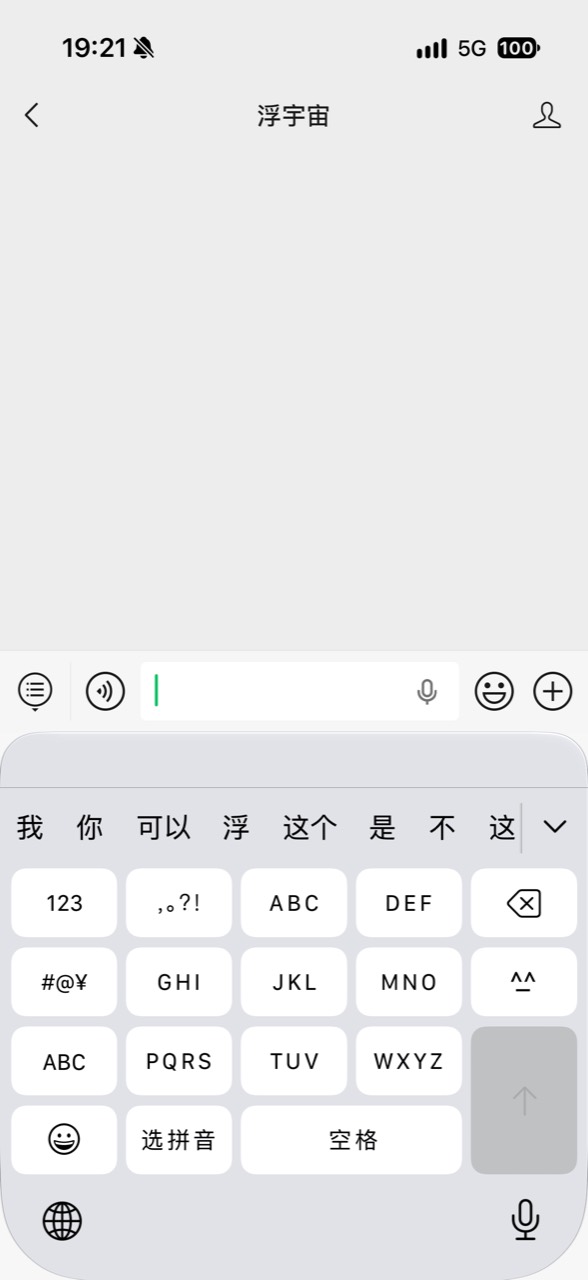
Touchez le clavier en bas à gauche