FloShot for macOS

FloShot

Uchwyć to, co widzisz. Wyraźnie pokaż, co najważniejsze.

Lekka aplikacja rezydująca na pasku menu, która może wykonywać zrzuty ekranu, przewijać długie zrzuty ekranu, nagrywać ekran, dodawać adnotacje, przypinać, rozpoznawać i tłumaczyć tekst OCR. Od przechwytywania ekranu po zilustrowanie kluczowych punktów – wszystkie kroki wykonuje się za pomocą tego samego zestawu narzędzi.

FloShot Użyj strzałek, tekstu, numerów seryjnych, mozaik i wyróżnień, aby opisywać zrzuty ekranu
FloShot · Mac App
Uchwyć, wyjaśnij, zachowaj

Od przechwytywania po ekspresję – kompletny przepływ pracy na ekranie.

Nie ma potrzeby zmiany narzędzi po zrobieniu zrzutu ekranu: kontynuuj przewijanie, aby przechwycić, nagrać ekran, zaznaczyć najważniejsze momenty lub przypiąć treść referencyjną do pulpitu. Każdy krok skupia się na tym samym celu — bądź szybszy i mów wyraźniej.

01
Przechwytywanie zrzutów ekranu i przewijania

Jeśli nie zmieścisz się w jednym zrzucie ekranu, zabiorę ze sobą całą zawartość.

Dzięki inteligentnemu rozpoznawaniu okien możesz także dowolnie wybierać obszary; w przypadku napotkania zapisów czatów, stron internetowych lub długich dokumentów możesz włączyć przewijanie długich zrzutów ekranu, aby połączyć je podczas przewijania. Po zakończeniu możesz bezpośrednio kopiować, zapisywać lub wprowadzać adnotacje, aby kontynuować przetwarzanie bez konieczności przełączania się między wieloma aplikacjami.
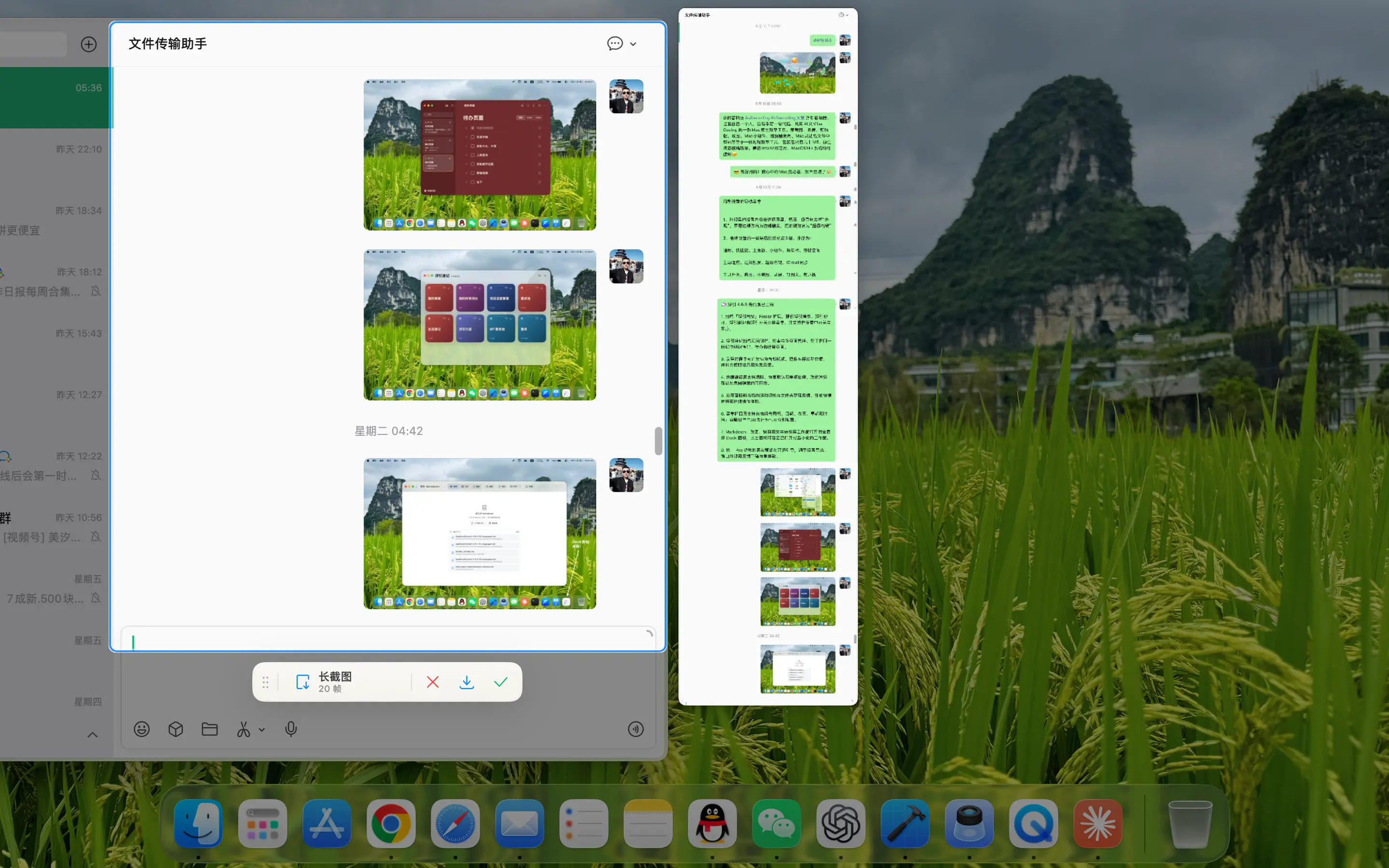
FloShot Przechwytuj przewijaną zawartość i łącz długie zrzuty ekranu w czasie rzeczywistym
Ile przewijasz, ile przechwytujesz. Zbieraj długie strony, historię czatów i dokumenty za jednym razem.
02
Adnotacja i biblioteka

W adnotacji nie chodzi o wykonanie kilku pociągnięć, ale o wyjaśnienie kluczowych punktów.

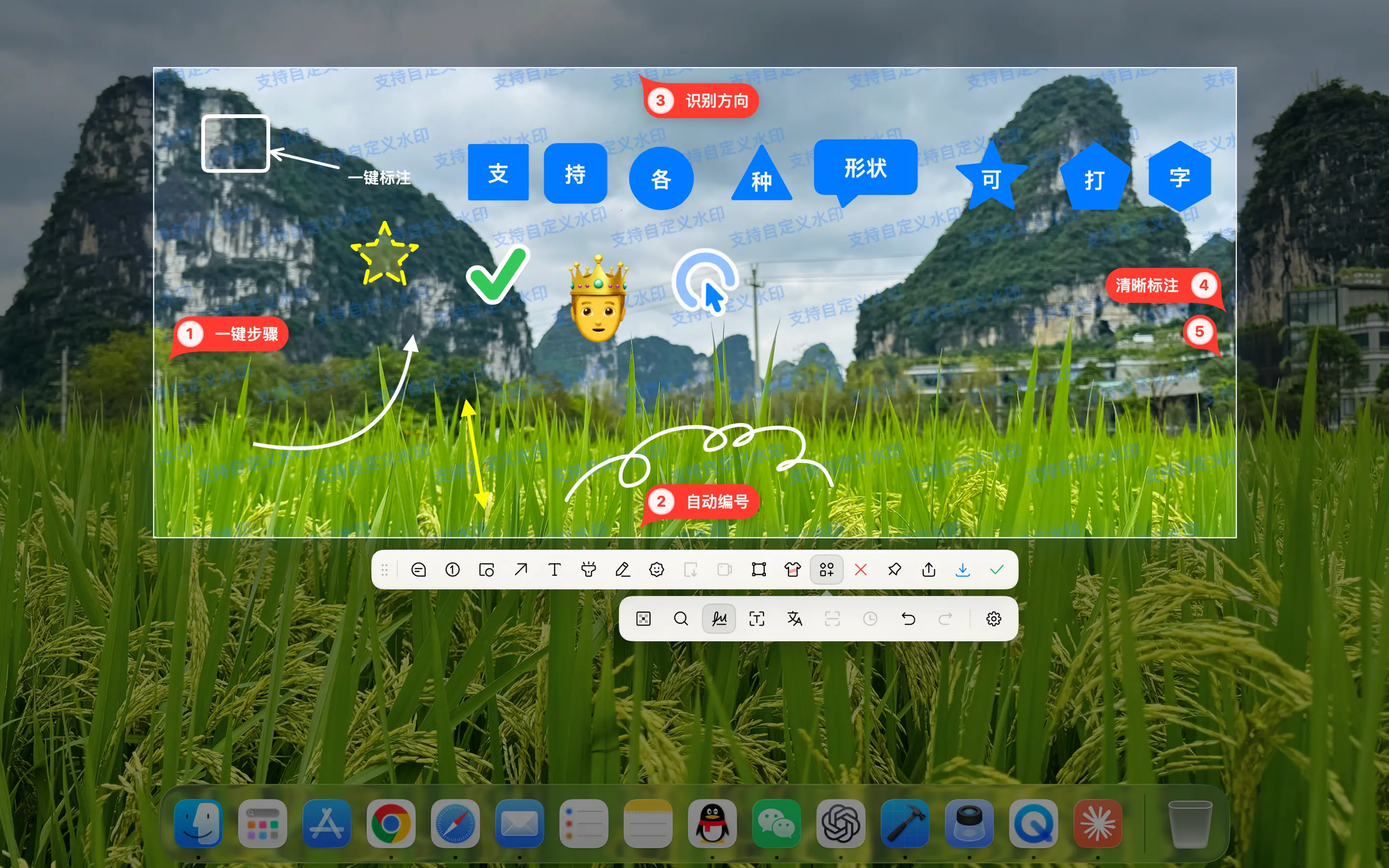
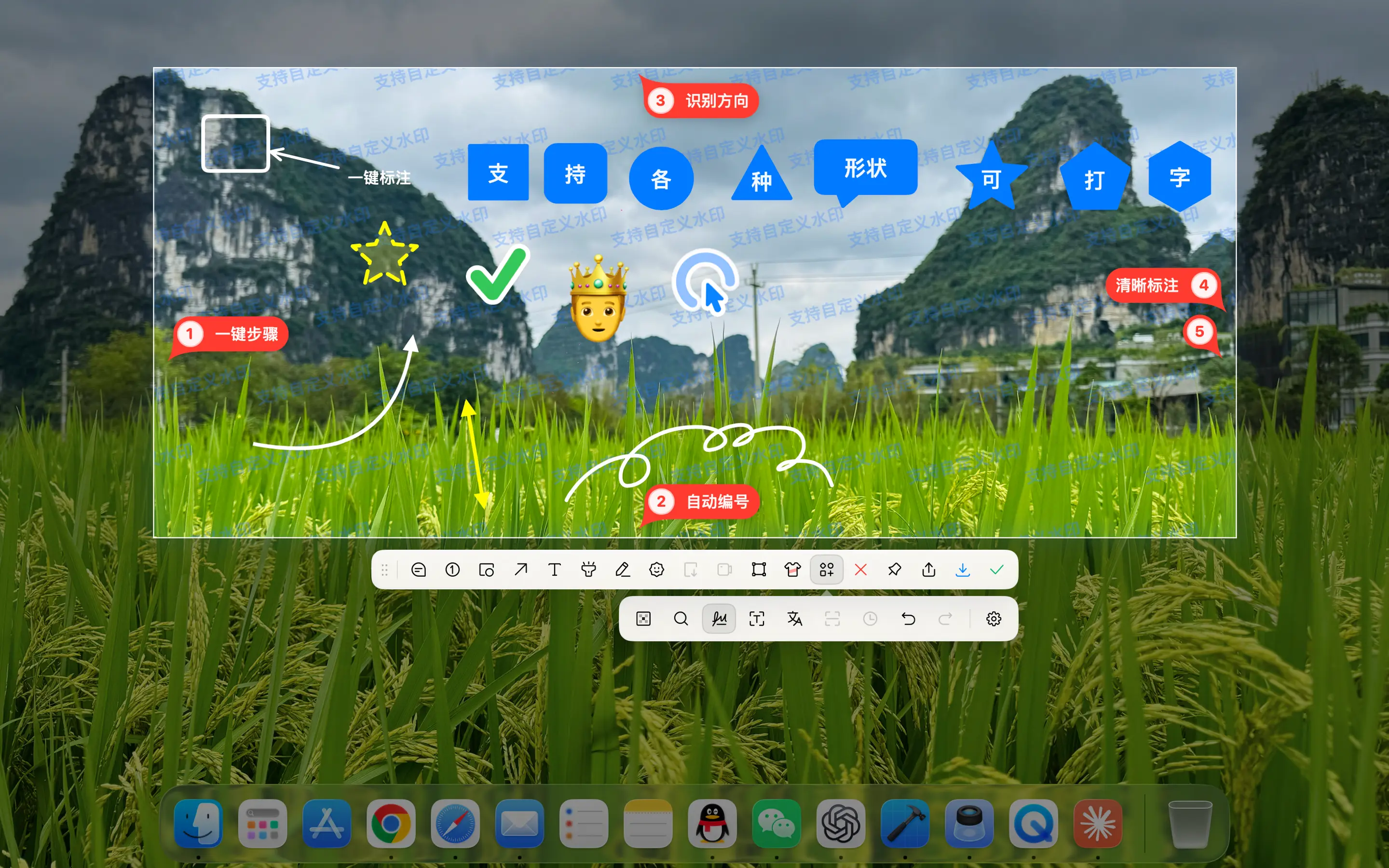
Strzałki, linie, kształty, liczby, tekst, pędzle, podświetlenia, mozaiki i kadrowanie znajdują się na tym samym pasku narzędzi. W połączeniu z bazą danych emotikonów, naklejek i adnotacji możesz przechowywać często używane materiały i używać ich bezpośrednio podczas następnego wyjaśniania problemu.

Pełny zrzut ekranu paska narzędzi adnotacji FloShot
Od zakreślania pytań po pisanie jasnych wyjaśnień — wszystkie typowe adnotacje są uzupełniane w jednej edycji.
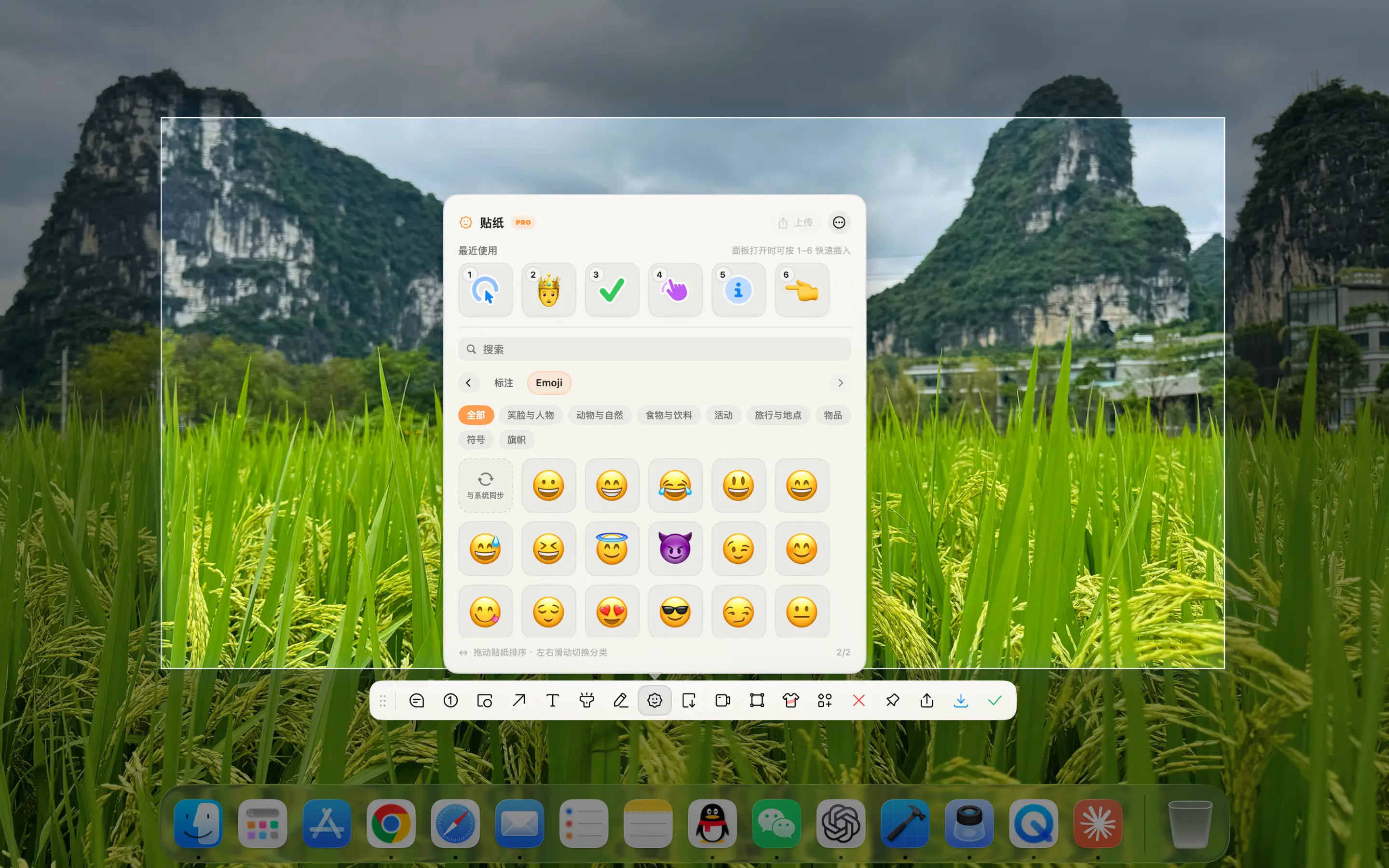
Panel emoji i naklejek dla FloShot
Naklejki i emotikony Dodaj emocje, wskazywanie i wskazówki wizualne do zrzutów ekranu, aby wyjaśnienia były bardziej intuicyjne.
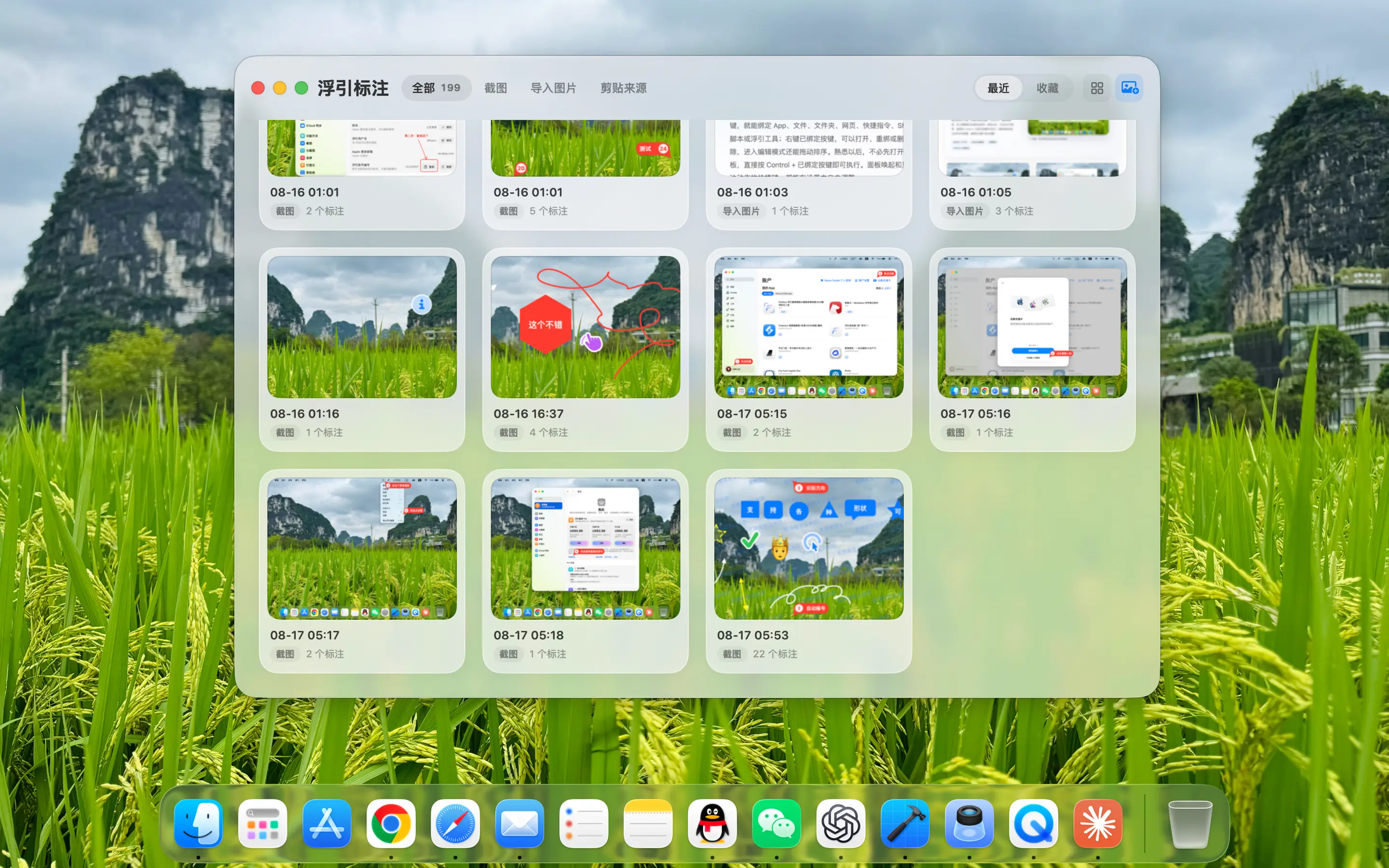
FloShot Baza adnotacji
Scentralizowane zarządzanie powszechnie używanymi materiałami Zapisz często używane materiały z adnotacjami i w razie potrzeby przeciągnij je bezpośrednio do bieżącego zrzutu ekranu.
03
Nagrywanie ekranu

Nagraj swój ekran i przenieś swój głos i siebie na obraz.

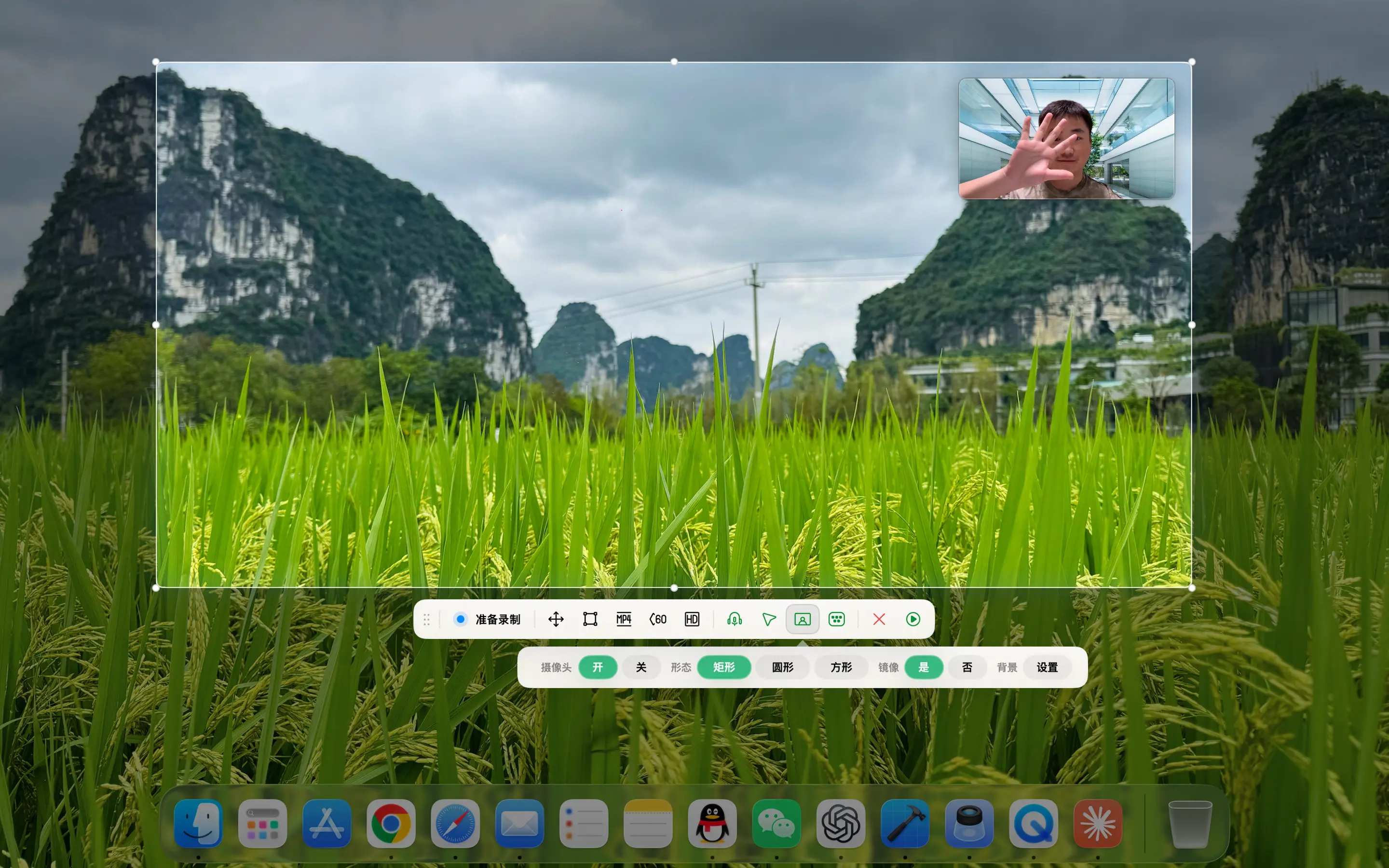
Wybierz pełny ekran lub określony obszar, aby rozpocząć nagrywanie, a następnie ustaw jakość obrazu, liczbę klatek na sekundę i lokalizację zapisu zgodnie ze sceną. Kiedy demonstracje, kursy lub opinie wymagają obecności prawdziwych ludzi, można dodać nagrania z kamer; W razie potrzeby można także łączyć dźwięki systemowe i mikrofony.

FloShot Nagraj wybrany ekran i włącz ustawienia kamery i dźwięku
Obraz, dźwięk i kamera są konfigurowane jednocześnie, co nadaje się do demonstracji, samouczków i zgłaszania problemów.
04
Przypinaj i używaj ponownie

Trzymaj treści, które wymagają porównania, w najwygodniejszym miejscu na pulpicie.

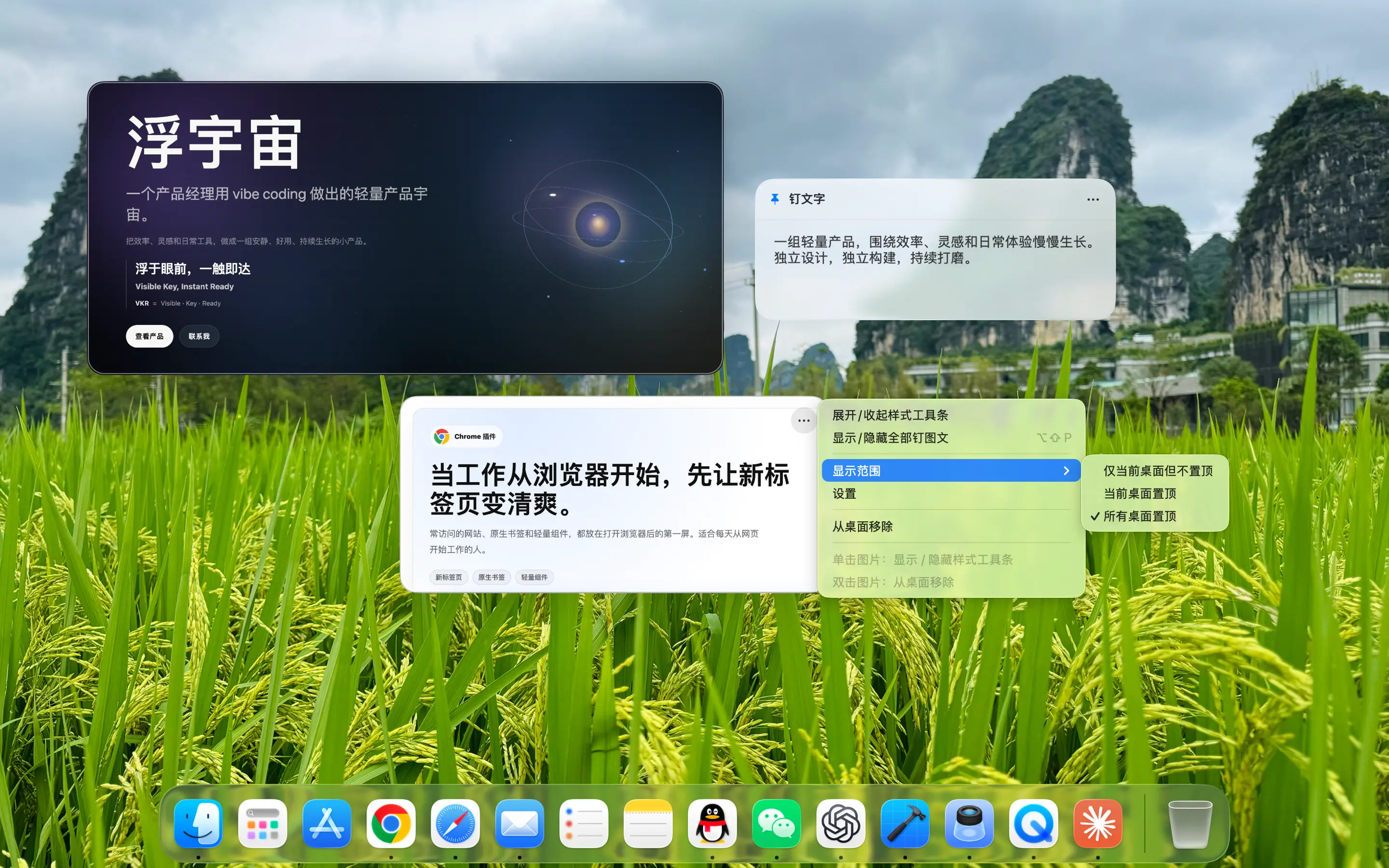
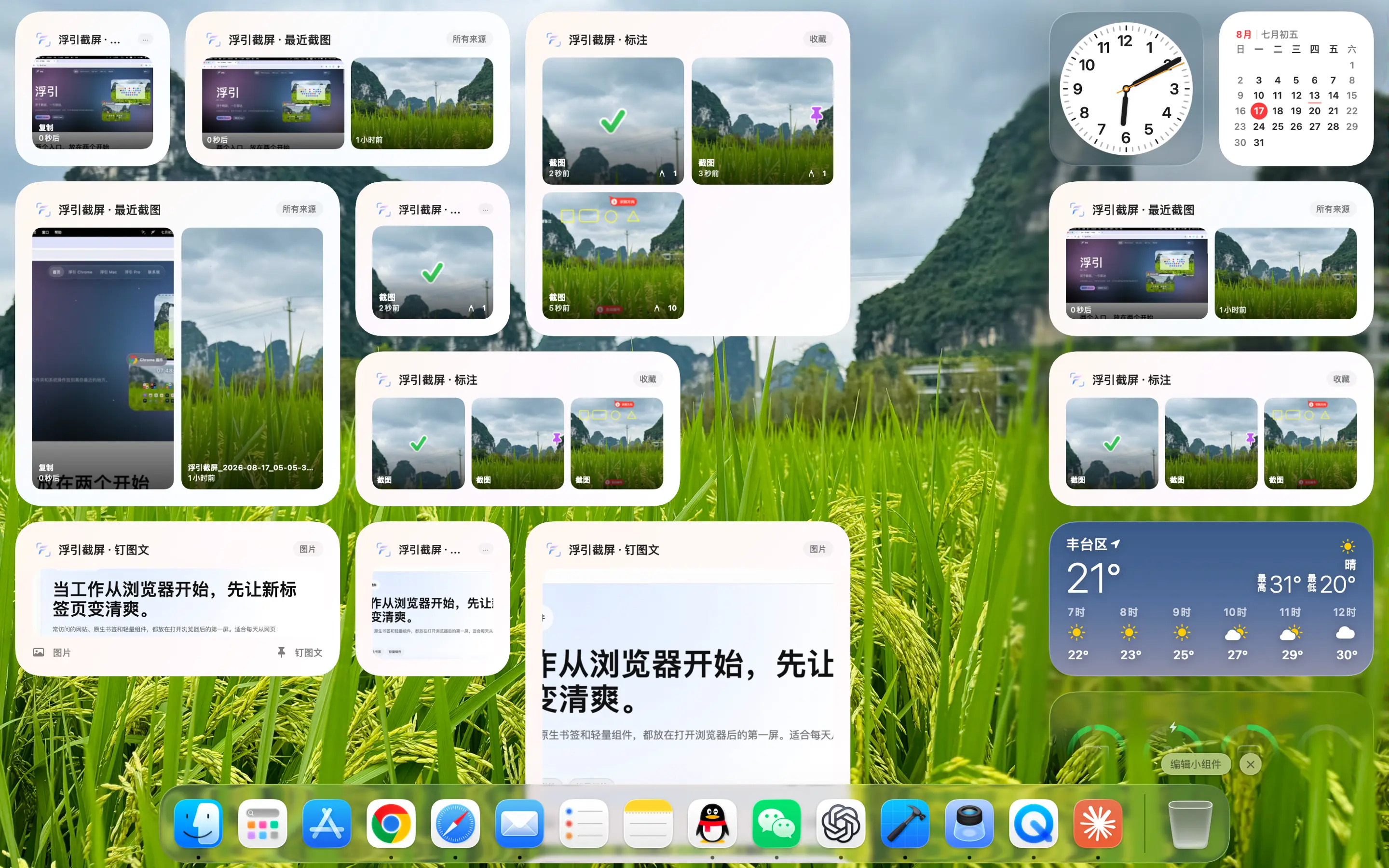
Po zrobieniu zrzutów ekranu lub skopiowaniu zdjęć i tekstu możesz przypiąć zawartość do pulpitu w celu ciągłego porównywania i dostosować zakres wyświetlania zgodnie ze scenariuszem pracy. Najnowsze zrzuty ekranu można także przywrócić na pulpit za pomocą natywnych widżetów systemu macOS, co przyspiesza przeglądanie, kopiowanie lub lokalizowanie oryginalnego pliku.

FloShot Przypinaj zdjęcia do pulpitu Mac i ustawiaj zakres wyświetlania
Zdjęcia referencyjne, tekst i tymczasowe informacje zatrzymują się tuż przed Tobą i nie musisz ich wielokrotnie szukać przy zmianie okien.
Widżety pulpitu macOS autorstwa FloShot
Ostatnie zrzuty ekranu powracają na pulpit Przeglądaj najnowsze treści za pomocą natywnych widżetów i kontynuuj przeglądanie, kopiowanie lub pozycjonowanie oryginalnego obrazu.
01

Natywna aplikacja na Maca

Lekki, rezydentny pasek menu, który nie zajmuje miejsca w Docku

02

priorytet lokalny

Zrzuty ekranu, nagrania ekranu i adnotacje są pod Twoją kontrolą

03

15 języków

Interfejs dostosowuje się do Twoich nawyków językowych

04

zestaw przepływów pracy

Przechwytuj, wyjaśniaj, zapisuj i wykorzystuj ponownie w naturalnym połączeniu

Dostępne w sklepie Mac App Store

Następnym razem, gdy będziesz musiał zilustrować ekran, zacznij od szybkiego zrzutu ekranu.

FloShot jest dostępny w Mac App Store. Kliknij, aby otworzyć szczegóły aplikacji bezpośrednio w sklepie odpowiadającym językowi strony.

Czy FloShot prześle obrazy na serwer?

Zrzuty ekranu, nagrania ekranu i adnotacje są przetwarzane głównie lokalnie, a zawartość jest zapisywana i zarządzana przez Ciebie. Uprawnienia systemowe są wymagane tylko wtedy, gdy są wymagane dla odpowiedniej funkcji.

Dlaczego zrzuty ekranu wymagają pozwolenia na nagrywanie ekranu?

macOS klasyfikuje czytanie ekranu jako uprawnienia do nagrywania ekranu. FloShot poprowadzi Cię przez proces autoryzacji ustawień systemu przy pierwszym użyciu odpowiednich możliwości.

Jaki jest związek pomiędzy FloShot i FloGravity?

FloShot to samodzielna aplikacja dla komputerów Mac; ten sam proces tworzenia zrzutów ekranu jest również wbudowany w FloGravity, dzięki czemu można go łatwo używać bezpośrednio z panelu akcji, skrótów i widżetów.

W którym regionie otwiera się łącze App Store?

Język strony określa region sklepu, a linki otwierają bezpośrednio szczegóły aplikacji. Chiński uproszczony odpowiada Chinom kontynentalnym, chiński tradycyjny Tajwanowi, angielski Stanom Zjednoczonym, a pozostałe języki swoim regionom.

Kontakt

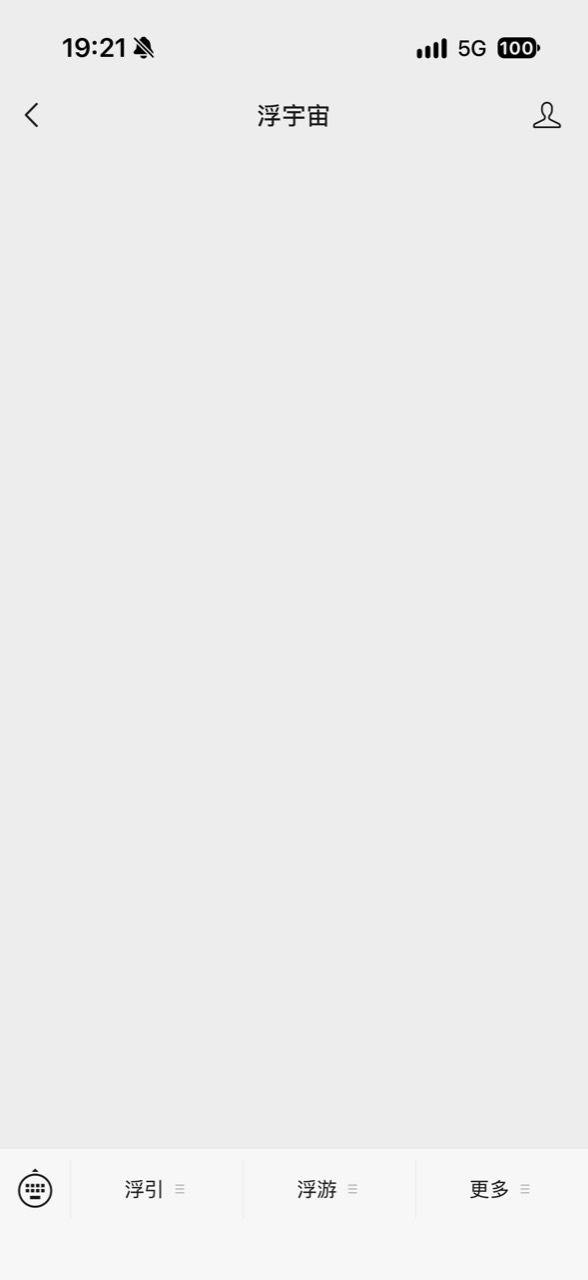
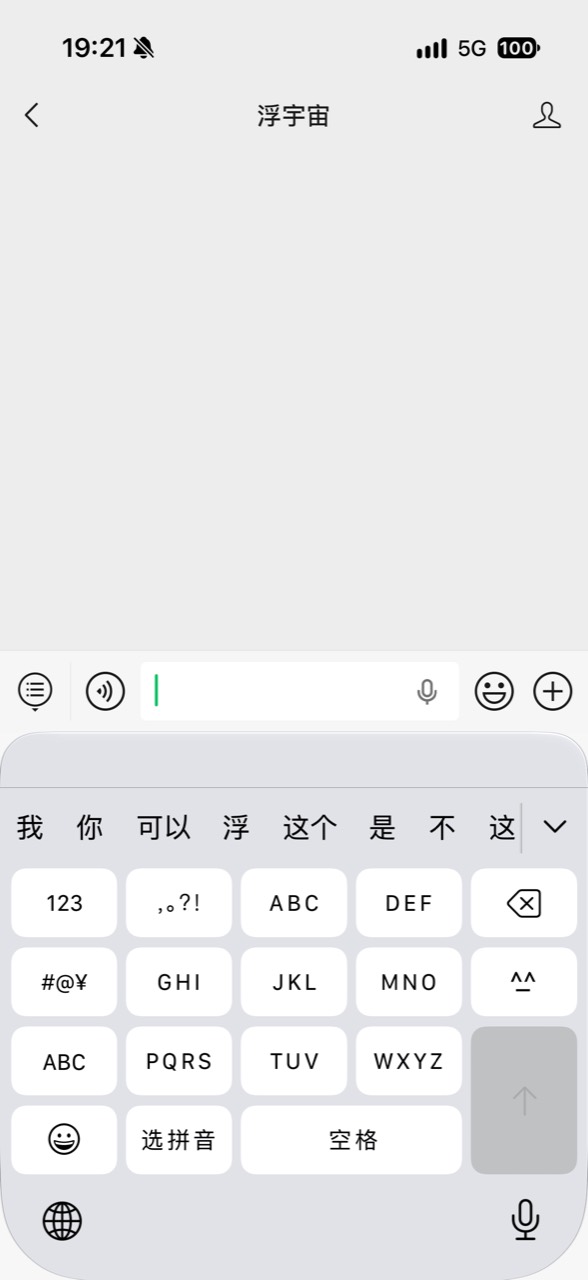
Masz pytanie albo pomysł? Napisz do nas bezpośrednio przez oficjalne konto WeChat.

  1. Zeskanuj w WeChat i obserwuj

    Zeskanuj kod QR, zaobserwuj 浮宇宙 i otwórz konto.

Dotknij klawiatury w lewym dolnym rogu