FloShot for macOS

FloShot

見たままを撮って、要点を明確に。

スクリーンショット、長いスクリーンショットのスクロール、画面記録、注釈、ピン、OCR テキスト認識および翻訳を完了できる軽量のメニュー バー常駐アプリケーションです。画面のキャプチャから重要なポイントの説明まで、すべての手順が同じツール セットで実行されます。

FloShot 矢印、テキスト、シリアル番号、モザイク、ハイライトを使用してスクリーンショットに注釈を付ける
FloShot · Mac App
キャプチャ、説明、保存

キャプチャから表現まで、完全な画面ワークフロー。

スクリーンショットを撮った後にツールを変更する必要はありません。スクロールを続けてキャプチャしたり、画面を録画したり、ハイライトをマークしたり、参照コンテンツをデスクトップに固定したりできます。すべてのステップは、より速く、より明確に話すという同じ目標を中心としています。

01
スクリーンショットとスクロールキャプチャ

1 枚のスクリーンショットに収まらない場合は、コンテンツ全体をお持ちします。

ウィンドウのインテリジェントな認識により、エリアを自由に選択することもできます。チャット記録、Web ページ、または長いドキュメントに遭遇した場合、長いスクリーンショットのスクロールをオンにして、スクロール中にそれらをつなぎ合わせることができます。完了後、複数のアプリケーション間を行き来することなく、直接コピー、保存、または注釈を入力して処理を続行できます。
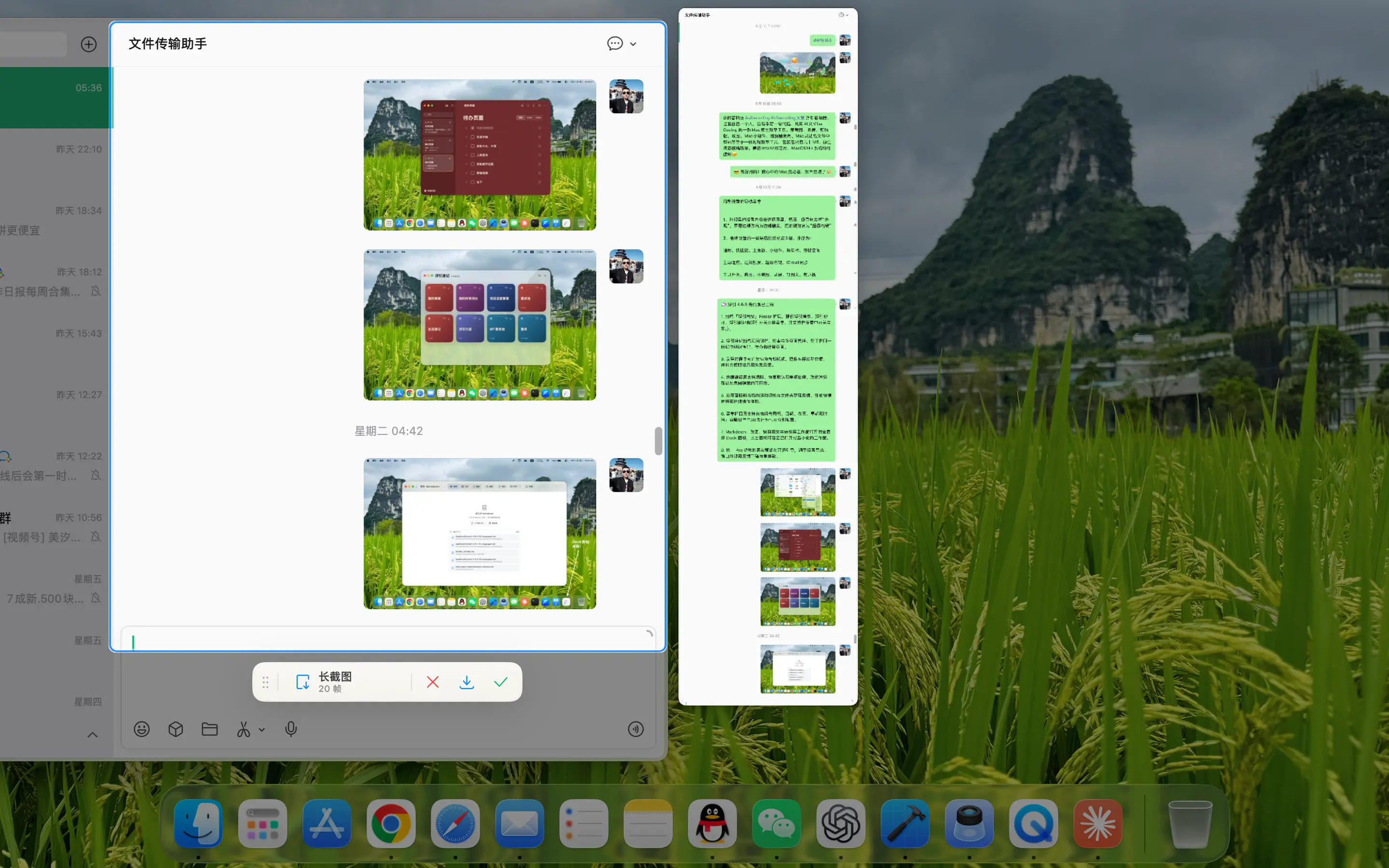
FloShot スクロールするコンテンツをキャプチャし、リアルタイムで長いスクリーンショットをつなぎ合わせます
どれだけスクロールし、どれだけキャプチャするか。長いページ、チャット履歴、ドキュメントを一度に収集します。
02
注釈とライブラリ

注釈は、数ストロークを書くことではなく、重要な点を明確にすることです。

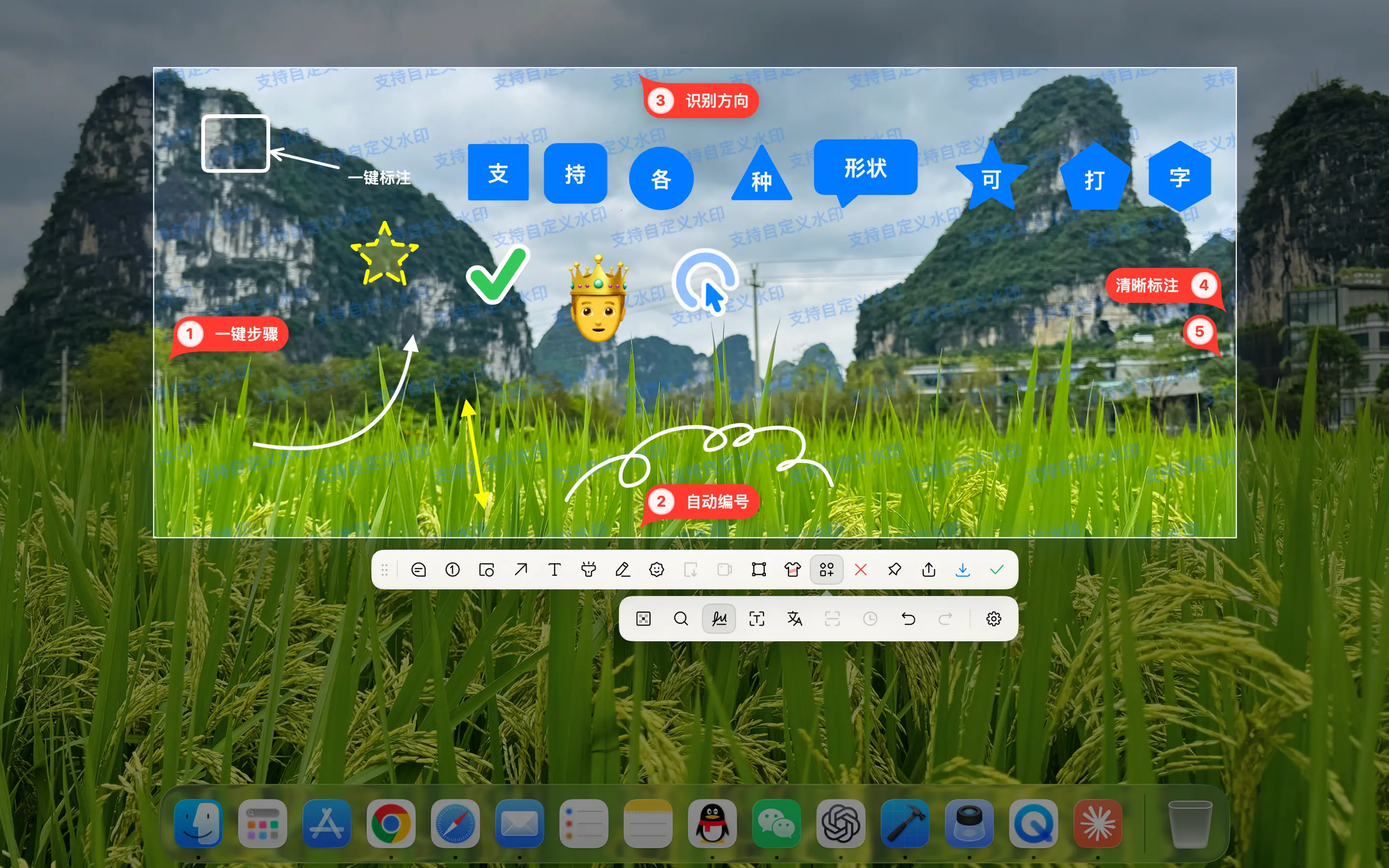
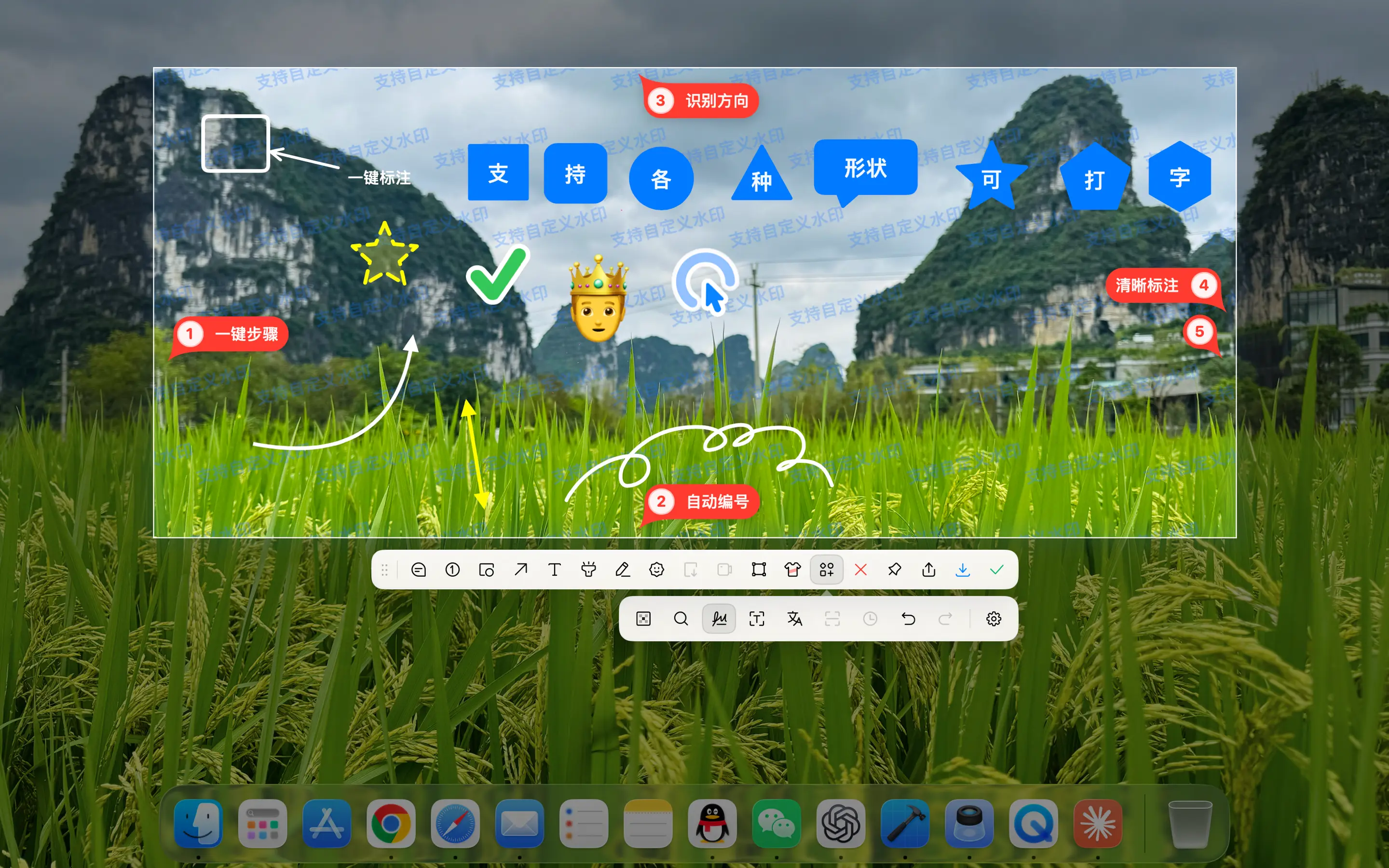
矢印、線、図形、数字、テキスト、ブラシ、ハイライト、モザイク、トリミングがすべて同じツールバーにあります。絵文字、ステッカー、注釈データベースと組み合わせることで、よく使用される素材を保存し、次回問題を説明するときにそれらを直接使用できます。

FloShot 注釈ツールバーの完全なスクリーンショット
質問の丸付けから明確な説明の作成まで、一般的な注釈はすべて 1 回の編集で完了します。
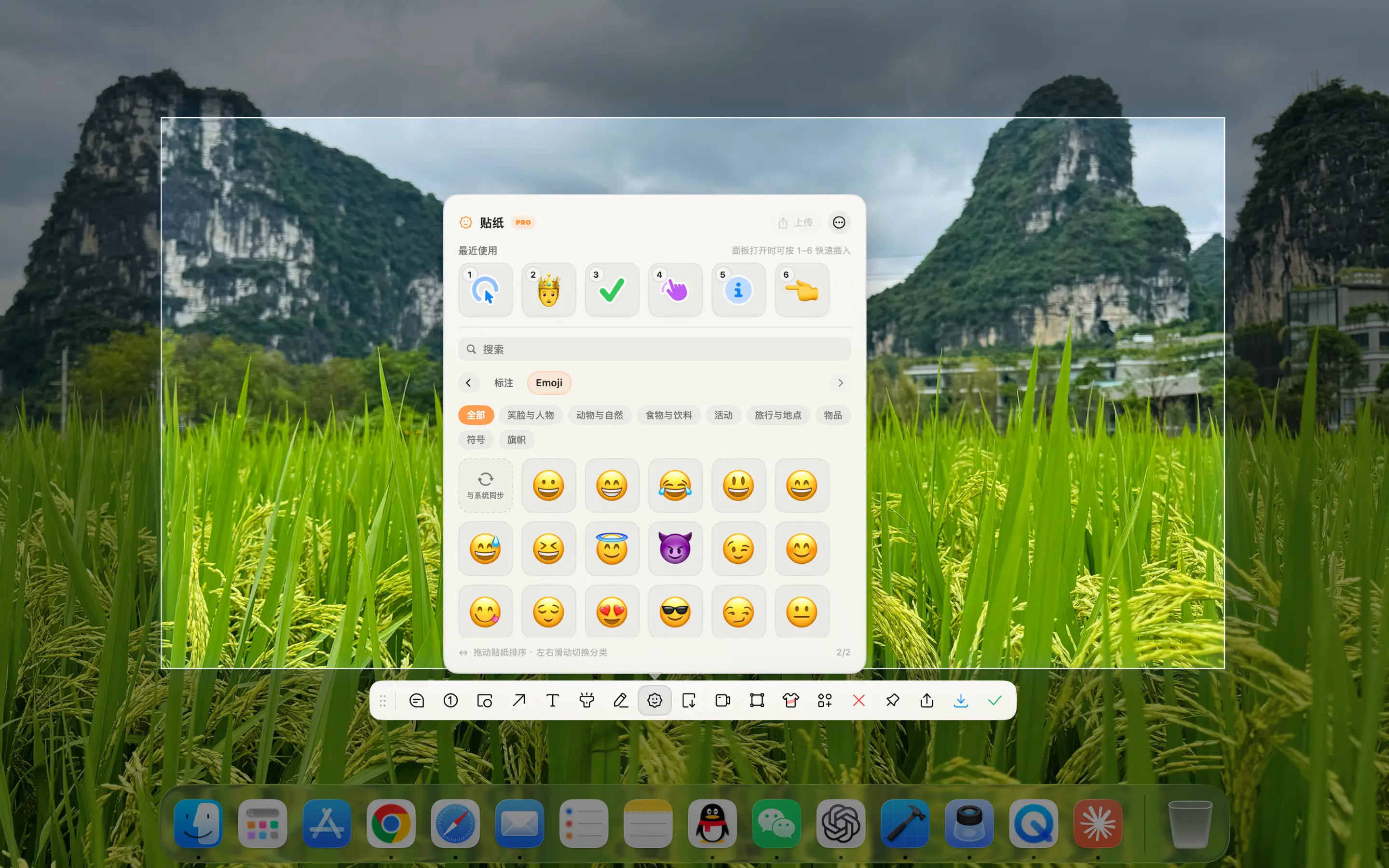
FloShot の絵文字とステッカー パネル
ステッカーと絵文字 スクリーンショットに感情、指さし、視覚的な手がかりを追加して、説明をより直感的にします。
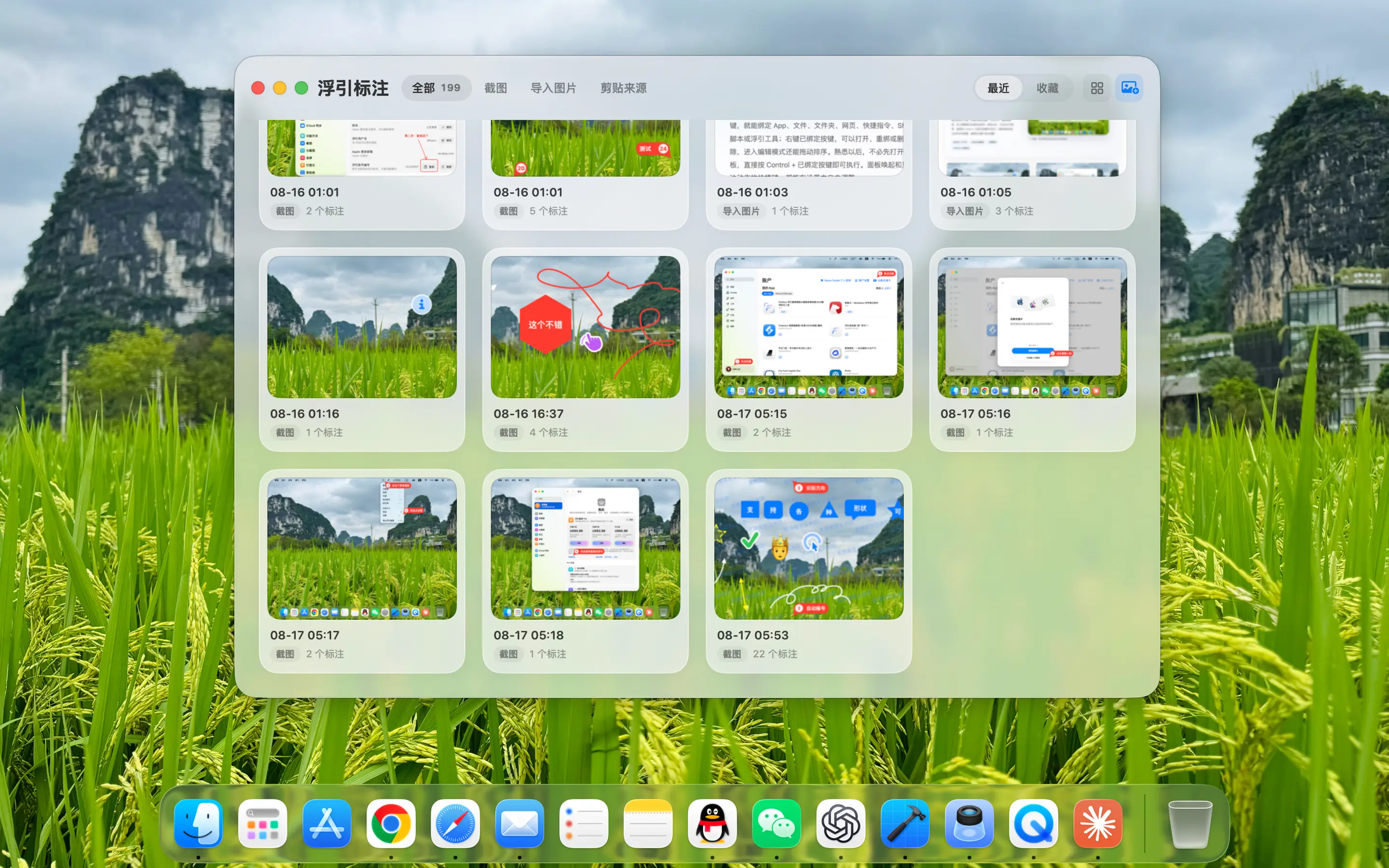
FloShot 注釈データベース
よく使う資料を一元管理 頻繁に再利用する注釈マテリアルを保存し、必要に応じて現在のスクリーンショットに直接ドラッグします。
03
画面録画

画面を録画して、自分の声と自分自身を写真に映します。

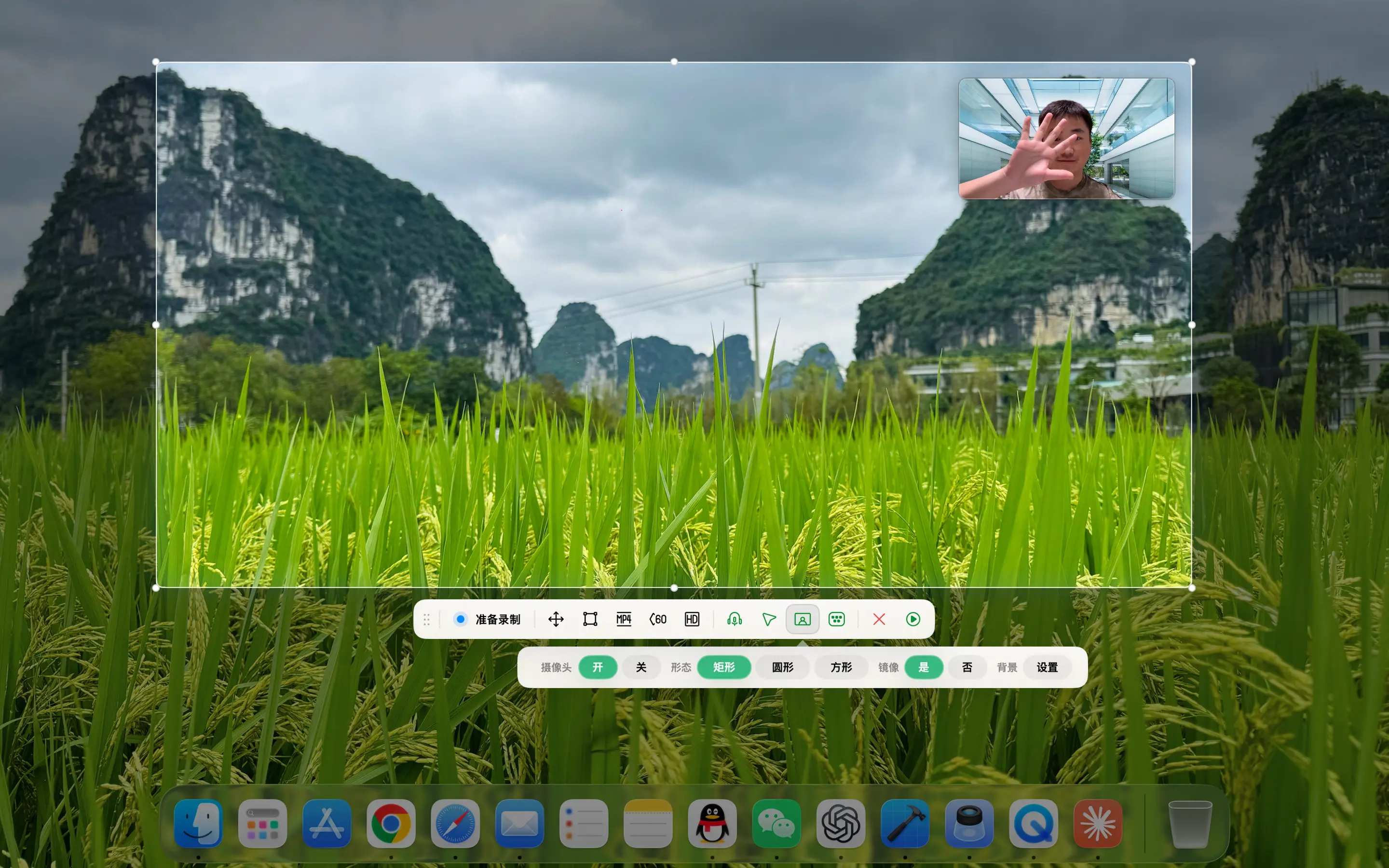
全画面または指定範囲を選択して録画を開始し、シーンに合わせて画質、フレームレート、保存場所を設定します。デモンストレーション、コース、フィードバックに実際の人物が必要な場合は、カメラ映像を追加できます。必要に応じて、システムサウンドとマイクを組み合わせることもできます。

FloShot 選択した画面を録画し、カメラとオーディオの設定をオンにします
画像、サウンド、カメラが一度に設定されるため、デモンストレーション、チュートリアル、問題のフィードバックに適しています。
04
固定して再利用

比較する必要があるコンテンツは、デスクトップ上の最も使いやすい場所に保管してください。

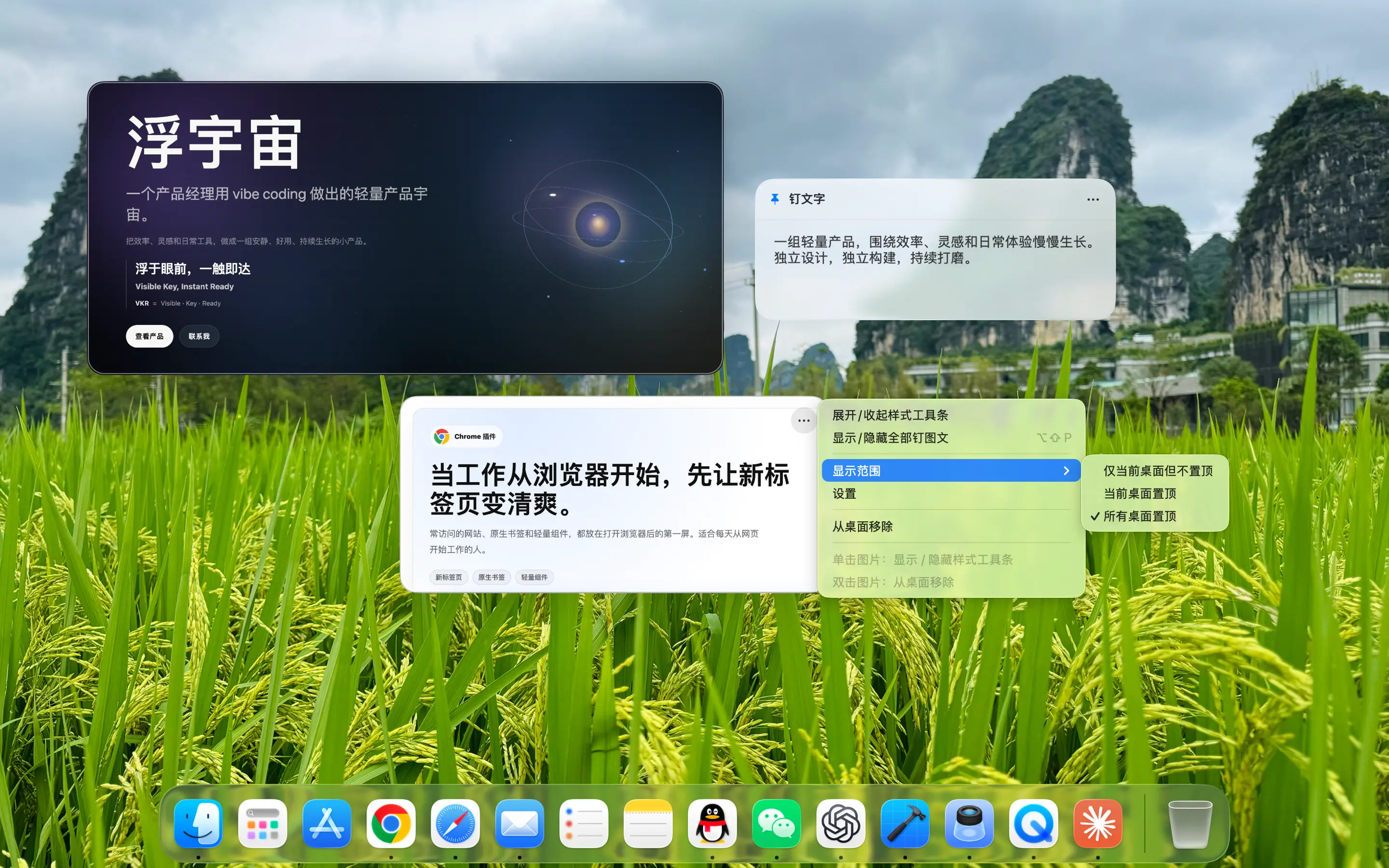
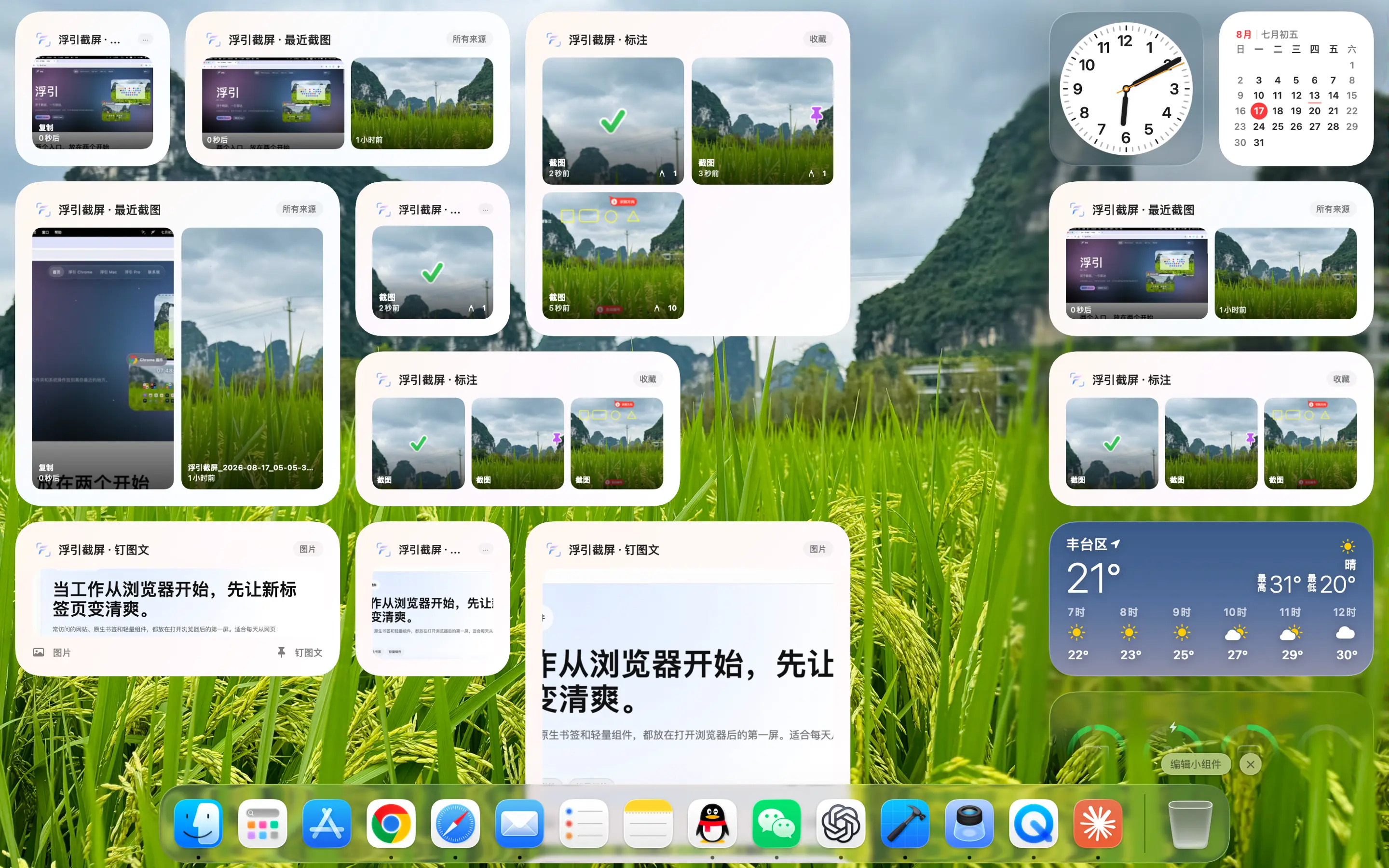
スクリーンショットを撮ったり、写真やテキストをコピーした後、コンテンツをデスクトップに固定して継続的に比較したり、作業シナリオに応じて表示範囲を調整したりできます。最近のスクリーンショットは、ネイティブ macOS ウィジェットを通じてデスクトップに戻すこともできるため、元のファイルのプレビュー、コピー、または検索がより速くなります。

FloShot 写真を Mac デスクトップに固定し、表示範囲を設定する
参考画像、テキスト、一時的な情報が目の前で停止するため、ウィンドウを切り替えるときに何度もそれらを探す必要がありません。
FloShot による macOS デスクトップ ウィジェット
最近のスクリーンショットがデスクトップに戻る ネイティブ ウィジェットを使用して最近のコンテンツを表示し、元の画像のプレビュー、コピー、または配置を続行します。
01

ネイティブ Mac アプリ

Dock スペースを占有しない軽量の常駐メニュー バー

02

ローカル優先

スクリーンショット、画面録画、注釈はすべてあなたの制御下にあります

03

15 言語

インターフェースはあなたの言語習慣に従います

04

一連のワークフロー

自然なつながりでキャプチャ、説明、保存、再利用

Mac App Storeで入手可能

次回画面を説明する必要があるときは、簡単なスクリーンショットから始めてください。

FloShot は Mac App Store で配信中です。クリックすると、現在のページの言語に対応する国や地域のアプリ詳細ページが直接開きます。

FloShot は画像をサーバーにアップロードしますか?

スクリーンショット、画面録画、注釈は主にローカルで処理され、コンテンツはユーザーによって保存および管理されます。システム権限は、対応する機能に必要な場合にのみ要求されます。

スクリーンショットに画面録画許可が必要なのはなぜですか?

macOS では、画面の読み取りは画面録画のアクセス許可として分類されます。 FloShot は、関連する機能を初めて使用するときに、システム設定の認証を案内します。

FloShot と FloGravity の間にはどのような関係がありますか?

FloShot はスタンドアロンの Mac アプリです。同じスクリーンショットのワークフローが FloGravity にも組み込まれているため、アクション パネル、ショートカット、ウィジェットから直接簡単に使用できます。

App Store リンクはどの地域で開きますか?

ストアの地域は現在のページの言語で決まり、リンクからアプリの詳細ページが直接開きます。簡体字中国語は中国本土、繁体字中国語は台湾、英語は米国、その他の言語はそれぞれの地域に対応します。

お問い合わせ

困ったことや話したいアイデアがあれば、WeChat 公式アカウントから直接メッセージを送ってください。

  1. WeChatでスキャンしてフォロー

    QRコードをスキャンし、浮宇宙をフォローして開きます。

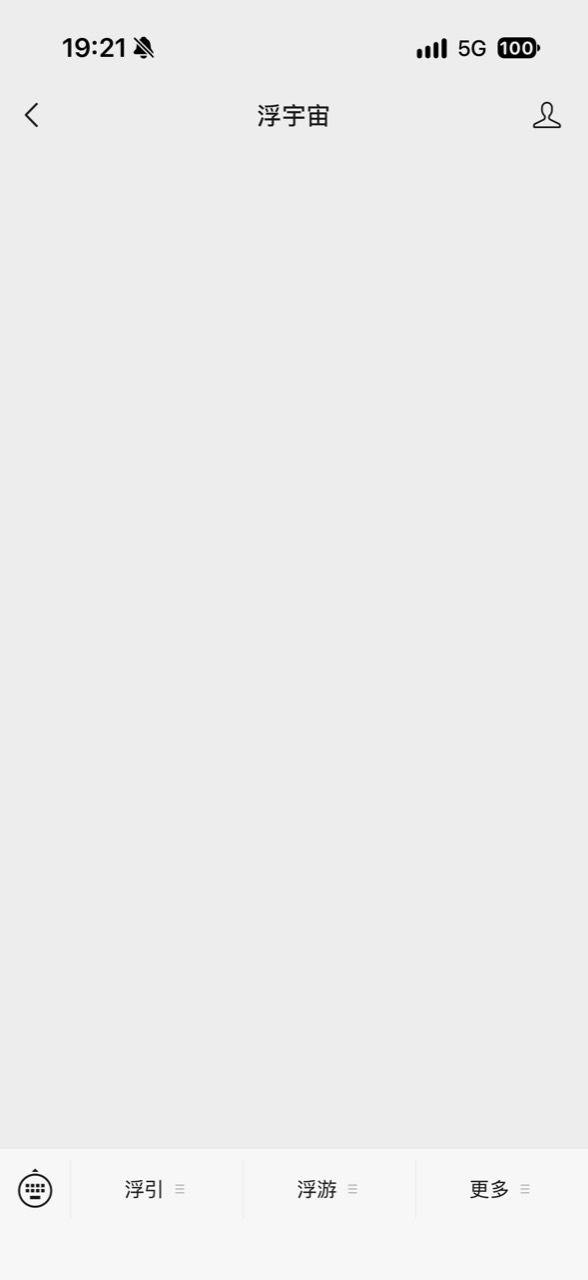
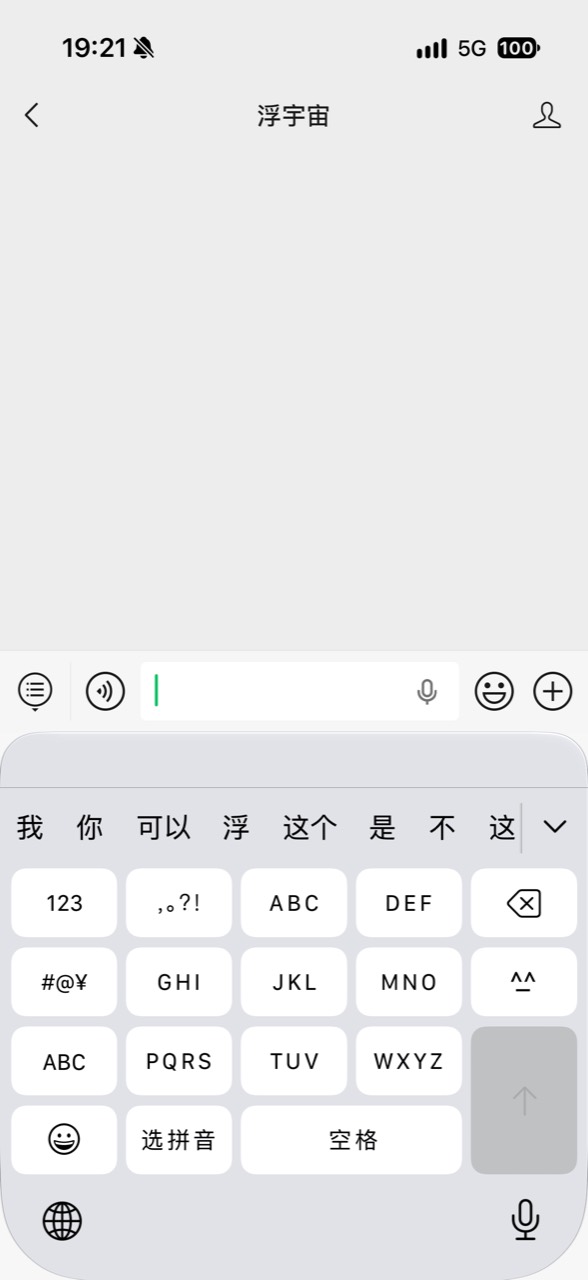
左下のキーボードアイコンをタップ