FloShot for macOS

FloShot

Cattura ciò che vedi. Metti in evidenza ciò che conta.

Un'applicazione leggera residente nella barra dei menu in grado di completare screenshot, scorrere schermate lunghe, registrare schermate, annotare, segnare, riconoscere e tradurre testo OCR. Dall'acquisizione dello schermo all'illustrazione dei punti chiave, tutti i passaggi vengono eseguiti con lo stesso set di strumenti.

FloShot Utilizza frecce, testo, numeri di serie, mosaici ed evidenziazioni per annotare gli screenshot
FloShot · Mac App
Cattura, spiega, conserva

Dall'acquisizione all'espressione, un flusso di lavoro completo sullo schermo.

Non è necessario cambiare strumento dopo aver acquisito uno screenshot: continua a scorrere per acquisire, registrare lo schermo, contrassegnare le evidenziazioni o aggiungere contenuti di riferimento sul desktop. Ogni passaggio è incentrato sullo stesso obiettivo: restare più veloce e parlare più chiaramente.

01
Cattura screenshot e scorrimento

Se non riesci a inserire uno screenshot, porterò con te l'intero contenuto.

Con il riconoscimento intelligente delle finestre è inoltre possibile selezionare liberamente le aree; quando incontri record di chat, pagine web o documenti lunghi, puoi attivare lo scorrimento di schermate lunghe per unirle insieme durante lo scorrimento. Al termine, è possibile copiare, salvare o inserire direttamente un'annotazione per continuare l'elaborazione senza dover passare da un'applicazione all'altra.
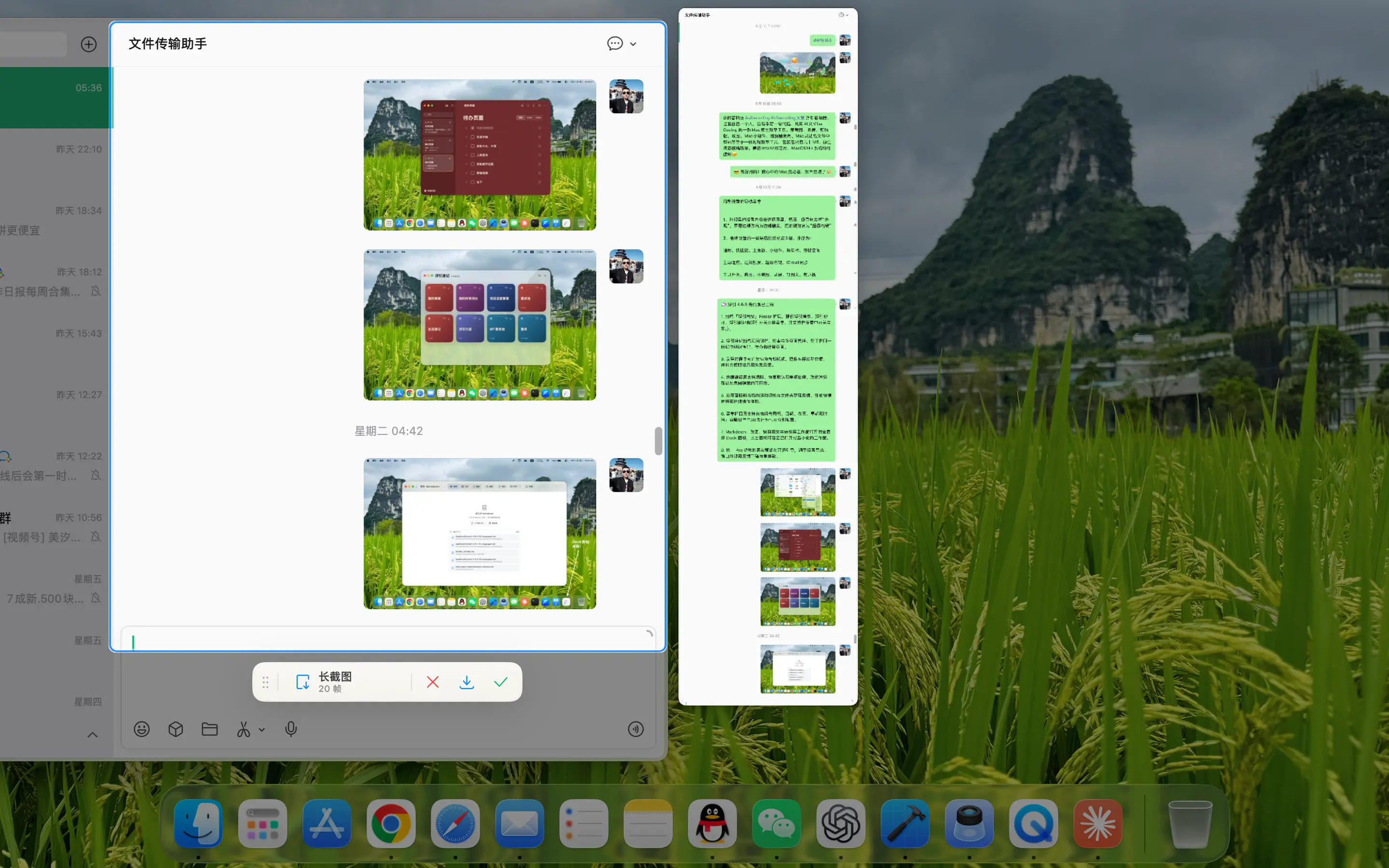
FloShot Cattura contenuti scorrevoli e unisci schermate lunghe in tempo reale
Quanto scorri, quanto catturi. Raccogli pagine lunghe, cronologia chat e documenti in una volta sola.
02
Annotazione e biblioteca

L'annotazione non consiste nel fare pochi tratti, ma nel rendere chiari i punti chiave.

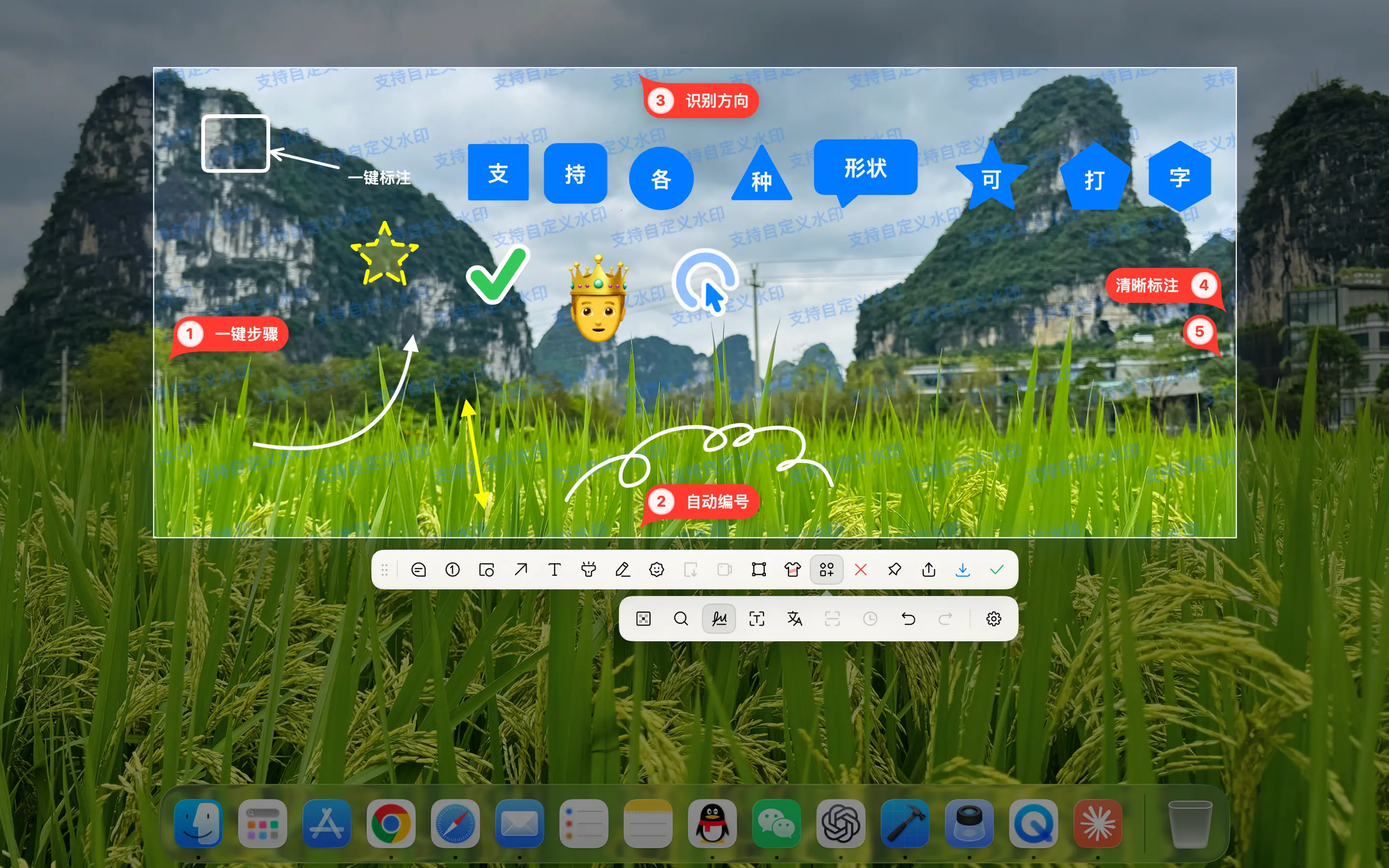
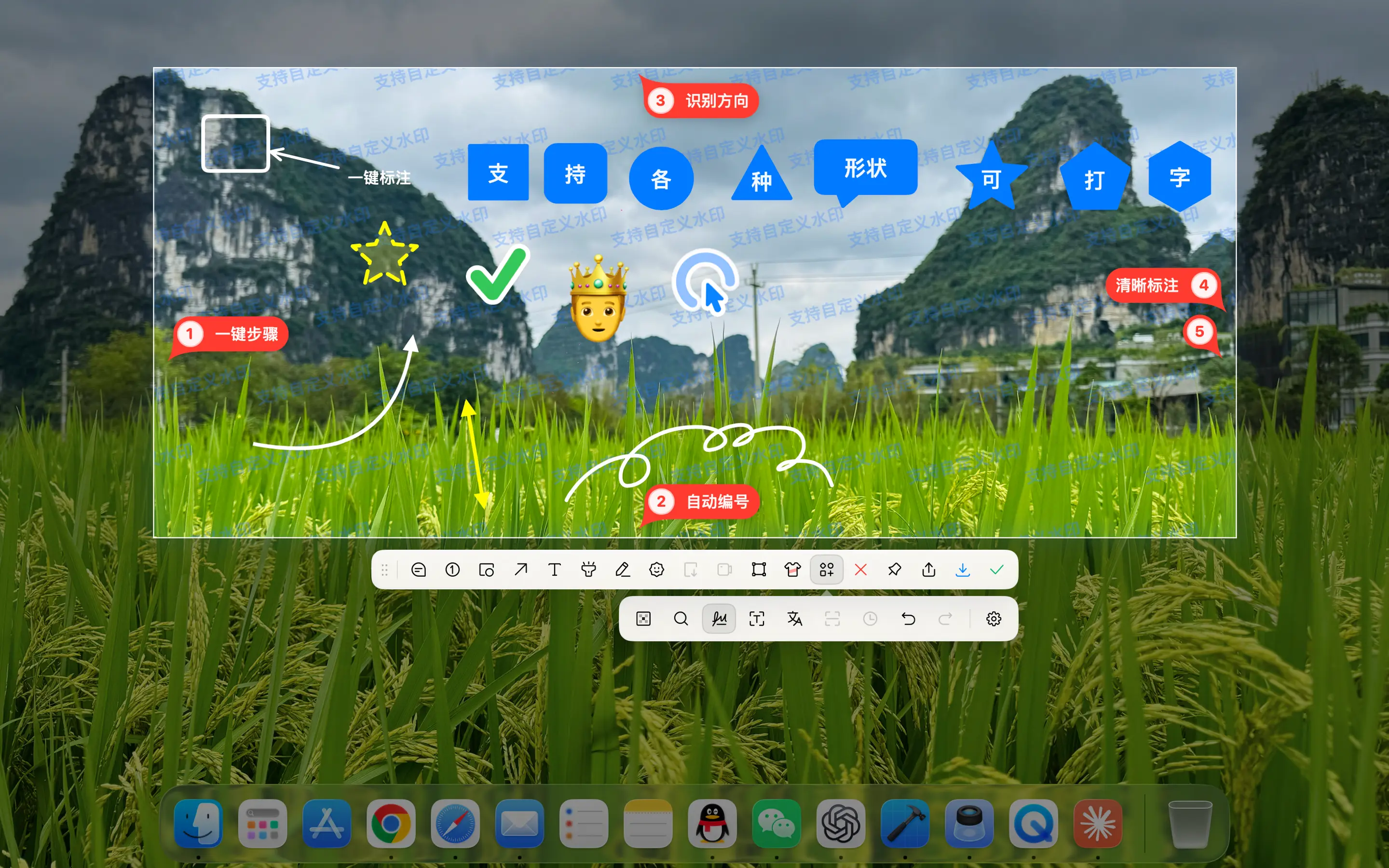
Frecce, linee, forme, numeri, testo, pennelli, evidenziazioni, mosaici e ritaglio si trovano tutti nella stessa barra degli strumenti. Insieme al database di emoji, adesivi e annotazioni, puoi archiviare materiali di uso comune e utilizzarli direttamente quando spieghi un problema la prossima volta.

Screenshot completo della barra degli strumenti delle annotazioni FloShot
Dalle domande cerchiate alla scrittura di spiegazioni chiare, le annotazioni comuni vengono tutte completate in una sola modifica.
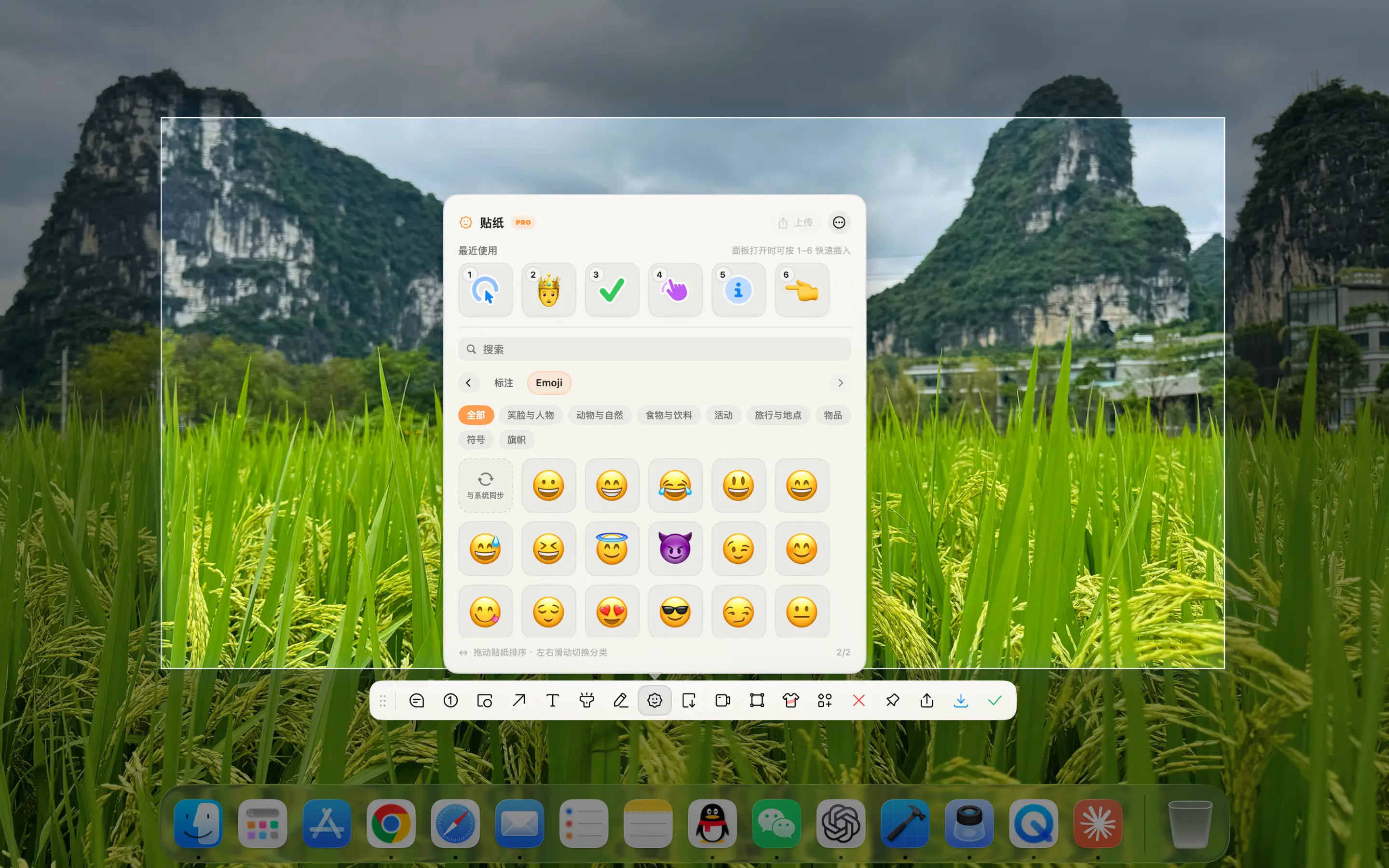
Pannello emoji e adesivi per FloShot
Adesivi ed Emoji Aggiungi emozioni, indicazioni e segnali visivi agli screenshot per rendere le spiegazioni più intuitive.
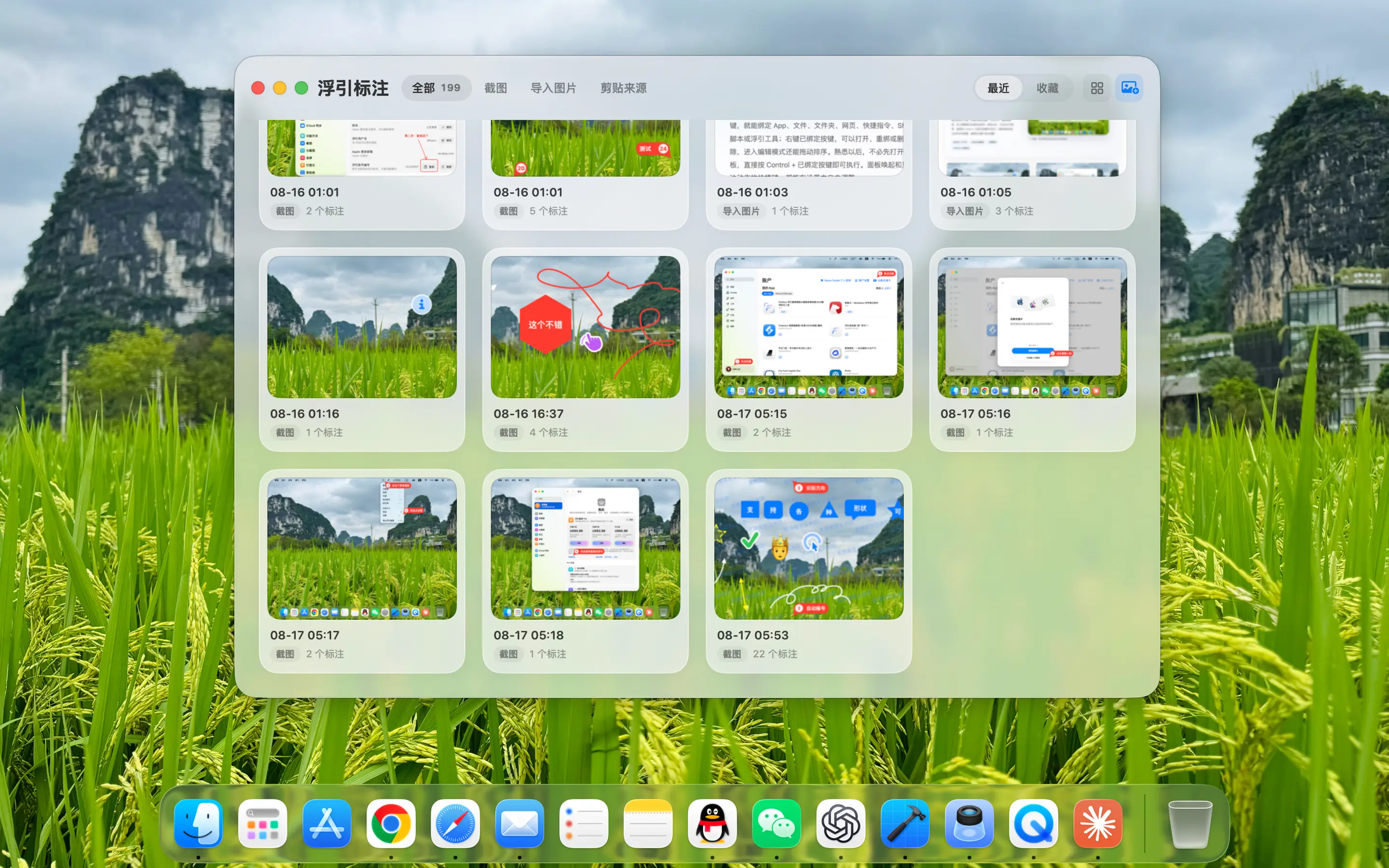
FloShot Database delle annotazioni
Gestione centralizzata dei materiali di uso comune Salva i materiali di annotazione riutilizzati di frequente e trascinali direttamente nello screenshot corrente quando necessario.
03
Registrazione dello schermo

Registra il tuo schermo e porta la tua voce e te stesso nell'immagine.

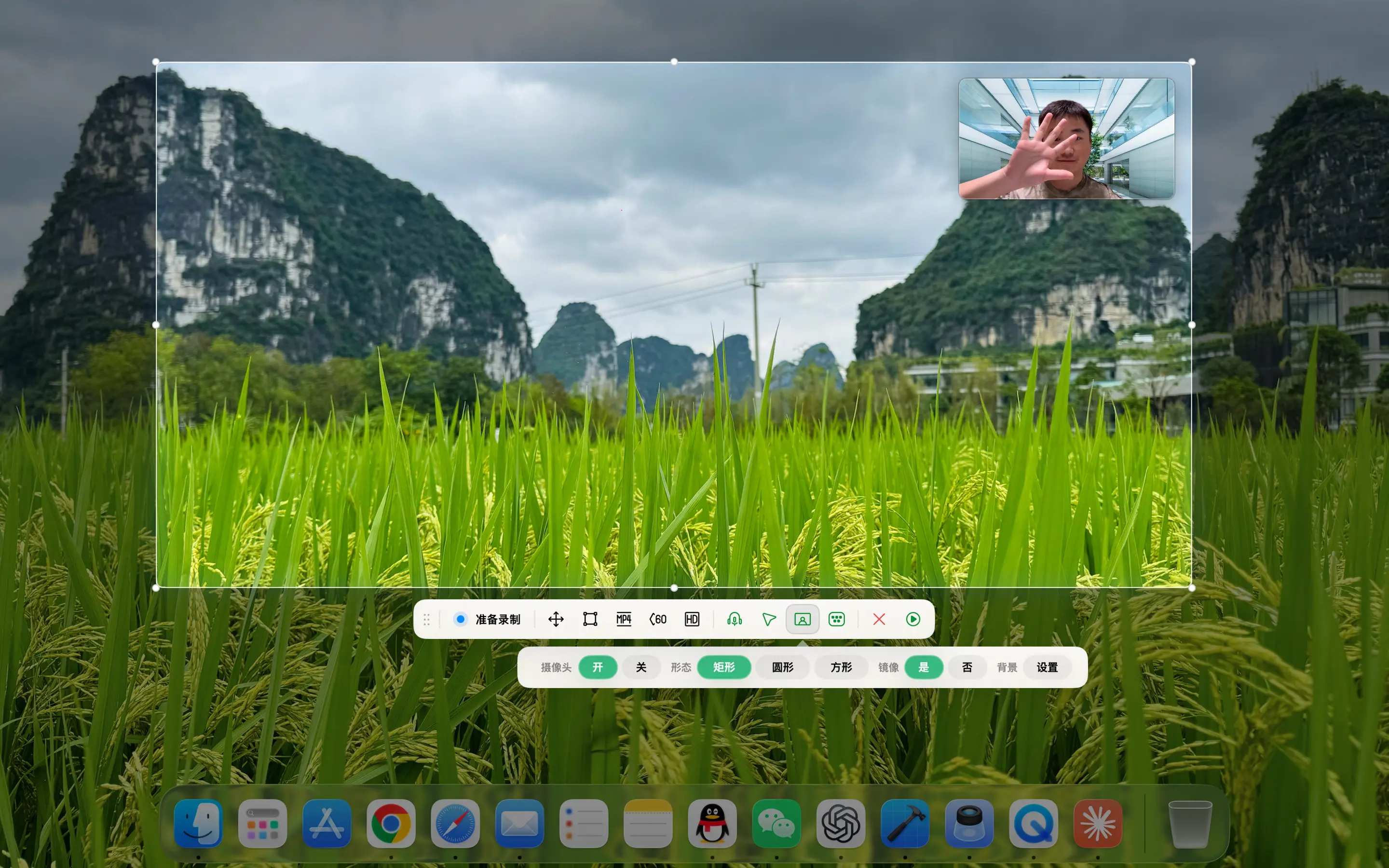
Seleziona lo schermo intero o l'area specificata per avviare la registrazione e imposta la qualità dell'immagine, la frequenza dei fotogrammi e la posizione di salvataggio in base alla scena. Quando dimostrazioni, corsi o feedback richiedono persone reali, è possibile aggiungere riprese della telecamera; i suoni di sistema e i microfoni possono anche essere combinati secondo necessità.

FloShot Registra la schermata selezionata e attiva le impostazioni della fotocamera e dell'audio
Immagine, suono e fotocamera vengono configurati contemporaneamente, adatti per dimostrazioni, tutorial e feedback sui problemi.
04
Appunta e riutilizza

Conserva i contenuti da confrontare nella posizione più comoda sul desktop.

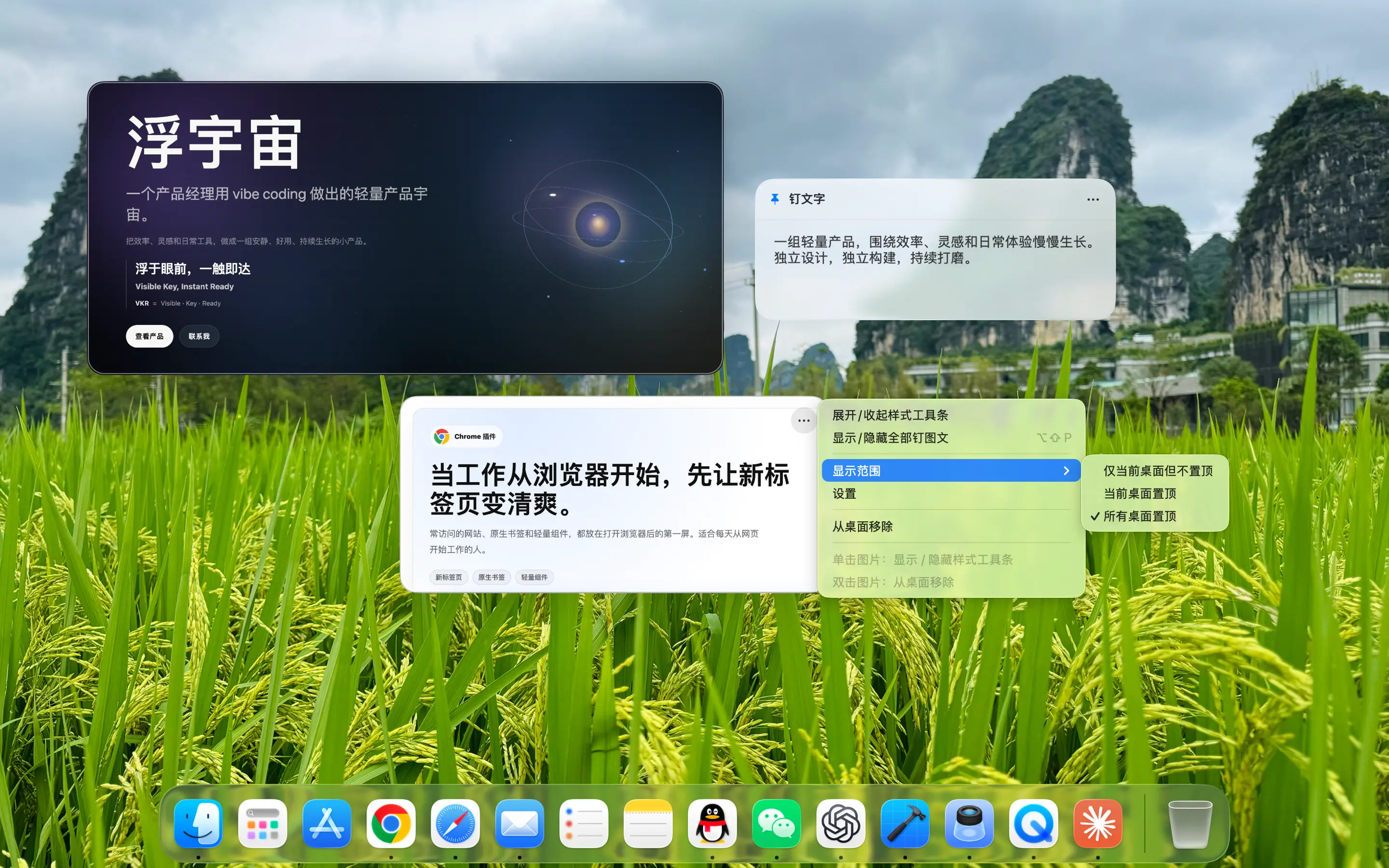
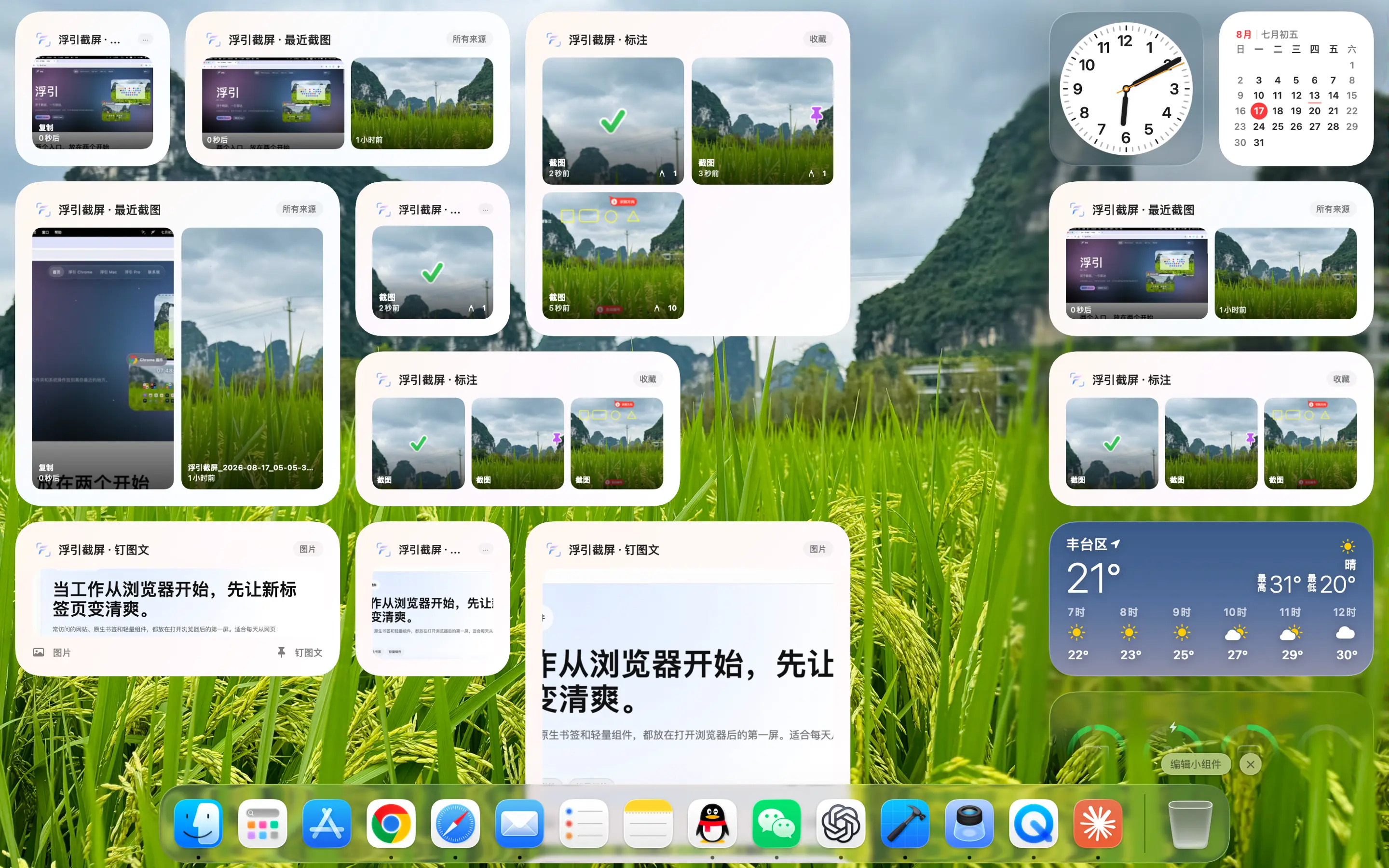
Dopo aver acquisito screenshot o copiato immagini e testo, puoi appuntare il contenuto sul desktop per un confronto continuo e regolare l'intervallo di visualizzazione in base allo scenario di lavoro. Gli screenshot recenti possono anche essere restituiti al desktop tramite widget nativi di macOS, rendendo più veloce l'anteprima, la copia o l'individuazione del file originale.

FloShot Aggiungi le immagini al desktop del Mac e imposta l'intervallo di visualizzazione
Immagini di riferimento, testo e informazioni temporanee si fermano proprio davanti a te e non devi cercarli ripetutamente quando cambi finestra.
Widget desktop macOS di FloShot
Gli screenshot recenti tornano sul desktop Visualizza i contenuti recenti utilizzando i widget nativi e continua a visualizzare in anteprima, copiare o posizionare l'immagine originale.
01

Applicazione nativa per Mac

Barra dei menu residente leggera che non occupa spazio nel Dock

02

priorità locale

Schermate, registrazioni dello schermo e annotazioni sono tutte sotto il tuo controllo

03

15 lingue

L'interfaccia segue le tue abitudini linguistiche

04

una serie di flussi di lavoro

Cattura, spiega, salva e riutilizza in una connessione naturale

Disponibile sul Mac App Store

La prossima volta che avrai bisogno di illustrare una schermata, inizia con uno screenshot veloce.

FloShot è disponibile sul Mac App Store. Fai clic per aprire direttamente la scheda dell’app nello store corrispondente alla lingua della pagina.

FloShot caricherà le immagini sul server?

Schermate, registrazioni dello schermo e annotazioni vengono elaborate principalmente localmente e il contenuto viene salvato e gestito da te. Le autorizzazioni di sistema vengono richieste solo quando richieste per la funzione corrispondente.

Perché gli screenshot richiedono l'autorizzazione alla registrazione dello schermo?

macOS classifica la lettura dello schermo come autorizzazioni di registrazione dello schermo. FloShot ti guiderà all'autorizzazione delle impostazioni di sistema quando utilizzi le funzionalità pertinenti per la prima volta.

Qual è la relazione tra FloShot e FloGravity?

FloShot è un'app Mac autonoma; lo stesso flusso di lavoro degli screenshot è integrato anche in FloGravity, semplificandone l'utilizzo direttamente dal pannello delle azioni, dalle scorciatoie e dai widget.

In quale regione si apre il collegamento all'App Store?

La lingua della pagina determina la regione dello store e i link aprono direttamente la scheda dell’app. Il cinese semplificato corrisponde alla Cina continentale, il cinese tradizionale a Taiwan, l’inglese agli Stati Uniti e le altre lingue alle rispettive regioni.

Contattaci

Hai una domanda o un’idea da condividere? Scrivici direttamente tramite l’account ufficiale WeChat.

  1. Scansiona con WeChat e segui

    Scansiona il codice QR, segui 浮宇宙 e apri l’account.

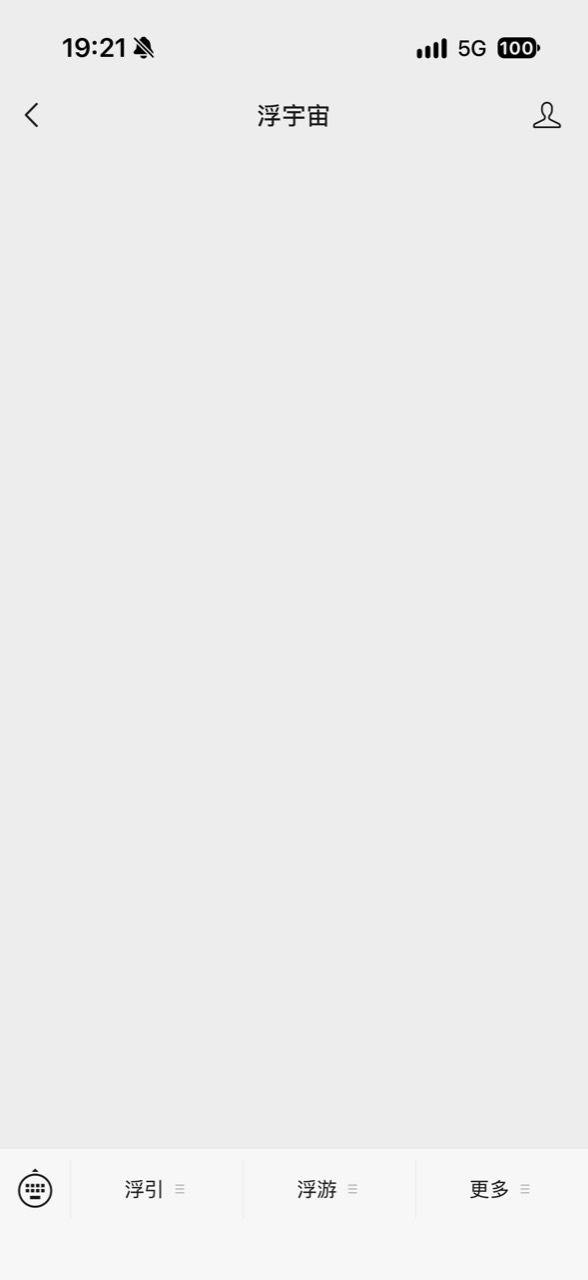
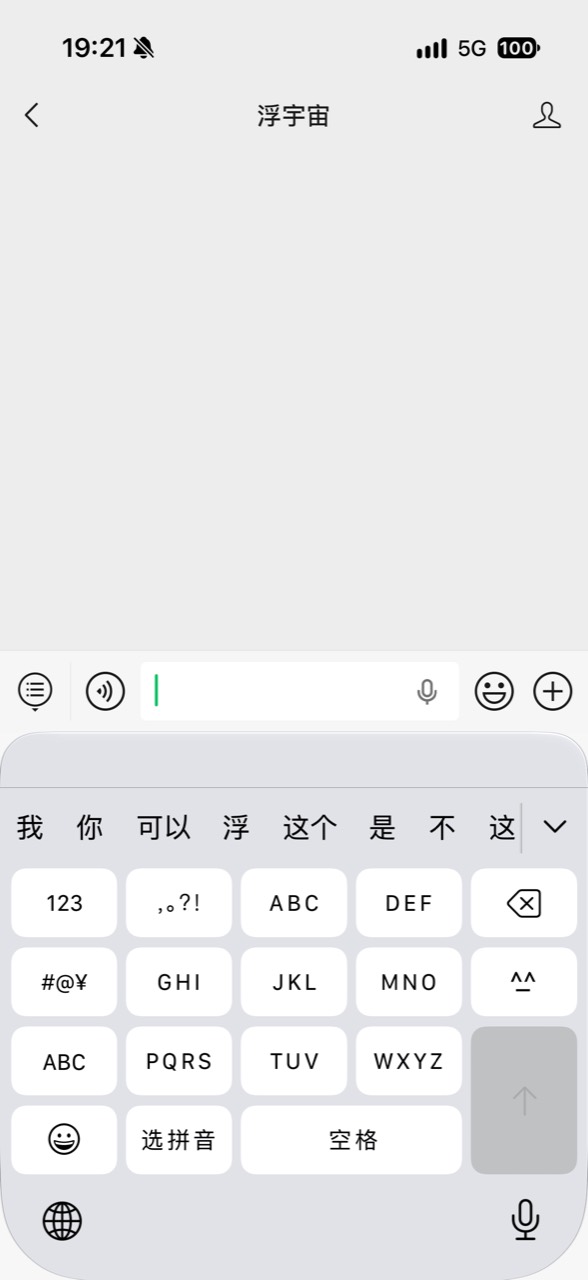
Tocca la tastiera in basso a sinistra