01
Screenshot & Scrolling Capture
一张截图放不下,就把整段内容完整带走。
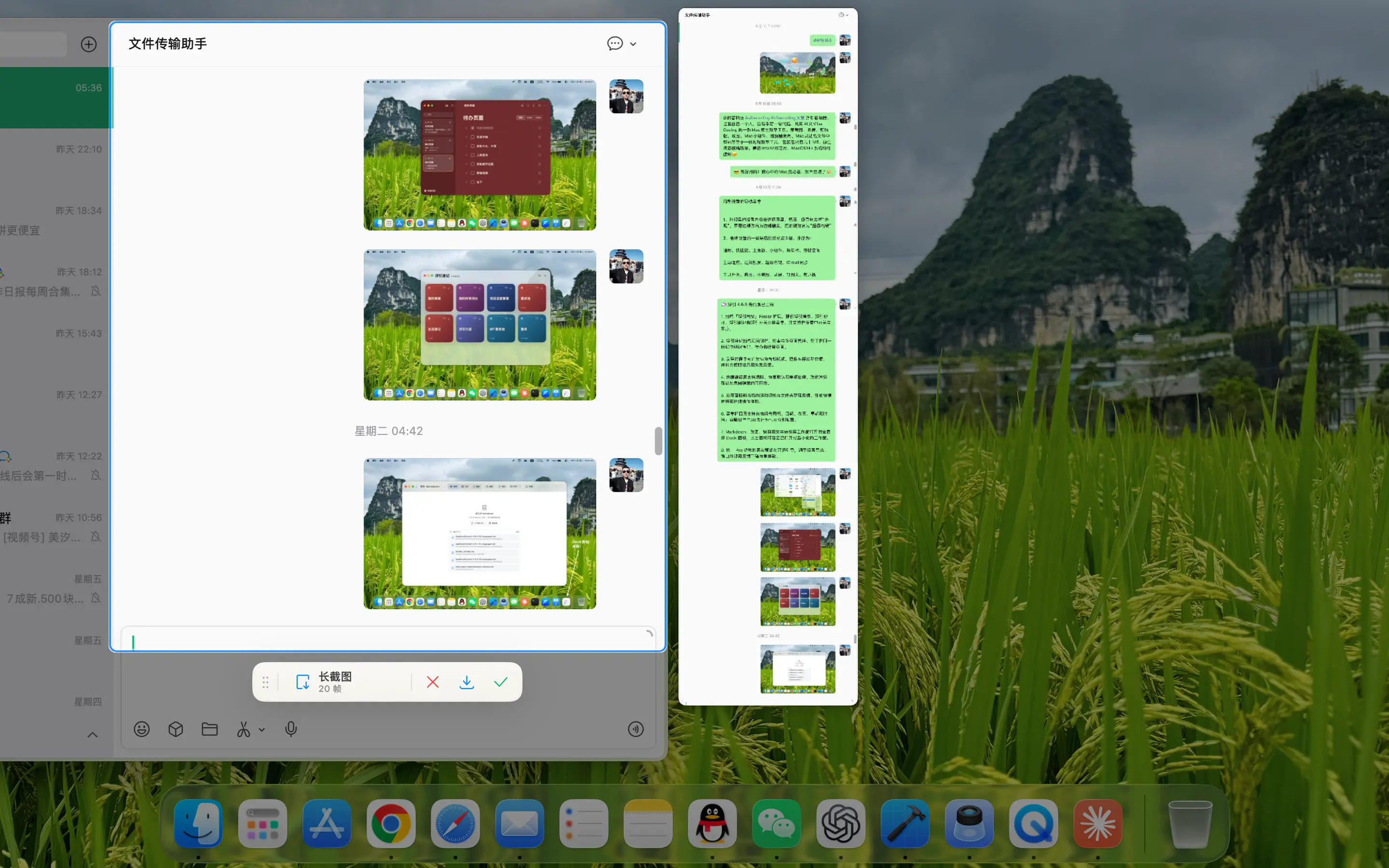
智能识别窗口,也可以自由框选区域;遇到聊天记录、网页或长文档,开启滚动长截图即可边滚动边拼接。完成后可以直接复制、保存,或进入标注继续处理,不必在多个应用之间来回切换。
 个人作品集
截下所见,标清重点。
轻量常驻菜单栏,完成截图、滚动长截图、录屏与标注,也能钉图、识字和翻译。从捕捉屏幕到讲清重点,一套工具顺着做完。
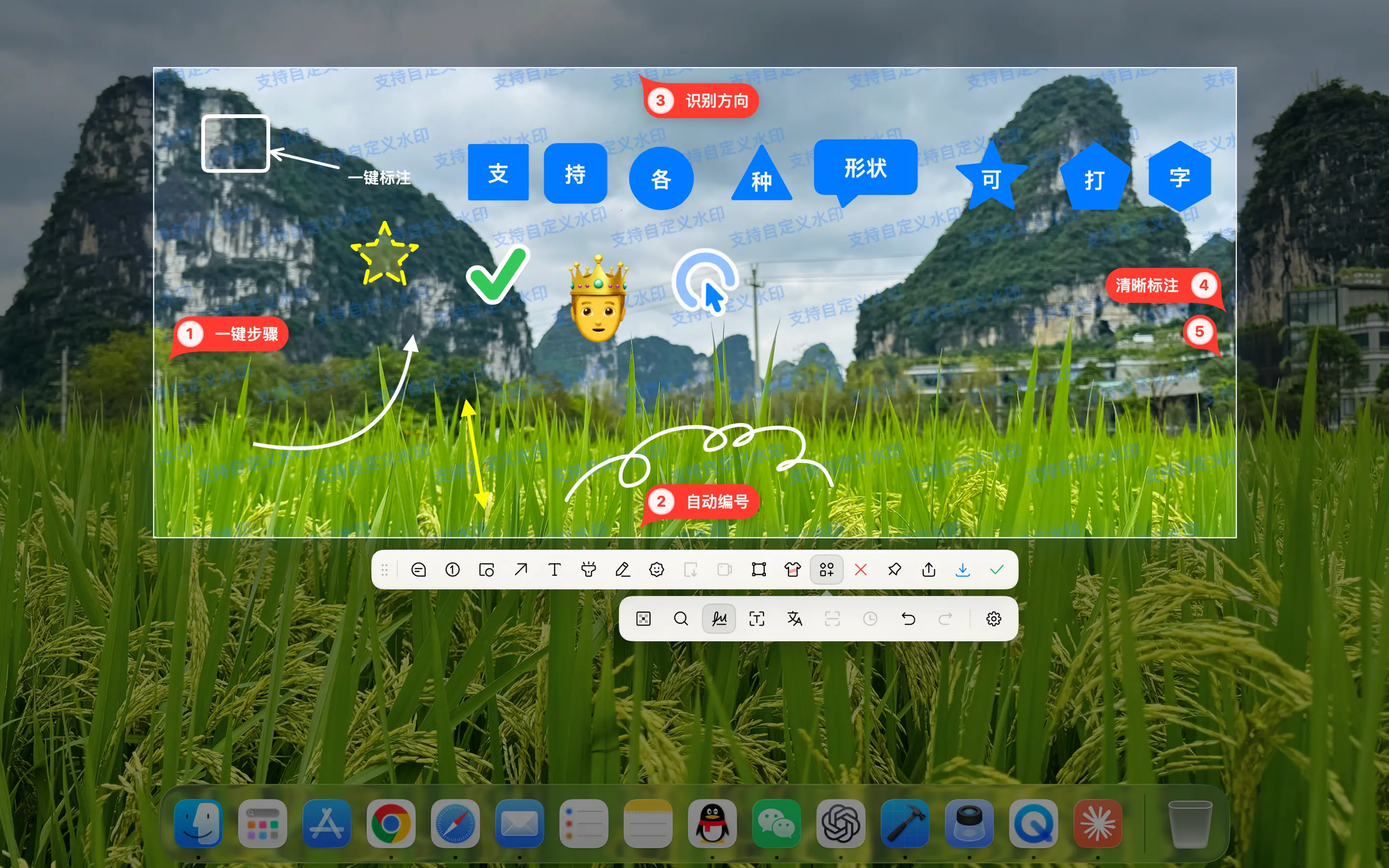
截图之后不用换工具:继续滚动捕捉、录制屏幕、标注重点,或把参考内容钉在桌面。每一步都围绕同一个目标——更快留下,更清楚表达。
智能识别窗口,也可以自由框选区域;遇到聊天记录、网页或长文档,开启滚动长截图即可边滚动边拼接。完成后可以直接复制、保存,或进入标注继续处理,不必在多个应用之间来回切换。
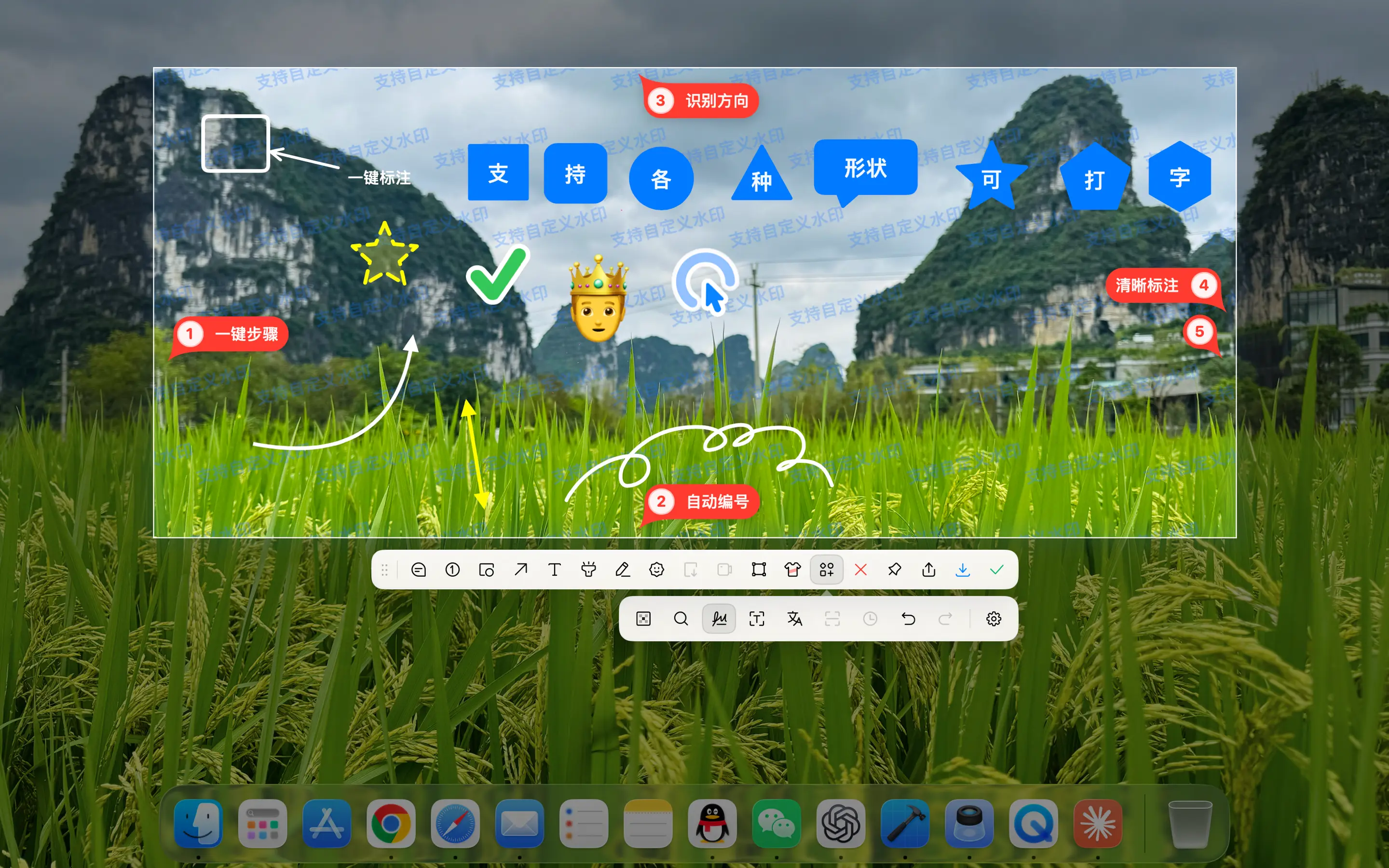
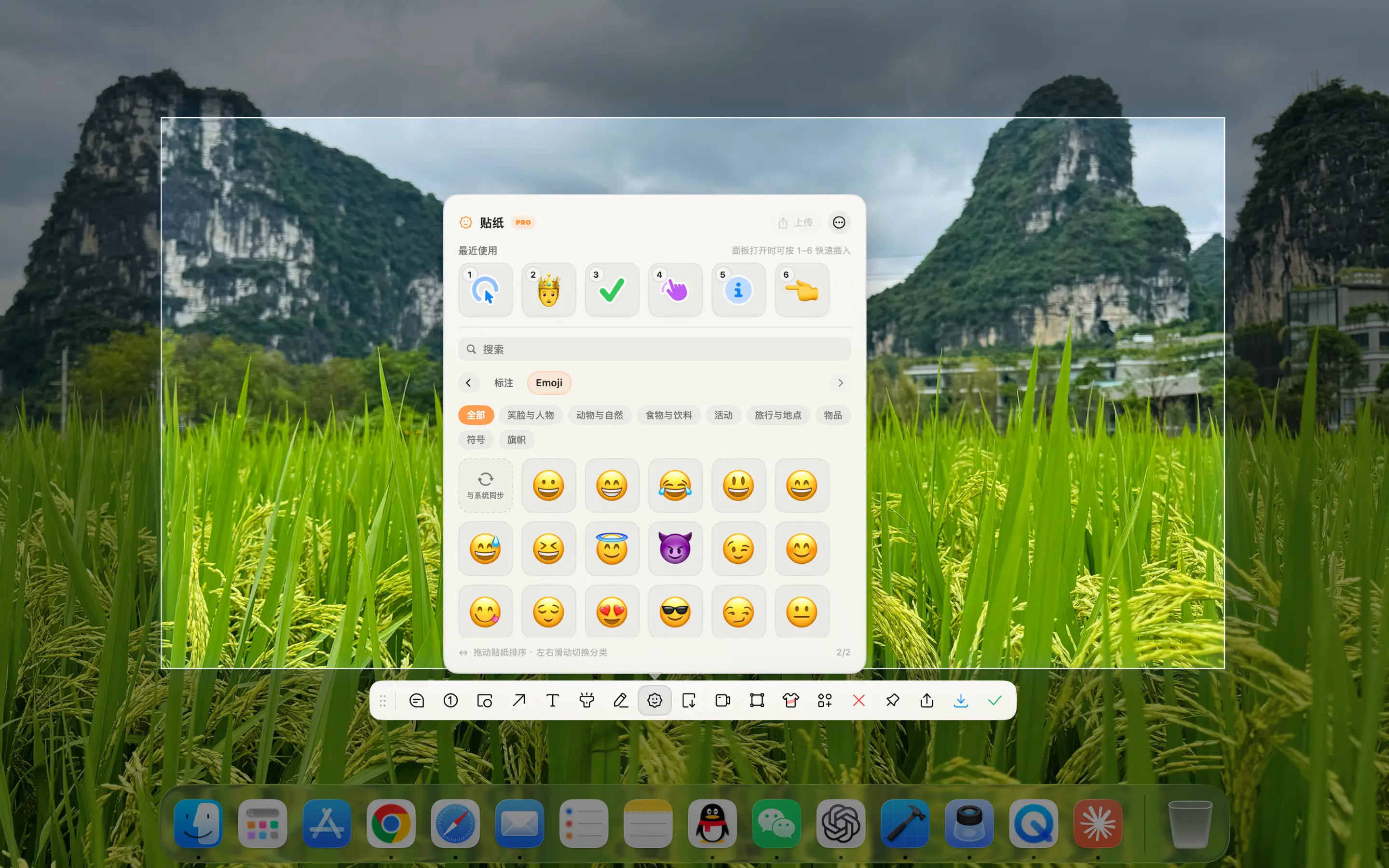
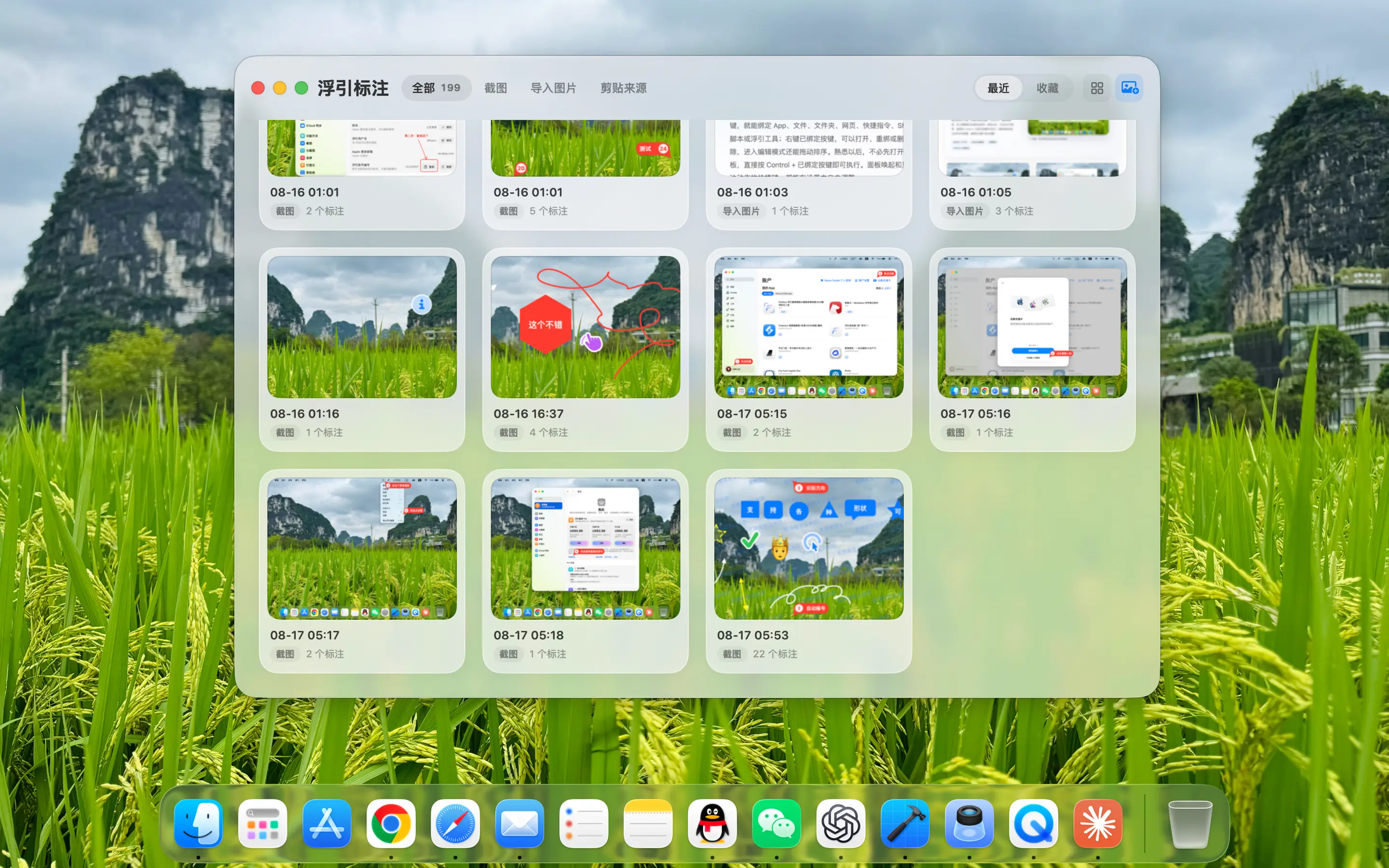
箭头、直线、形状、序号、文字、画笔、高亮、马赛克与裁剪都在同一条工具栏里。再配合 Emoji、贴纸和标注资料库,把常用素材收好,下次说明问题时可以直接拿来用。
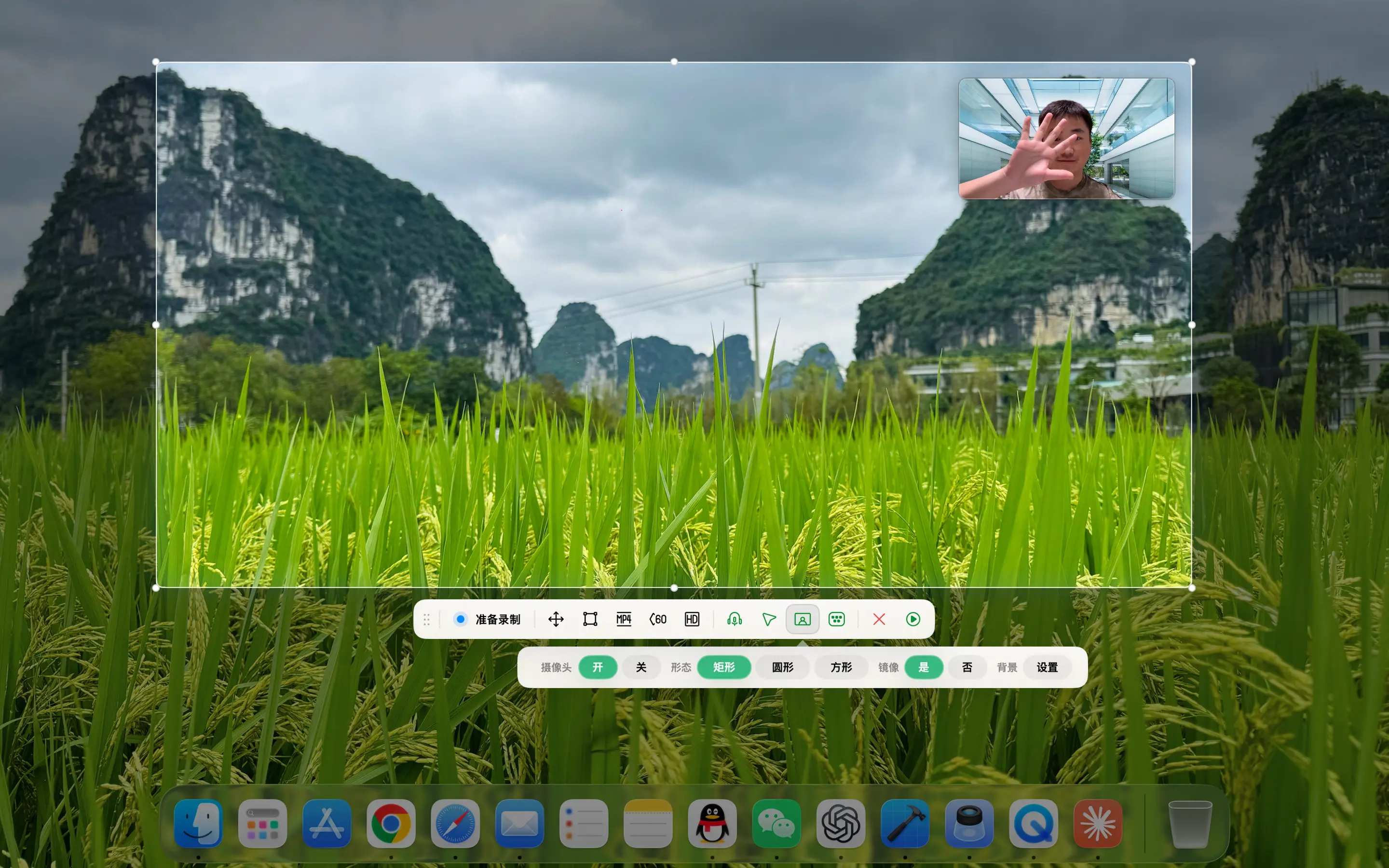
选择全屏或指定区域开始录制,根据场景设置画质、帧率和保存位置。演示、课程或反馈需要真人出镜时,可以加入摄像头画面;系统声音与麦克风也能按需组合。
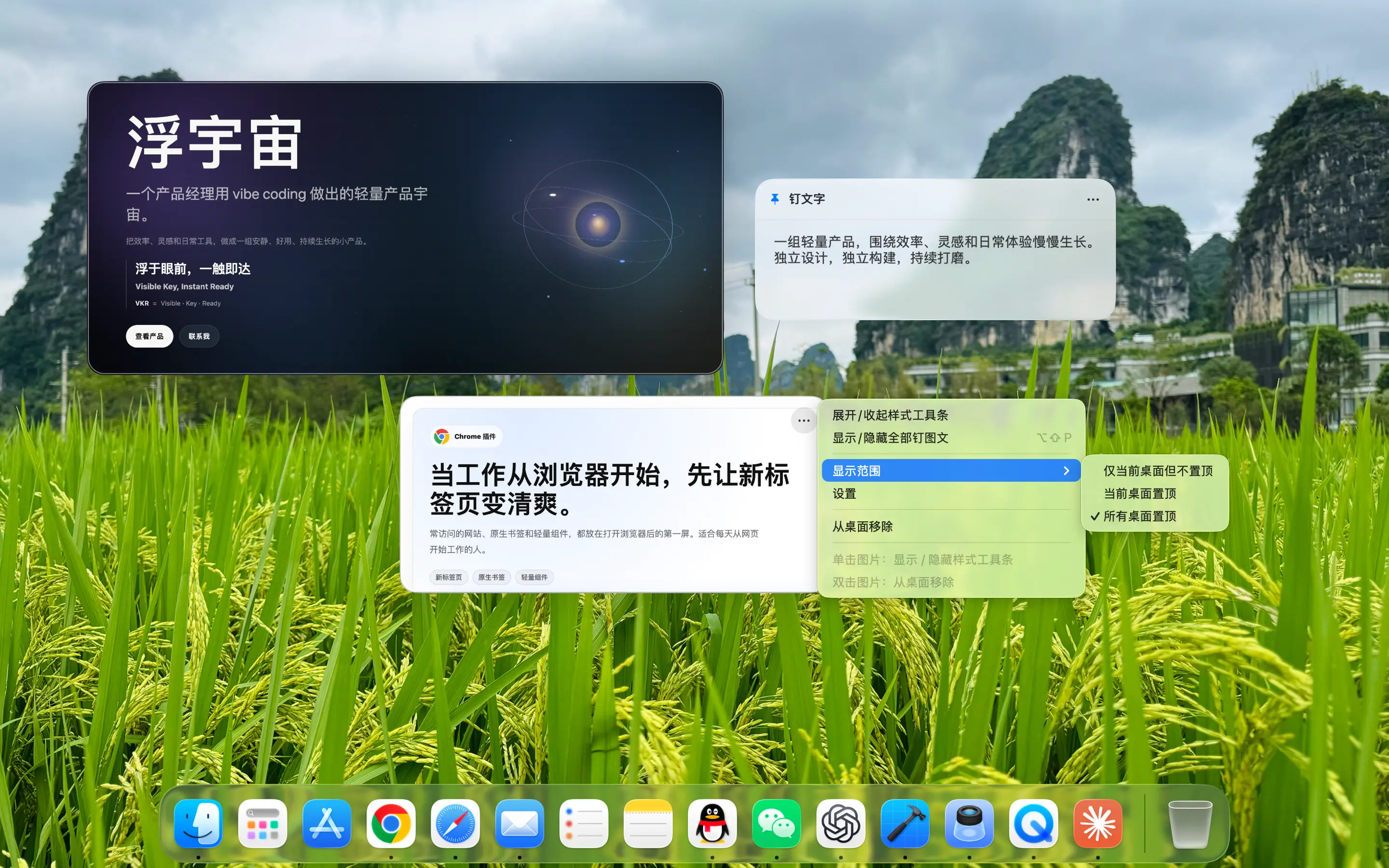
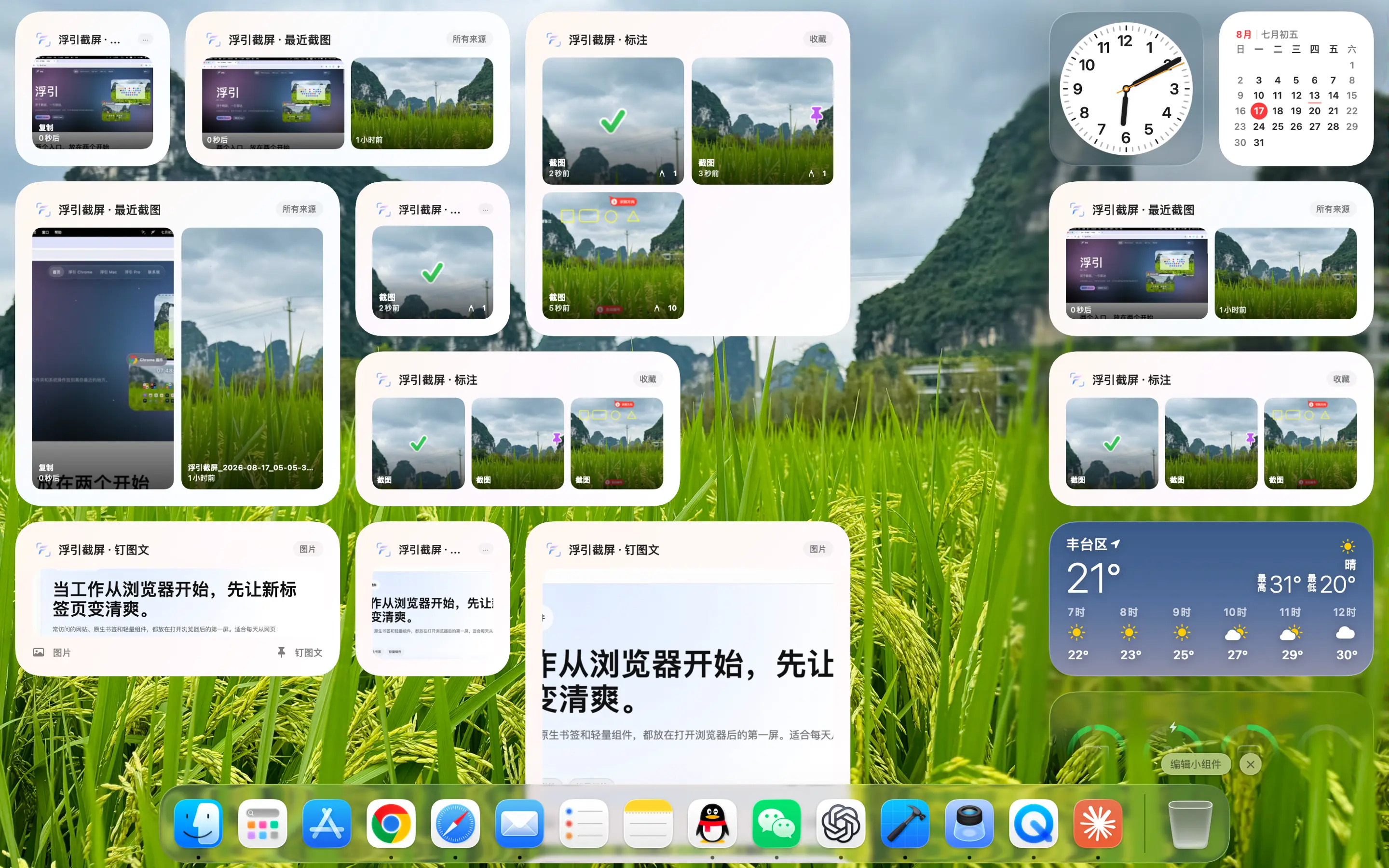
截图或复制图片、文字后,可以将内容钉在桌面上持续对照,并按工作场景调整显示范围。最近截图还能通过原生 macOS 小组件回到桌面,预览、复制或定位原文件都更快。
轻量常驻菜单栏,不占用 Dock 空间
截图、录屏与标注内容由你掌控
界面跟随你的语言习惯
捕捉、说明、保存与复用自然衔接
浮引截屏 FloShot 已上架 Mac App Store。点击后会按当前页面语言,直达对应国家或地区的应用详情页。
截图、录屏和标注以本地处理为主,内容由你保存和管理。系统权限只在对应功能需要时请求。
macOS 将读取屏幕画面统一归入屏幕录制权限。浮引截屏会在首次使用相关能力时引导你前往系统设置授权。
FloShot 是可以独立安装的 Mac App;同一套截屏工作流也内置于 FloGravity(浮引启动器),方便从键位面板、快捷键和小组件直接使用。
商店地区由当前页面语言决定,链接直接打开应用详情页。简体中文对应中国大陆,繁体中文对应台湾,英语对应美国,其他语言对应各自地区。
使用中遇到问题,或有想法想聊?在微信公众号里,直接发消息给我。
扫描二维码,关注「浮宇宙」,进入公众号。