FloShot for macOS

FloShot

Festhalten, was du siehst. Klar zeigen, was zählt.

Eine leichte, in der Menüleiste ansässige Anwendung, die Screenshots vervollständigen, lange Screenshots scrollen, Bildschirmaufzeichnungen, Anmerkungen, Stecknadeln, OCR-Texterkennung und Übersetzung erstellen kann. Von der Aufnahme Ihres Bildschirms bis zur Veranschaulichung wichtiger Punkte werden alle Schritte mit denselben Tools ausgeführt.

FloShot Verwenden Sie Pfeile, Text, Seriennummern, Mosaike und Hervorhebungen, um Screenshots mit Anmerkungen zu versehen
FloShot · Mac App
Erfassen, erklären, behalten

Von der Aufnahme bis zum Ausdruck ein kompletter Bildschirm-Workflow.

Nach der Aufnahme eines Screenshots müssen Sie die Werkzeuge nicht wechseln: Scrollen Sie weiter, um den Bildschirm aufzunehmen, aufzuzeichnen, Markierungen zu markieren oder Referenzinhalte auf Ihrem Desktop anzuheften. Bei jedem Schritt steht das gleiche Ziel im Mittelpunkt: schneller zu bleiben und klarer zu sprechen.

01
Screenshot und Scrolling-Aufnahme

Wenn ein Screenshot nicht passt, nehme ich den gesamten Inhalt mit.

Mit der intelligenten Fenstererkennung können Sie auch Bereiche frei auswählen; Wenn Sie auf Chat-Aufzeichnungen, Webseiten oder lange Dokumente stoßen, können Sie das Scrollen langer Screenshots aktivieren, um diese beim Scrollen zusammenzufügen. Nach Abschluss können Sie direkt kopieren, speichern oder Anmerkungen eingeben, um mit der Bearbeitung fortzufahren, ohne zwischen mehreren Anwendungen hin- und herwechseln zu müssen.
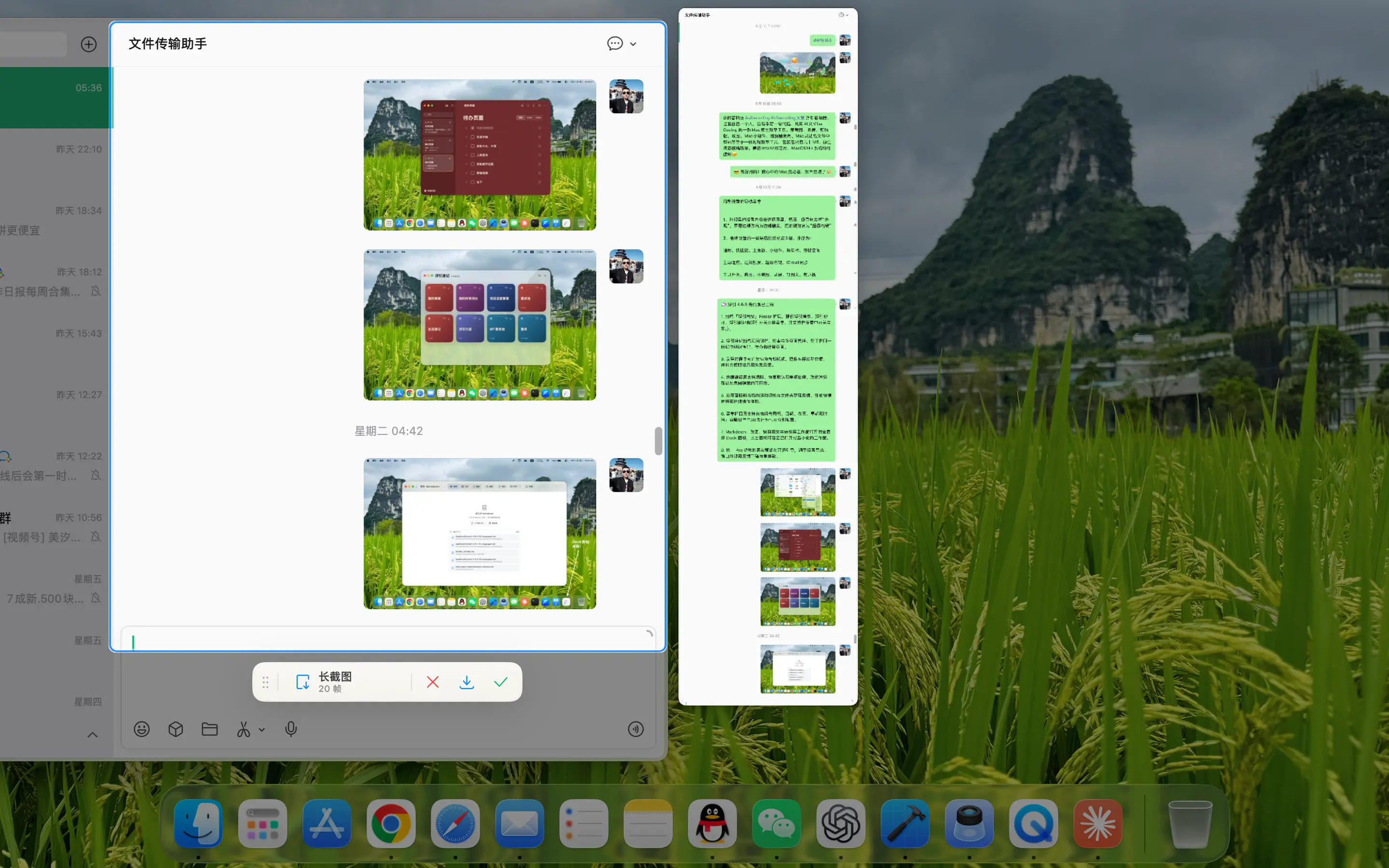
FloShot Erfassen Sie scrollende Inhalte und fügen Sie lange Screenshots in Echtzeit zusammen
Wie viel scrollen Sie, wie viel erfassen Sie. Sammeln Sie lange Seiten, Chatverlauf und Dokumente auf einmal.
02
Anmerkung und Bibliothek

Beim Annotieren geht es nicht darum, ein paar Striche zu machen, sondern darum, die wichtigsten Punkte deutlich zu machen.

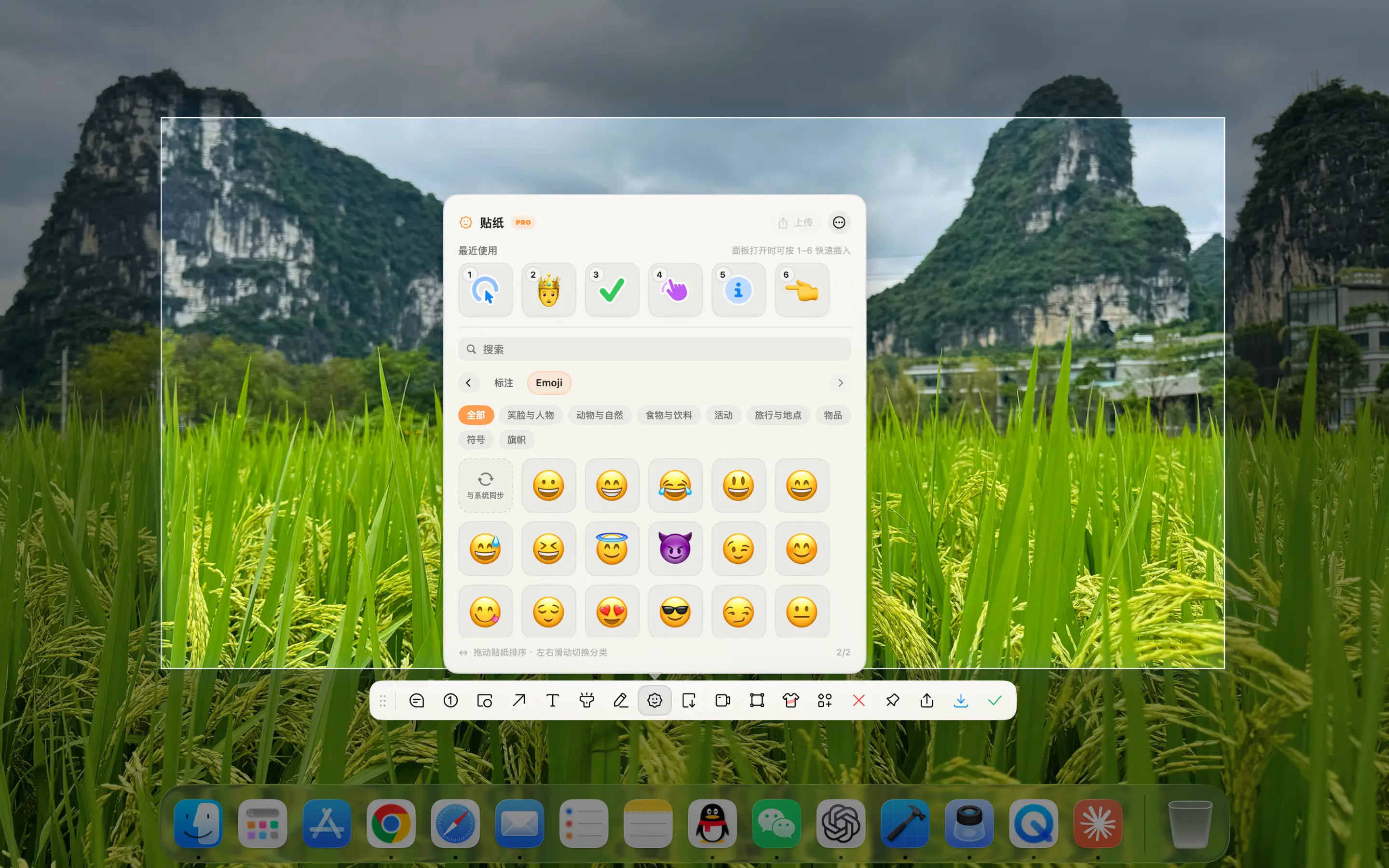
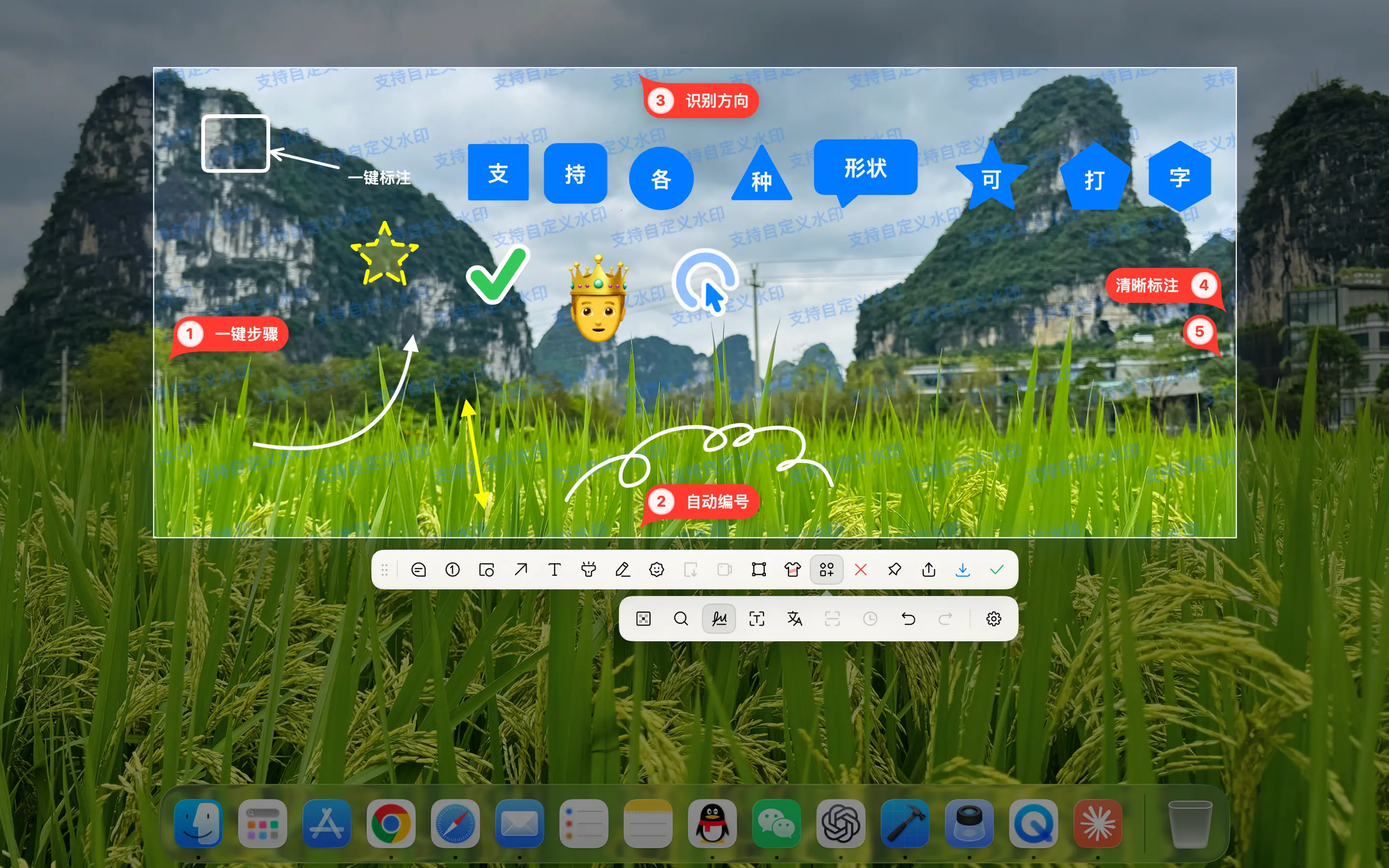
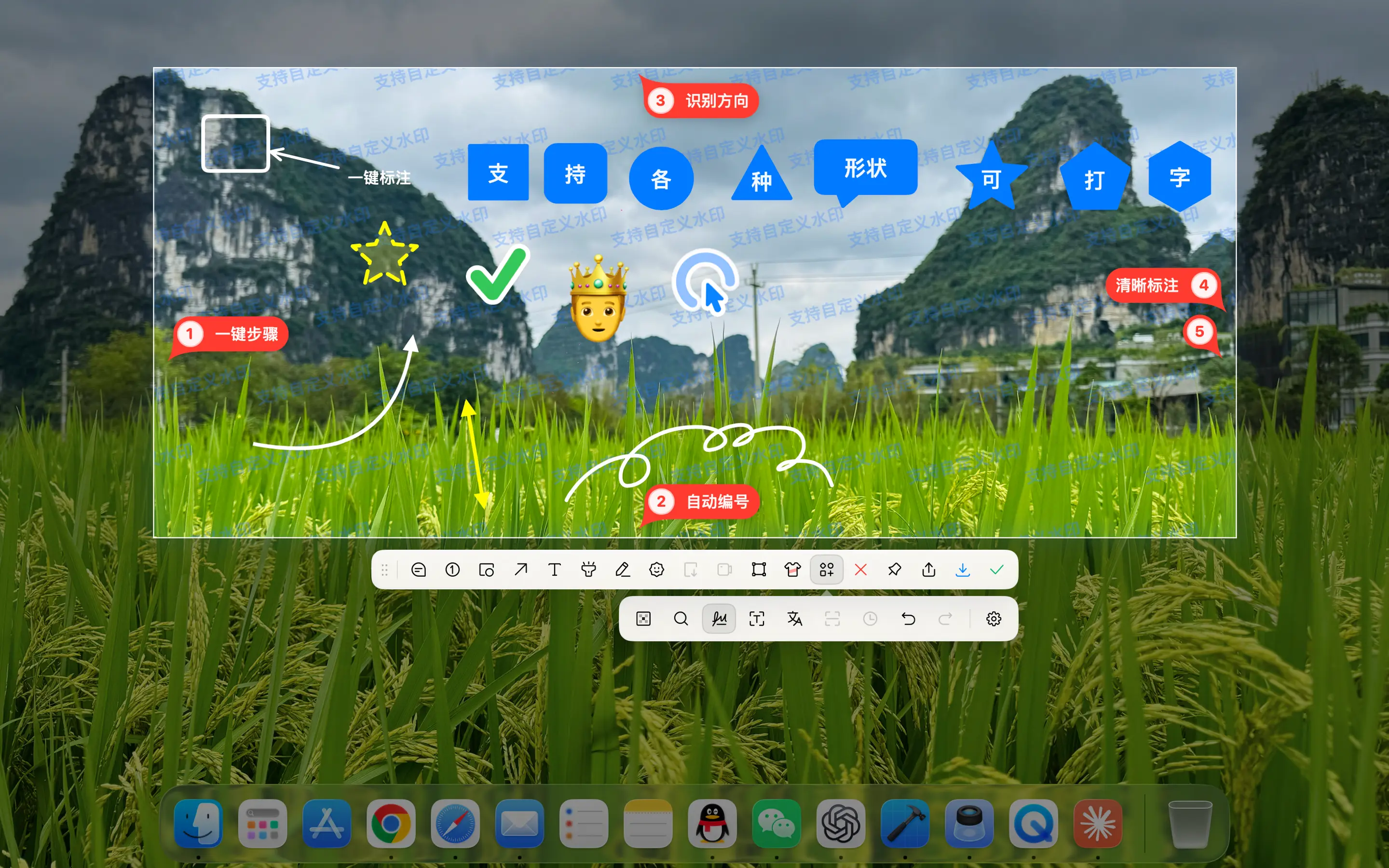
Pfeile, Linien, Formen, Zahlen, Text, Pinsel, Hervorhebungen, Mosaike und Zuschneiden befinden sich alle in derselben Symbolleiste. In Verbindung mit der Emoji-, Sticker- und Anmerkungsdatenbank können Sie häufig verwendete Materialien speichern und diese direkt verwenden, wenn Sie das nächste Mal ein Problem erklären.

Vollständiger Screenshot der Anmerkungssymbolleiste FloShot
Von einkreisenden Fragen bis hin zum Verfassen klarer Erklärungen werden allgemeine Anmerkungen alle in einer Bearbeitung vervollständigt.
Emoji- und Sticker-Panel für FloShot
Aufkleber und Emoji Fügen Sie den Screenshots Emotionen, Hinweise und visuelle Hinweise hinzu, um Erklärungen intuitiver zu gestalten.
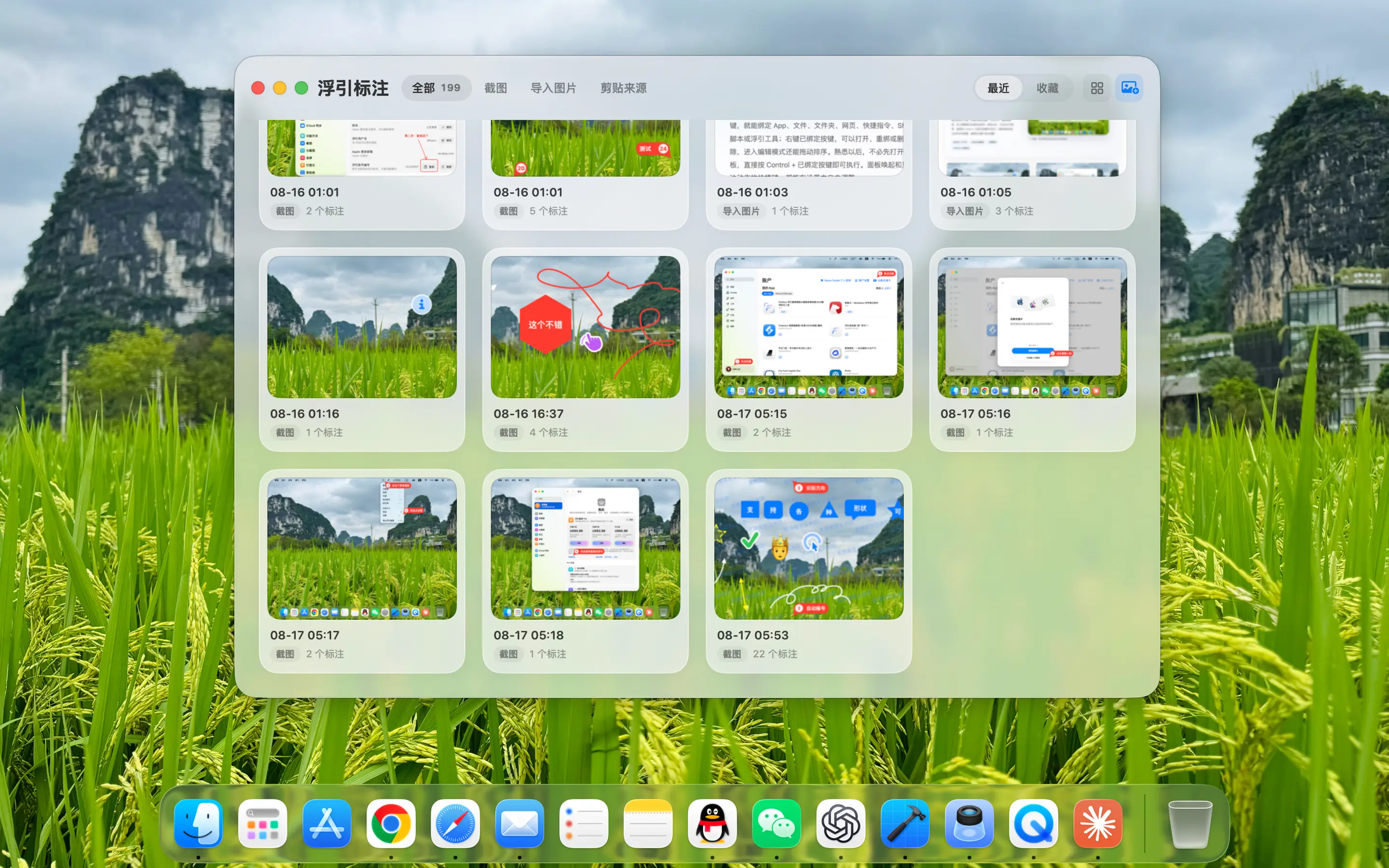
FloShot Anmerkungsdatenbank
Zentralisierte Verwaltung häufig verwendeter Materialien Speichern Sie häufig wiederverwendete Anmerkungsmaterialien und ziehen Sie sie bei Bedarf direkt in den aktuellen Screenshot.
03
Bildschirmaufzeichnung

Nehmen Sie Ihren Bildschirm auf und bringen Sie Ihre Stimme und sich selbst ins Bild.

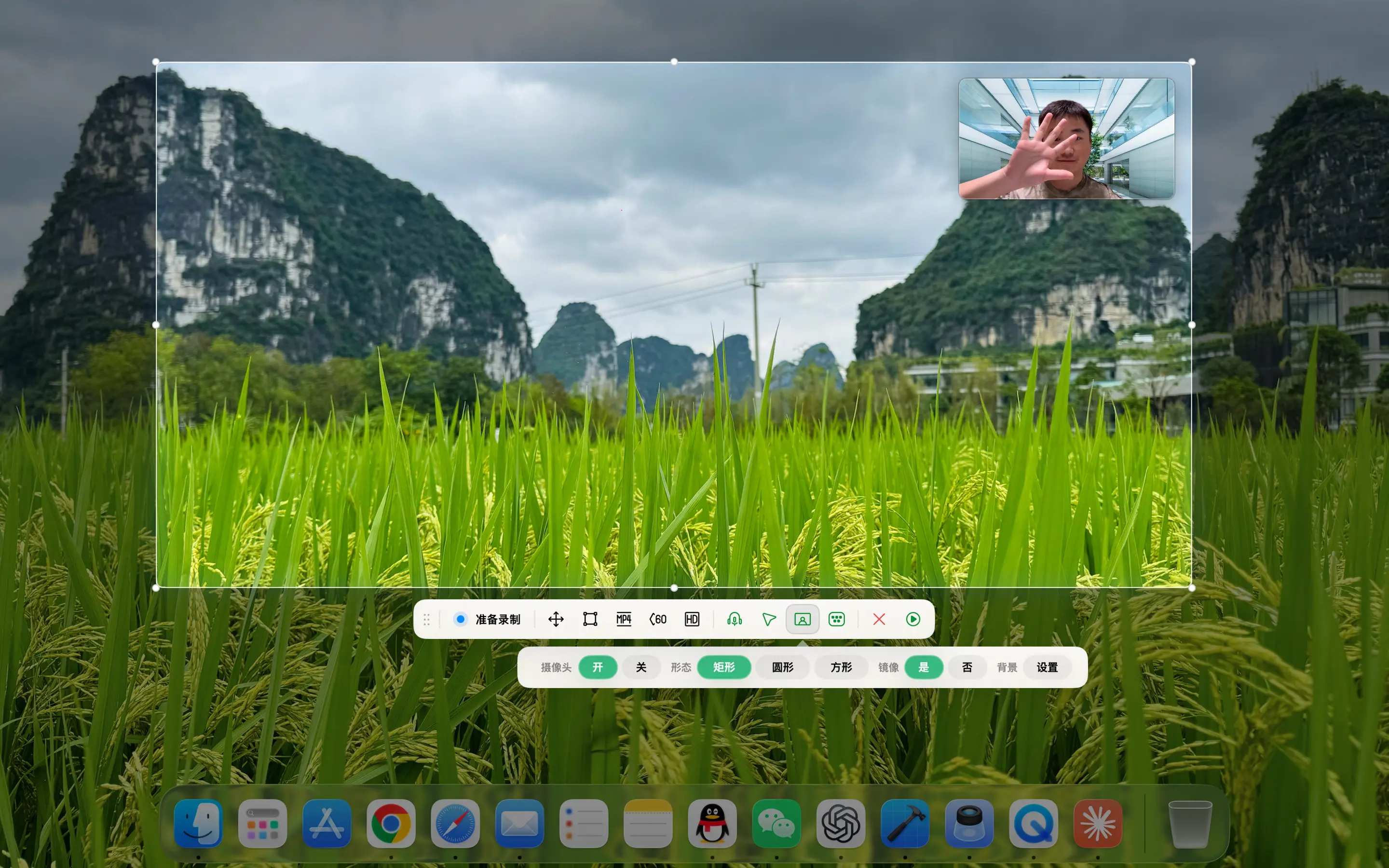
Wählen Sie den Vollbildmodus oder einen bestimmten Bereich aus, um mit der Aufnahme zu beginnen, und stellen Sie die Bildqualität, die Bildrate und den Speicherort entsprechend der Szene ein. Wenn für Demonstrationen, Kurse oder Feedback echte Menschen erforderlich sind, können Kameraaufnahmen hinzugefügt werden; Systemsounds und Mikrofone können je nach Bedarf auch kombiniert werden.

FloShot Nehmen Sie den ausgewählten Bildschirm auf und schalten Sie die Kamera- und Audioeinstellungen ein
Bild, Ton und Kamera werden gleichzeitig konfiguriert und eignen sich für Demonstrationen, Tutorials und Problem-Feedback.
04
Anheften und wiederverwenden

Bewahren Sie die zu vergleichenden Inhalte an der bequemsten Stelle auf dem Desktop auf.

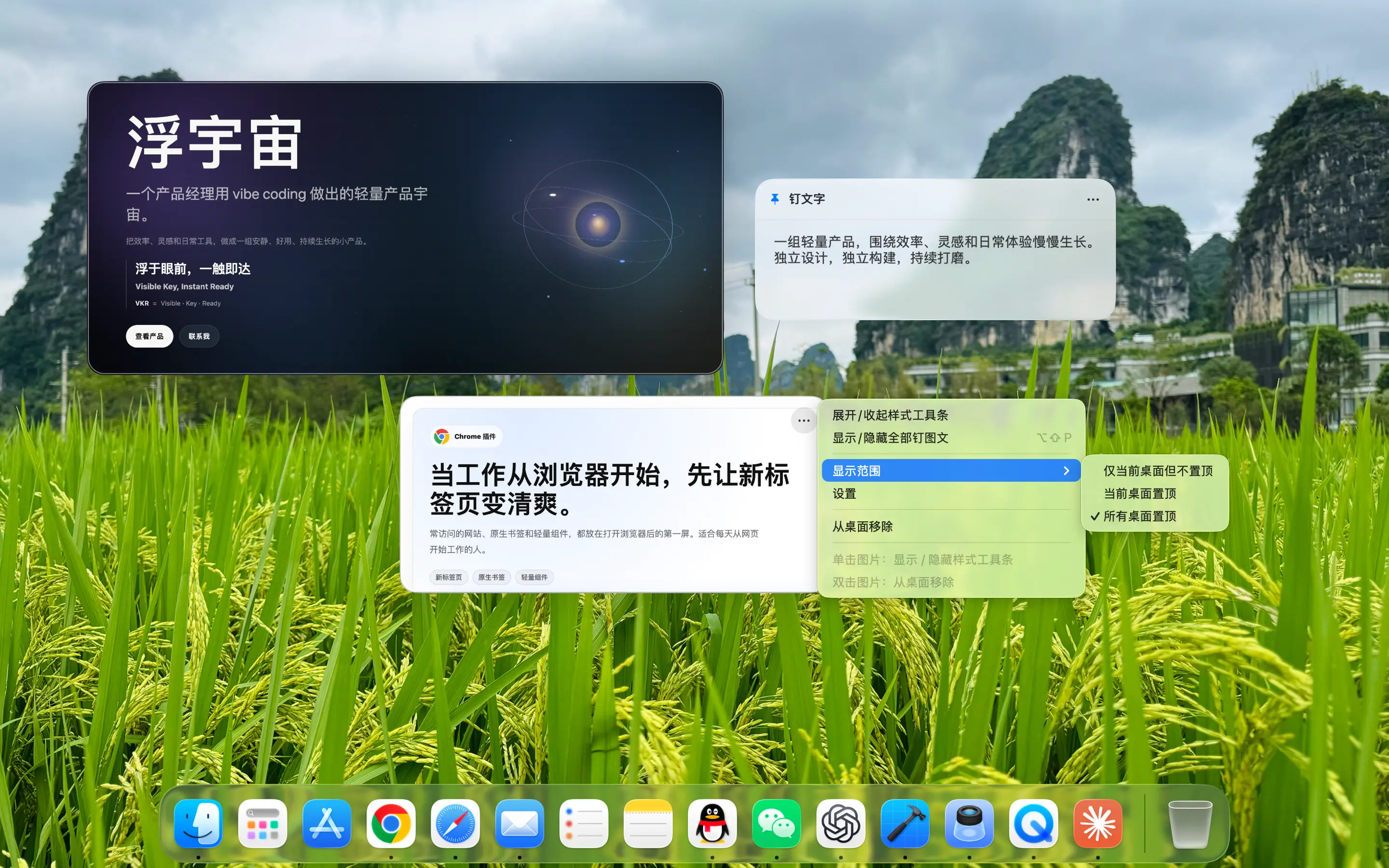
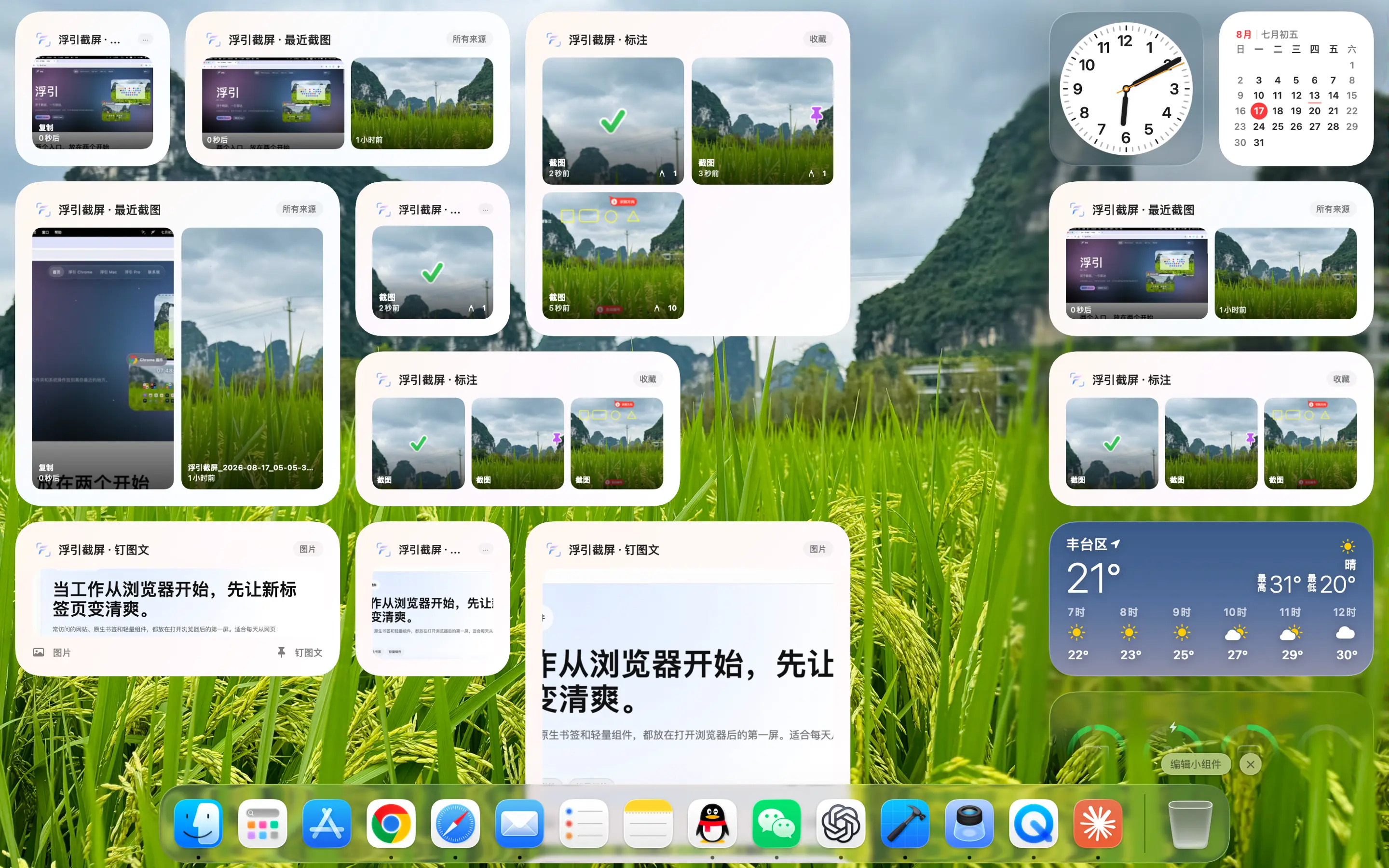
Nachdem Sie Screenshots erstellt oder Bilder und Texte kopiert haben, können Sie die Inhalte für einen kontinuierlichen Vergleich auf Ihrem Desktop anheften und den Anzeigebereich entsprechend dem Arbeitsszenario anpassen. Aktuelle Screenshots können auch über native macOS-Widgets auf den Desktop zurückgebracht werden, was die Vorschau, das Kopieren oder das Auffinden der Originaldatei beschleunigt.

FloShot Bilder auf dem Mac-Desktop anheften und Anzeigebereich festlegen
Referenzbilder, Texte und temporäre Informationen bleiben direkt vor Ihnen stehen und Sie müssen beim Wechseln des Fensters nicht wiederholt danach suchen.
macOS-Desktop-Widgets von FloShot
Aktuelle Screenshots kehren zum Desktop zurück Zeigen Sie aktuelle Inhalte mit nativen Widgets an und fahren Sie mit der Vorschau, dem Kopieren oder Positionieren des Originalbilds fort.
01

Native Mac-App

Leichte residente Menüleiste, die keinen Dock-Speicherplatz belegt

02

lokale Priorität

Sie haben die Kontrolle über Screenshots, Bildschirmaufzeichnungen und Anmerkungen

03

15 Sprachen

Die Oberfläche folgt Ihren Sprachgewohnheiten

04

eine Reihe von Arbeitsabläufen

Erfassen, erklären, speichern und in einem natürlichen Zusammenhang wiederverwenden

Verfügbar im Mac App Store

Wenn Sie das nächste Mal einen Bildschirm veranschaulichen müssen, beginnen Sie mit einem kurzen Screenshot.

FloShot ist im Mac App Store erhältlich. Ein Klick öffnet die App-Details direkt im Store für die aktuelle Seitensprache.

Wird FloShot Bilder auf den Server hochladen?

Screenshots, Bildschirmaufzeichnungen und Anmerkungen werden überwiegend lokal verarbeitet und die Inhalte von Ihnen gespeichert und verwaltet. Systemberechtigungen werden nur dann angefordert, wenn sie für die entsprechende Funktion erforderlich sind.

Warum ist für Screenshots eine Erlaubnis zur Bildschirmaufzeichnung erforderlich?

macOS klassifiziert Bildschirmlesen als Bildschirmaufzeichnungsberechtigungen. FloShot führt Sie zur Autorisierung der Systemeinstellungen, wenn Sie die relevanten Funktionen zum ersten Mal verwenden.

Welche Beziehung besteht zwischen FloShot und FloGravity?

FloShot ist eine eigenständige Mac-App; Der gleiche Screenshot-Workflow ist auch in FloGravity integriert, sodass er einfach direkt über das Aktionsfeld, Verknüpfungen und Widgets verwendet werden kann.

In welcher Region öffnet sich der App Store-Link?

Die aktuelle Seitensprache bestimmt die Store-Region. Links öffnen direkt die App-Details. Vereinfachtes Chinesisch führt zum chinesischen Festland, traditionelles Chinesisch zu Taiwan, Englisch zu den USA und andere Sprachen zu den jeweiligen Regionen.

Kontakt

Eine Frage oder eine Idee? Schreib uns direkt über das offizielle WeChat-Konto.

  1. Mit WeChat scannen und folgen

    Scanne den QR-Code, folge 浮宇宙 und öffne das Konto.

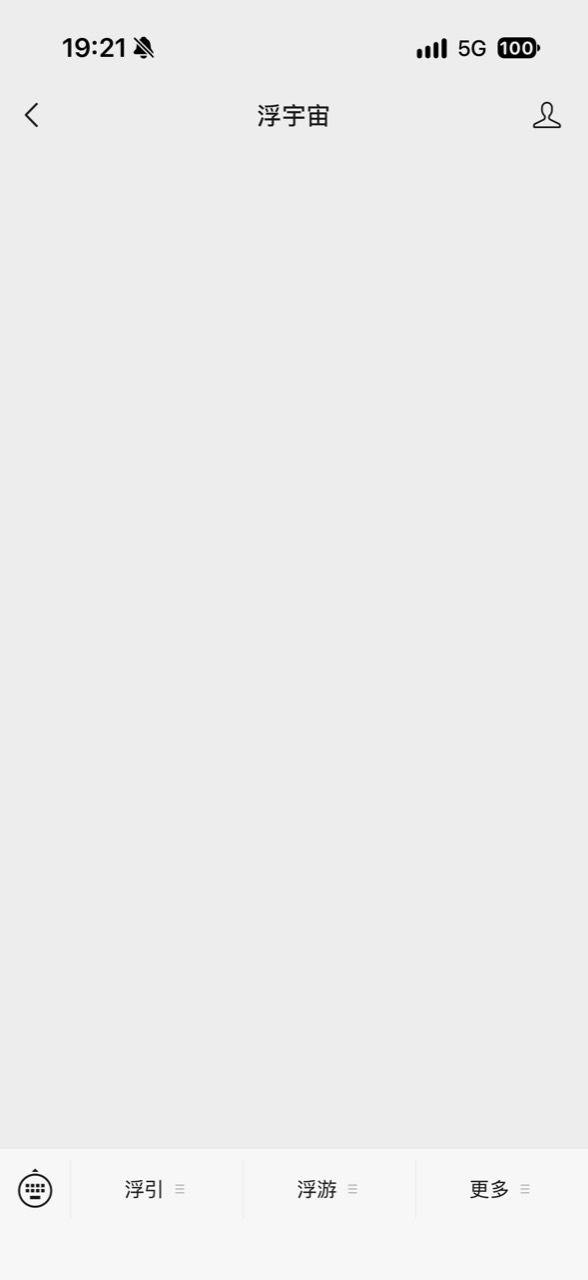
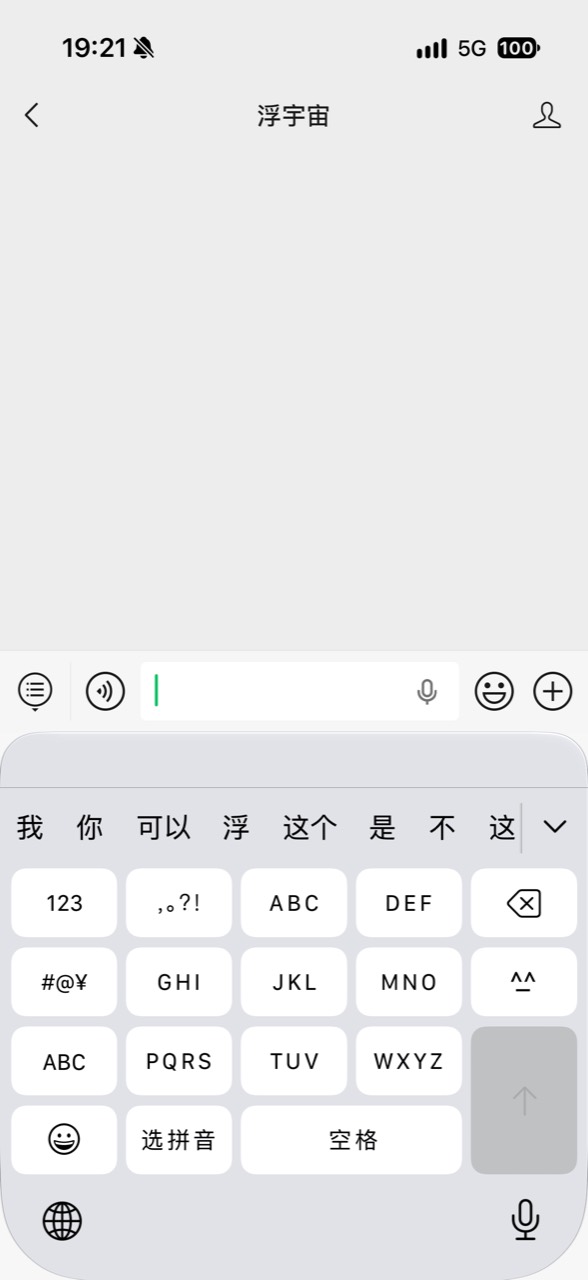
Tastatursymbol unten links antippen