FloShot for macOS

FloShot

Снимайте то, что видите. Чётко выделяйте главное.

Легкое резидентное приложение в строке меню, которое может создавать снимки экрана, прокручивать длинные снимки экрана, записывать экран, аннотировать, закреплять, распознавать и переводить текст OCR. От снимка экрана до иллюстрации ключевых моментов — все шаги выполняются с помощью одного и того же набора инструментов.

FloShot Используйте стрелки, текст, серийные номера, мозаику и выделение для комментирования снимков экрана.
FloShot · Mac App
Сфотографируйте, объясните, сохраните

От захвата до выражения — полный рабочий процесс на экране.

Нет необходимости менять инструменты после создания снимка экрана: продолжайте прокручивать для захвата, записывайте экран, отмечайте основные моменты или закрепляйте справочный контент на рабочем столе. Каждый шаг сосредоточен вокруг одной и той же цели — оставаться быстрее и говорить четче.

01
Снимок экрана и прокрутка

Если вы не вместитесь в один скриншот, я заберу с собой весь контент.

Благодаря интеллектуальному распознаванию окон вы также можете свободно выбирать области; при обнаружении записей чата, веб-страниц или длинных документов вы можете включить прокрутку длинных снимков экрана, чтобы склеить их во время прокрутки. После завершения вы можете напрямую скопировать, сохранить или ввести аннотацию для продолжения обработки без необходимости переключаться между несколькими приложениями.
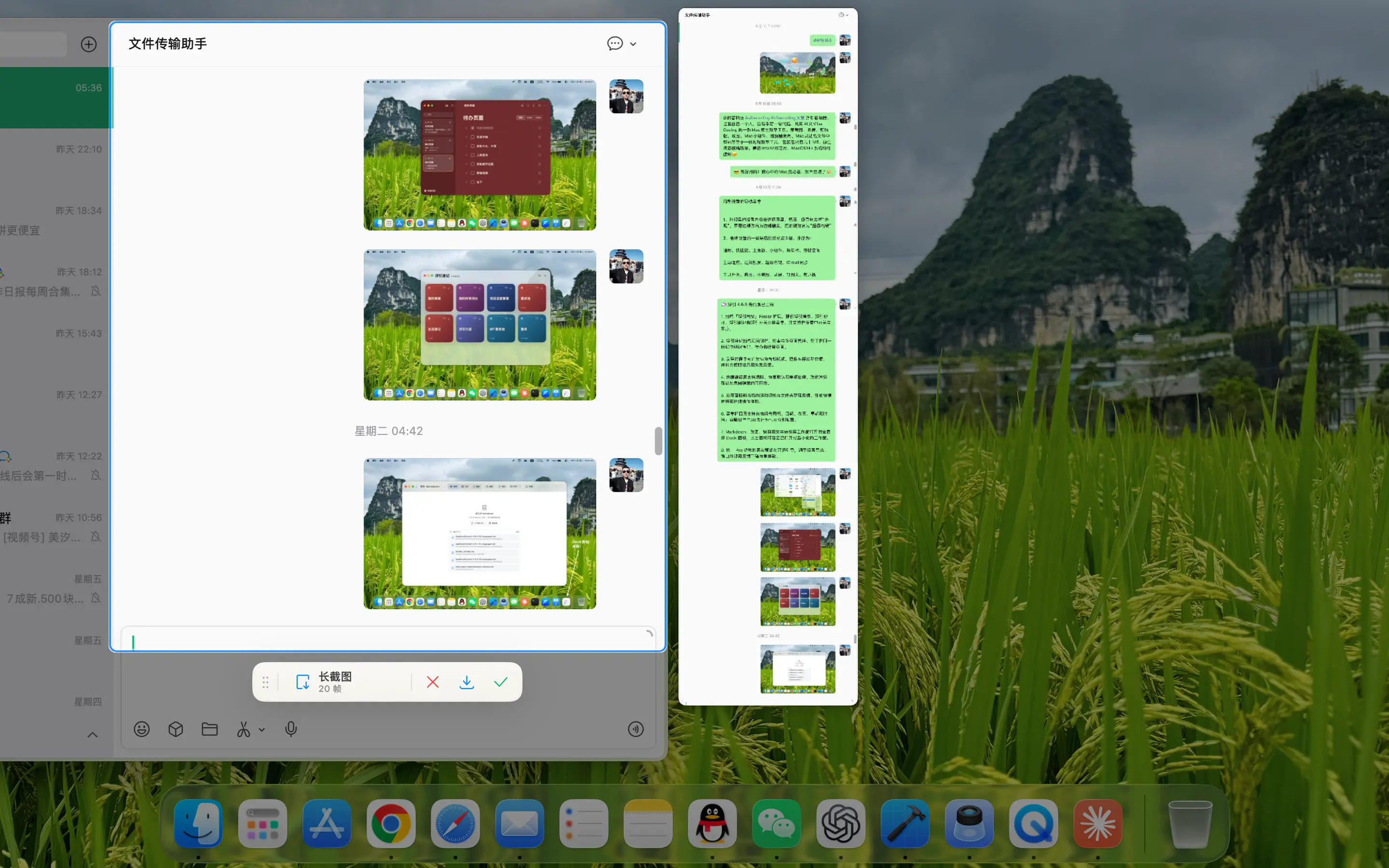
FloShot Захватывайте прокручиваемый контент и сшивайте длинные скриншоты в режиме реального времени
Сколько вы прокручиваете, сколько захватываете. Собирайте длинные страницы, историю чатов и документы за один раз.
02
Аннотация и библиотека

Цель аннотации – это не несколько штрихов, а разъяснение ключевых моментов.

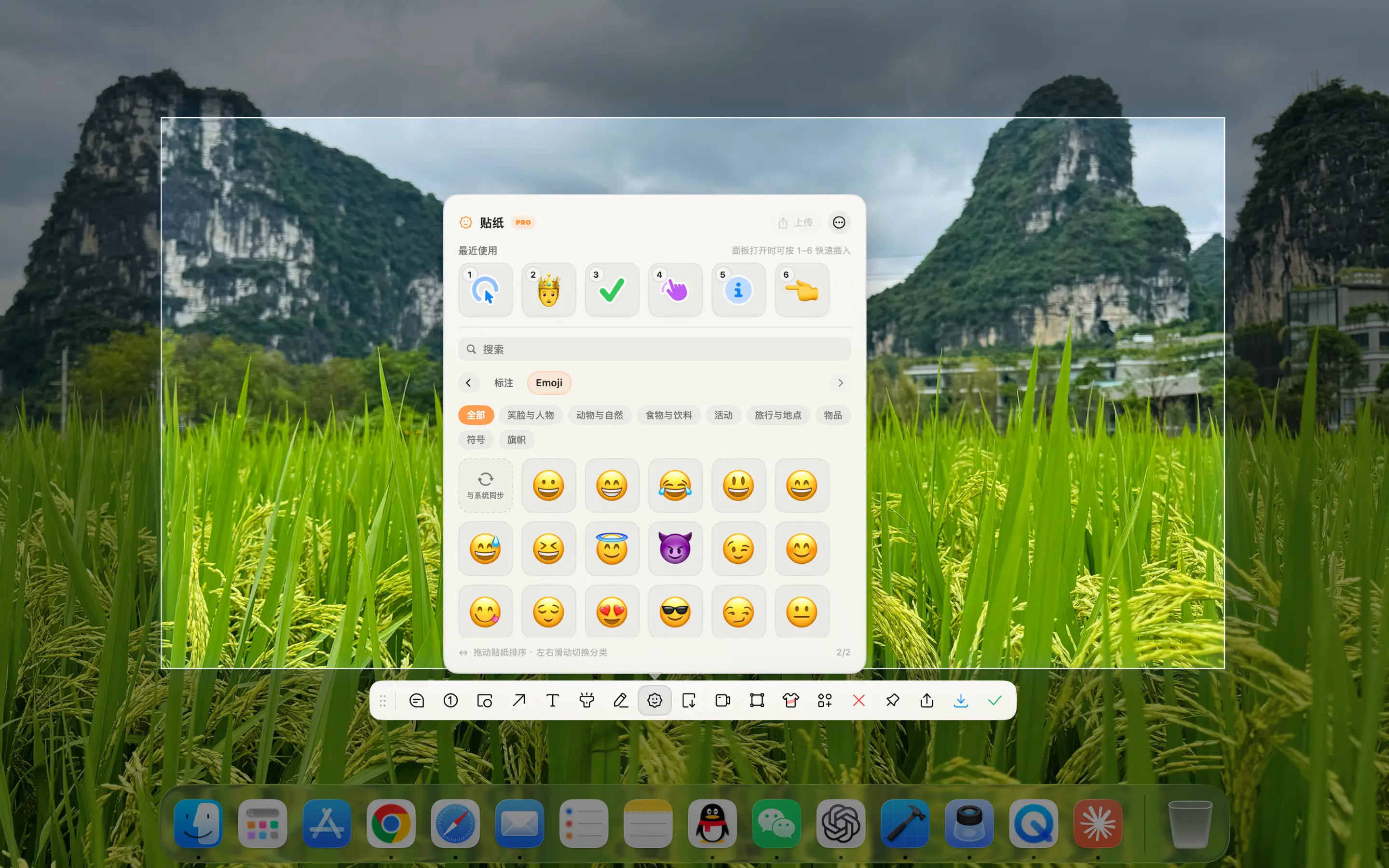
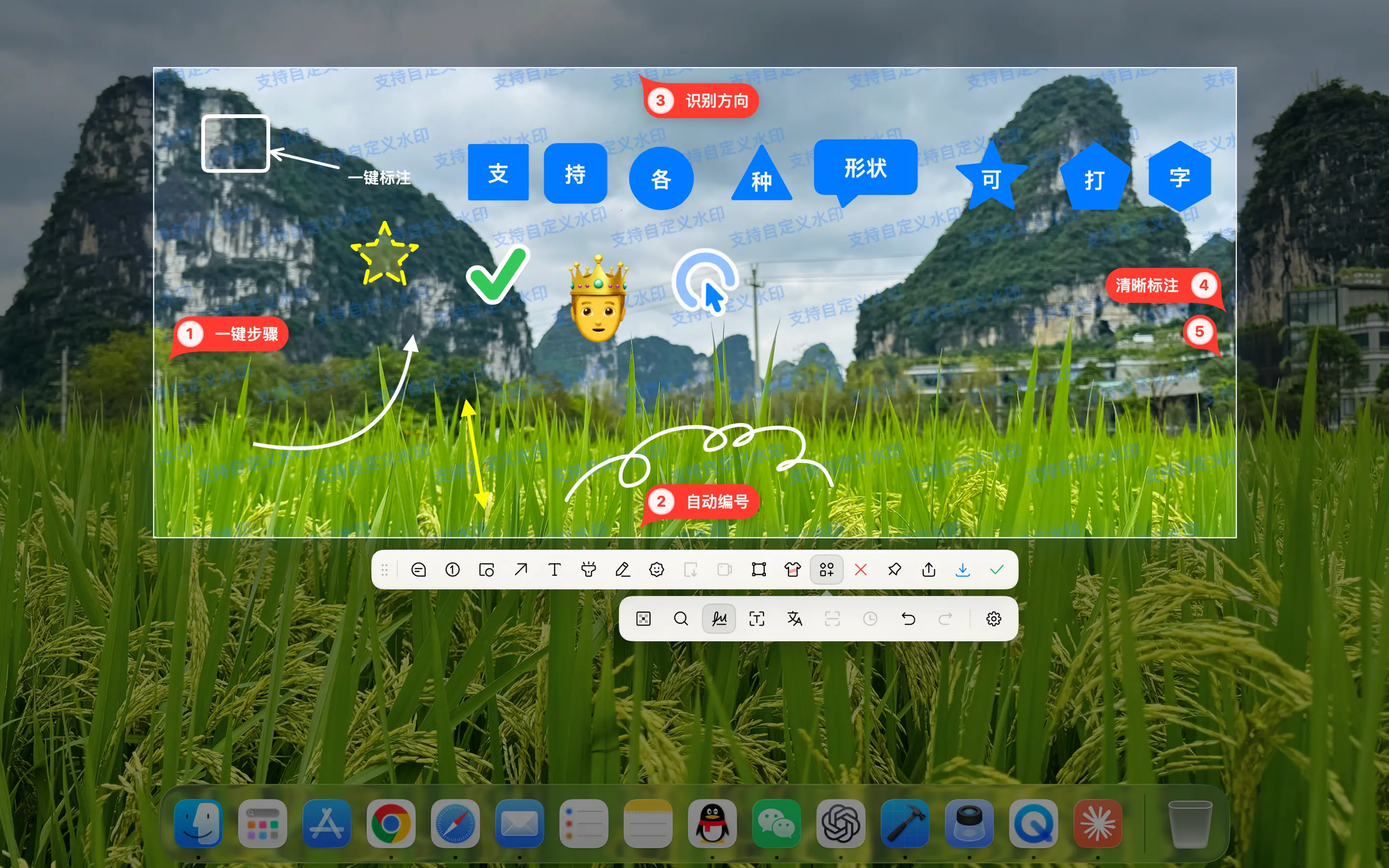
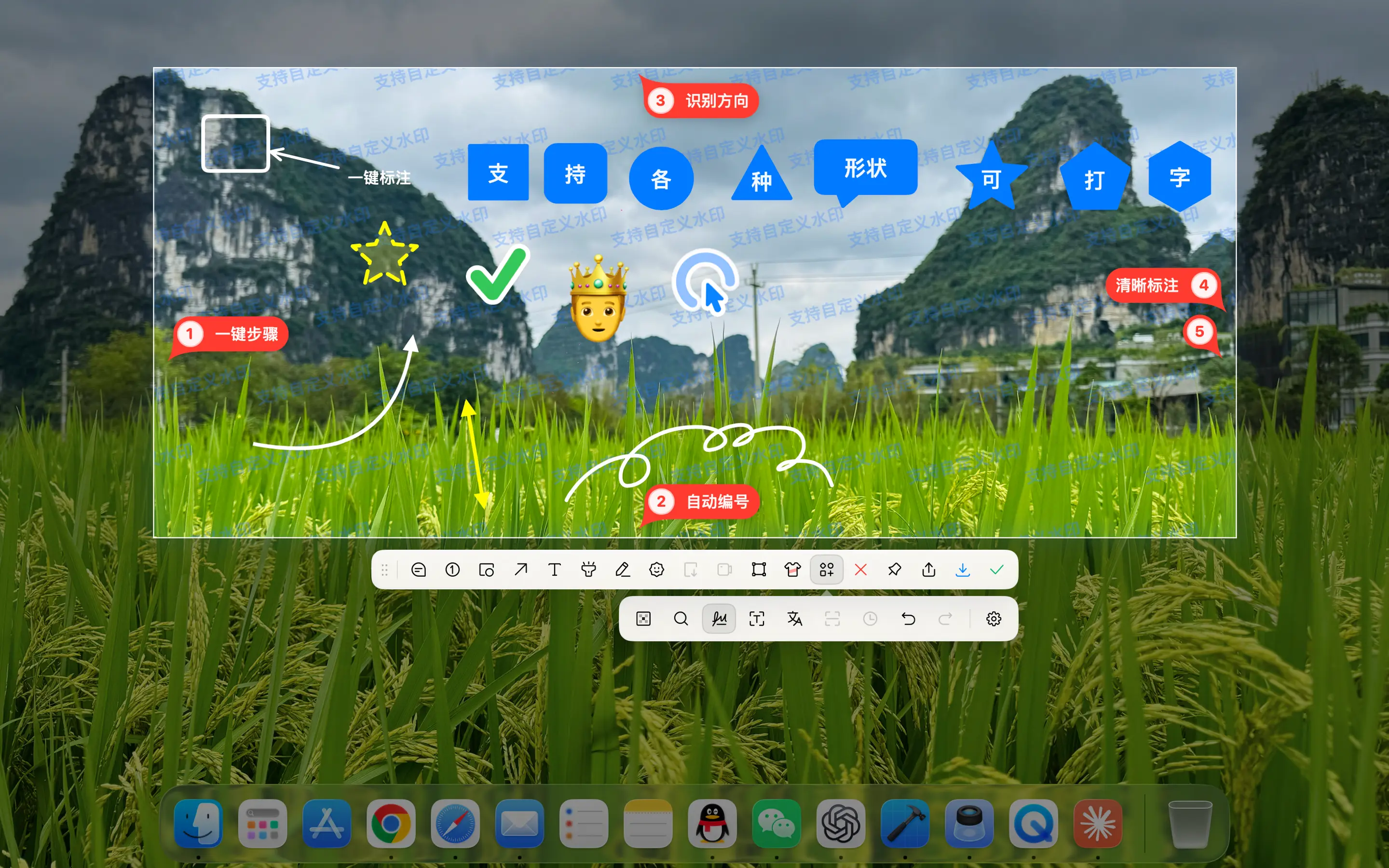
Стрелки, линии, фигуры, числа, текст, кисти, блики, мозаика и обрезка находятся на одной панели инструментов. Благодаря базе данных эмодзи, наклеек и аннотаций вы можете хранить часто используемые материалы и использовать их непосредственно при объяснении проблемы в следующий раз.

Полный снимок экрана панели инструментов аннотаций FloShot
От вопросов по кругу до написания четких объяснений — все общие аннотации выполняются за одно редактирование.
Панель эмодзи и стикеров для FloShot
Стикеры и эмодзи Добавьте к снимкам экрана эмоции, указания и визуальные подсказки, чтобы сделать объяснения более интуитивными.
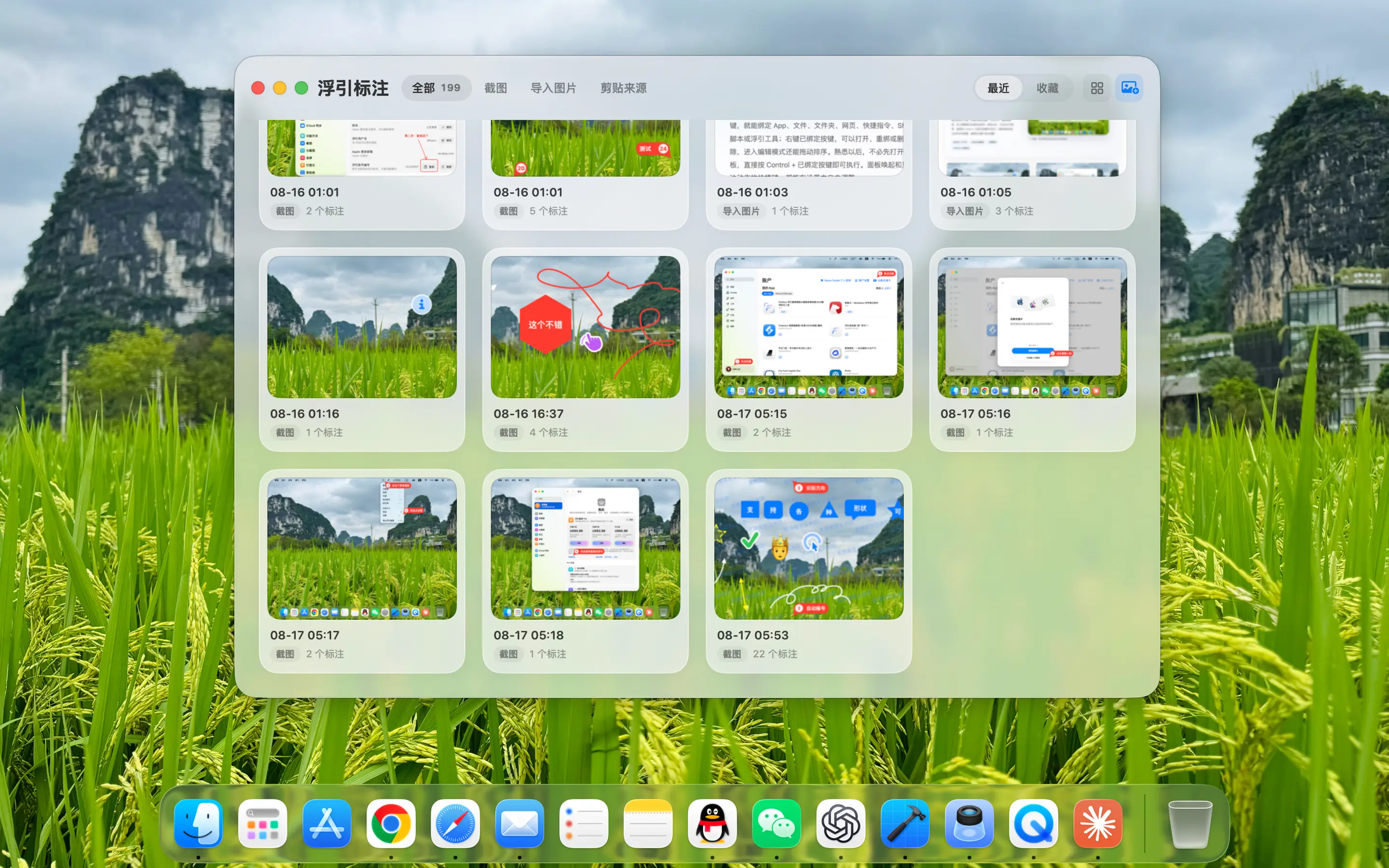
FloShot База данных аннотаций
Централизованное управление часто используемыми материалами Сохраняйте часто повторно используемые материалы аннотаций и при необходимости перетаскивайте их на текущий снимок экрана.
03
Запись экрана

Запишите свой экран и добавьте в изображение свой голос и себя.

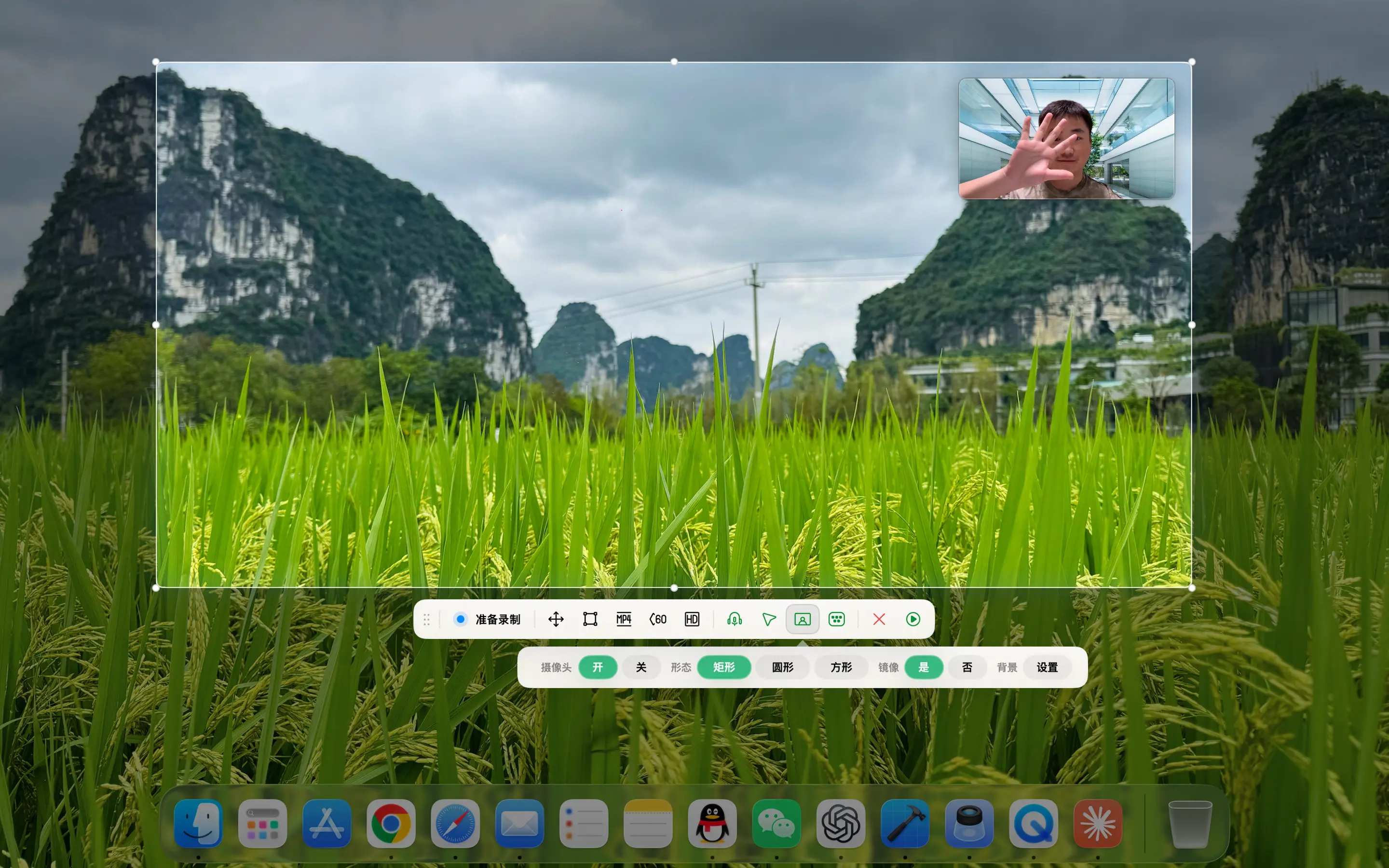
Выберите полноэкранный режим или указанную область, чтобы начать запись, и установите качество изображения, частоту кадров и место сохранения в соответствии со сценой. Если для демонстраций, курсов или обратной связи требуются живые люди, можно добавить кадры с камеры; системные звуки и микрофоны также можно комбинировать по мере необходимости.

FloShot Запишите выбранный экран и включите настройки камеры и звука.
Изображение, звук и камера настраиваются одновременно, что подходит для демонстраций, обучающих программ и обратной связи по проблемам.
04
Закрепить и повторно использовать

Храните контент, который необходимо сравнить, в самом удобном месте на рабочем столе.

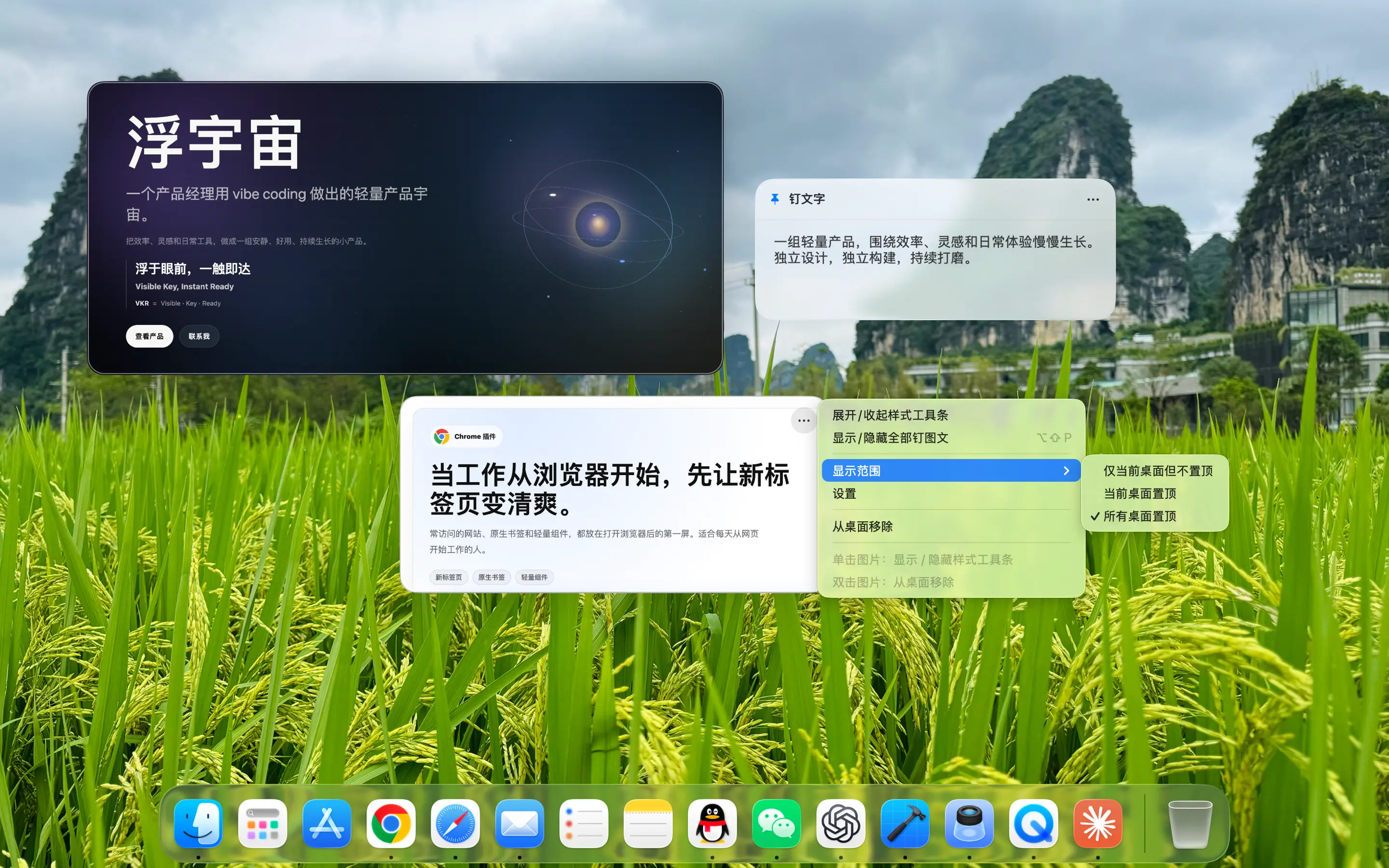
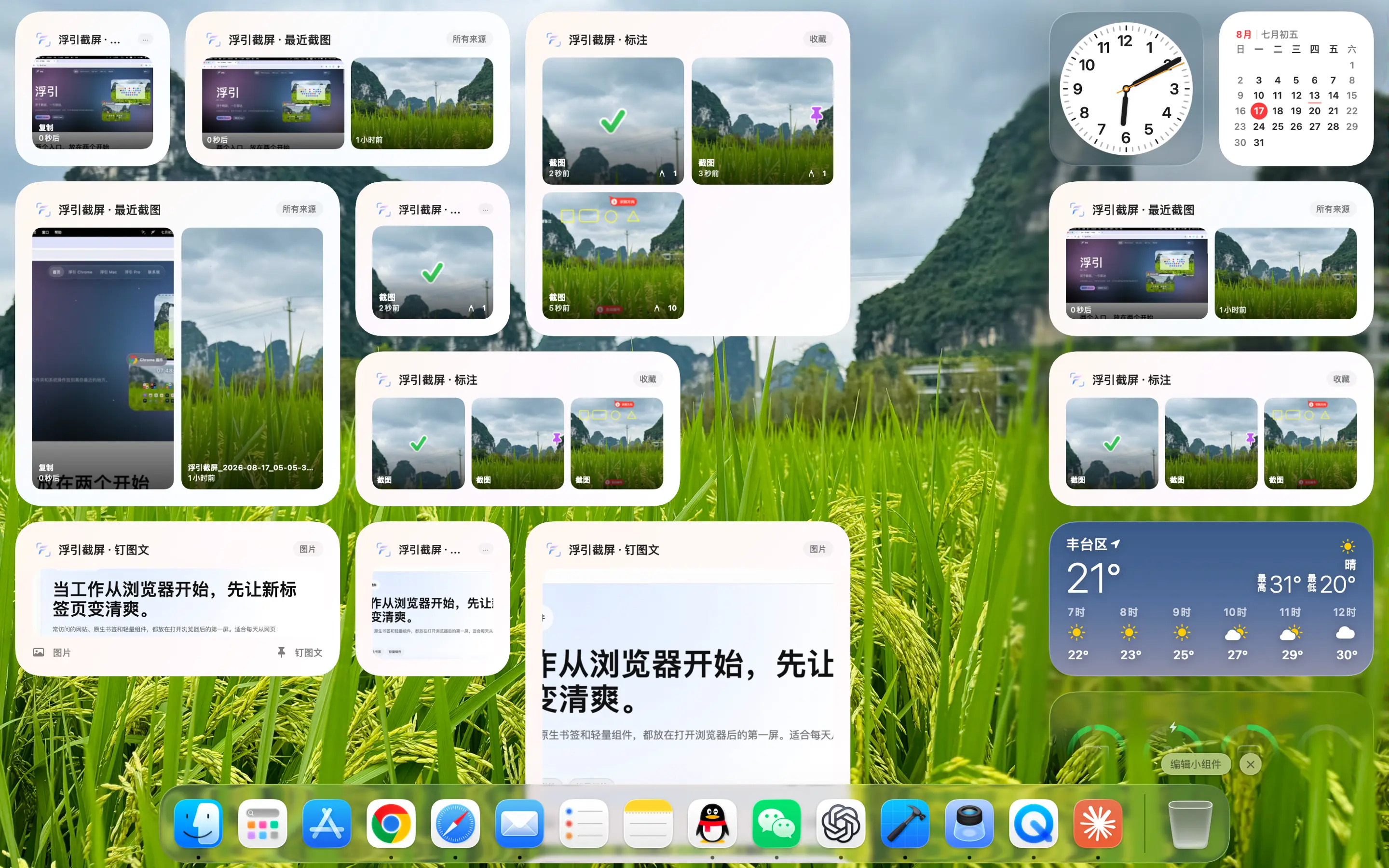
Сделав снимки экрана или скопировав изображения и текст. Недавние снимки экрана также можно вернуть на рабочий стол с помощью встроенных виджетов macOS, что ускоряет предварительный просмотр, копирование или поиск исходного файла.

FloShot Закрепите изображения на рабочем столе Mac и установите диапазон отображения.
Справочные изображения, текст и временная информация останавливаются прямо перед вами, и вам не придется постоянно искать их при переключении окон.
Виджеты рабочего стола macOS от FloShot
Последние снимки экрана возвращаются на рабочий стол. Просматривайте недавний контент с помощью встроенных виджетов и продолжайте предварительный просмотр, копирование или позиционирование исходного изображения.
01

Родное приложение для Mac

Легкая резидентная строка меню, не занимающая место в Dock.

02

местный приоритет

Скриншоты, записи экрана и аннотации — все под вашим контролем.

03

15 языков

Интерфейс соответствует вашим языковым привычкам

04

набор рабочих процессов

Снимайте, объясняйте, сохраняйте и повторно используйте в естественной связи.

Доступно в Mac App Store.

В следующий раз, когда вам понадобится проиллюстрировать экран, начните с быстрого скриншота.

FloShot доступен в Mac App Store. Нажмите, чтобы сразу открыть страницу приложения в магазине, соответствующем языку страницы.

Будет ли FloShot загружать изображения на сервер?

Снимки экрана, записи экрана и аннотации в основном обрабатываются локально, а контент сохраняется и управляется вами. Системные разрешения запрашиваются только тогда, когда они необходимы для соответствующей функции.

Почему для снимков экрана требуется разрешение на запись экрана?

macOS классифицирует чтение с экрана как разрешения на запись экрана. FloShot поможет вам авторизоваться в настройках системы при первом использовании соответствующих возможностей.

Какая связь между FloShot и FloGravity?

FloShot — это отдельное приложение для Mac; тот же рабочий процесс создания снимков экрана встроен в FloGravity, что упрощает его использование непосредственно из панели действий, ярлыков и виджетов.

В каком регионе открывается ссылка на App Store?

Регион магазина определяется языком страницы, а ссылки ведут прямо на страницу приложения. Упрощённый китайский соответствует материковому Китаю, традиционный китайский — Тайваню, английский — США, а остальные языки — своим регионам.

Связаться с нами

Есть вопрос или идея? Напишите нам напрямую через официальный аккаунт WeChat.

  1. Сканируйте в WeChat и подпишитесь

    Отсканируйте QR-код, подпишитесь на 浮宇宙 и откройте аккаунт.

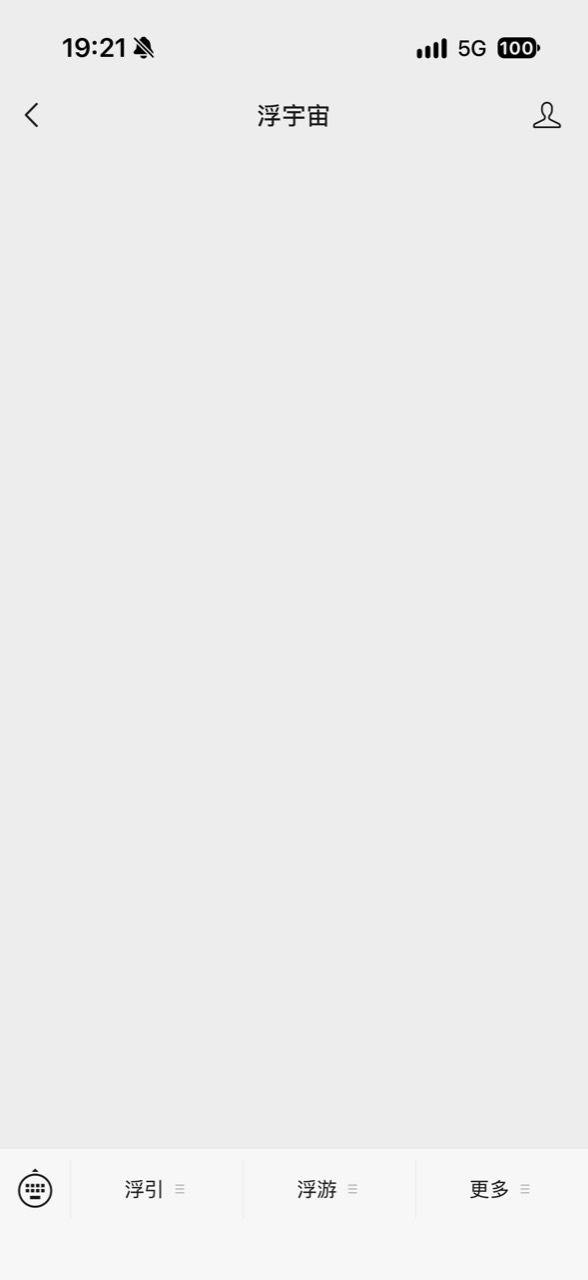
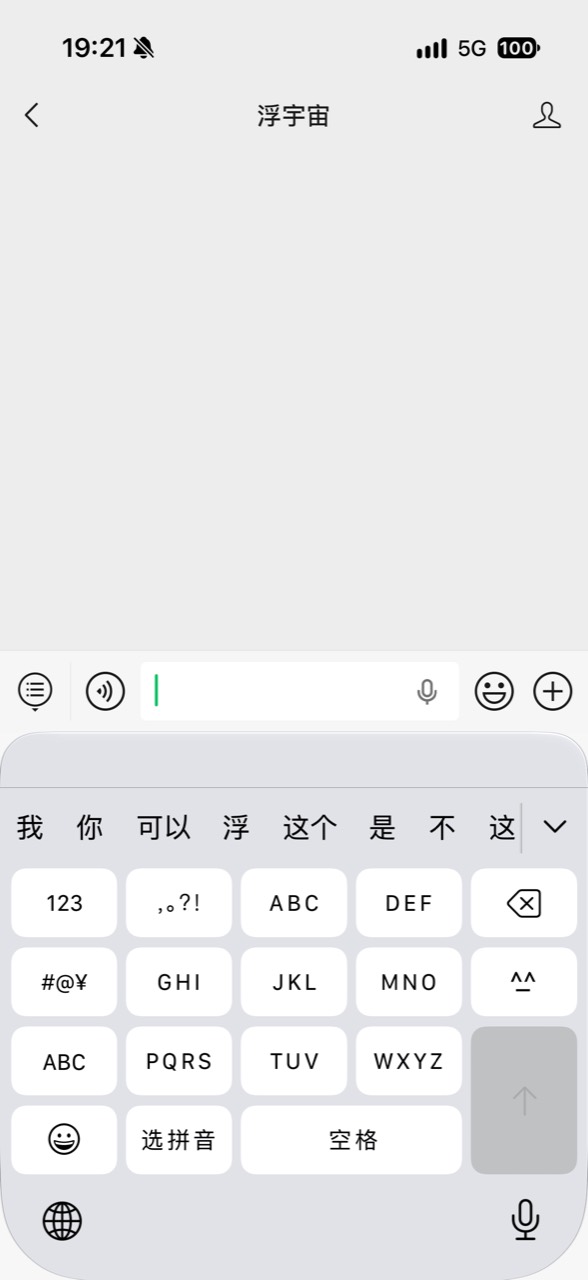
Нажмите на клавиатуру внизу слева